
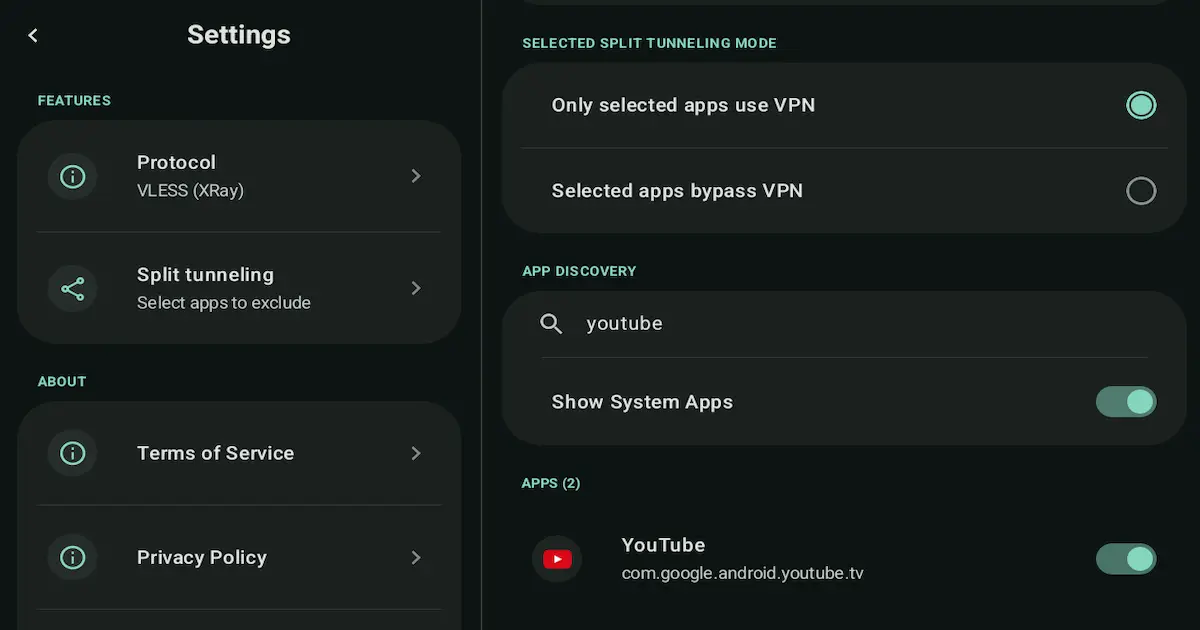
يعد Split Tunneling إحدى ميزات VPN الأكثر عملية على Android - لأنه يتيح لك أن تكون انتقائيًا.
في الاستخدام اليومي، Split Tunneling مفيد جدًا في الدول التي تختلط فيها القيود مع الخدمات المحلية. يمكنك تمرير Telegram وWhatsApp وDiscord وReddit وX وChatGPT وGemini عبر VPN، وترك تطبيقات البنوك، المحافظ، الدفع المحلي، أو خدمات التوصيل على الاتصال المباشر إذا كانت لا تعمل جيدًا عبر VPN.
بدلاً من إرسال كل حركة مرور هاتفك عبر VPN، يتيح لك Split Tunneling تحديد التطبيقات التي تستخدم VPN والتطبيقات التي تتصل بشكل طبيعي. يمكن لهذا الاختيار الفردي إصلاح المشكلات الشائعة مثل “لن يتم تحميل تطبيق البث هذا” أو “يبدو تطبيقي المصرفي مريبًا”، مع الاستمرار في الاحتفاظ بالتطبيقات التي تهمك داخل VPN.
في هذا الدليل، ستتعرف على المقصود بSplit Tunneling، وكيف يعمل، وكيفية استخدامه مع إعدادات النسخ واللصق المسبقة التي يمكنك تطبيقها في دقائق.
إذا كنت لا تزال تقرر ما إذا كانت المشكلة الحقيقية تكمن في اختيار البروتوكول أو التوجيه أو فشل VPN على نطاق أوسع، فابدأ بـ أفضل بروتوكول VPN لنظام Android واستكشاف أخطاء VPN على Android وإصلاحها: 12 إصلاحًا شائعًاا.
إذا لم يكن اتصالك الأساسي مستقرًا بعد، فأعد ضبطه أولاً باستخدام أفضل إعدادات VPN لنظام Android. إذا تم تمكين الحماية الصارمة على مستوى نظام التشغيل أيضًا، فاحتفظ بـ Always-On VPN and Kill Switch on Android بالقرب منك لأنه من السهل الخلط بين أخطاء التوجيه وسلوك Kill Switch.
ملخص سريع
-
يتيح لك Split Tunneling الاحتفاظ بتطبيق واحد داخل VPN وكل شيء آخر طبيعي.
-
استخدم وضع التضمين عندما تريد VPN لعدد قليل من التطبيقات فقط.
-
استخدم وضع الاستبعاد عندما يتعين على معظم التطبيقات استخدام VPN، باستثناء عدد قليل منها.
-
ابدأ بإعداد مسبق، ثم اضبط تطبيقًا واحدًا في كل مرة.
-
اختبار عن طريق التحقق من تحميل التطبيق وما إذا كان التشغيل أو تسجيل الدخول يعمل.
-
إذا كانت الشبكة مقيدة، فجرّب بروتوكولًا مختلفًا (WireGuard vs XRay (VLESS/Reality)) دون توقع ضمانات.
-
يدعم NimbusVPN تقنية Split Tunneling وAndroid TV وبروتوكولين: WireGuard وXRay (VLESS/Reality).
ما أهمية Split Tunneling؟
يحل Split Tunneling مشكلة بسيطة: لا يعمل كل تطبيق بشكل جيد على VPN.
تحتاج بعض التطبيقات إلى اتصال محلي عادي (الخدمات المصرفية والخدمات المحلية والإرسال). يستفيد الآخرون من استخدام VPN (الخصوصية على شبكة Wi-Fi المشتركة أو السفر أو القيود العامة على الشبكة). يتيح لك Split Tunneling المزج بين الاثنين دون تشغيل VPN وإيقاف تشغيله بشكل مستمر.على Android TV، غالبًا ما تكون الفكرة نفسها هي الطريقة الأنظف للحفاظ على استقرار تطبيق واحد دون تغيير بقية الجهاز. راجع VPN for Android TV: الإعداد وSplit Tunneling إذا كنت تريد الإصدار الخاص بالتلفزيون.
إذا كان الإعداد صحيحًا ولكن قواعد VPN الصارمة للنظام لا تزال تمنع حركة المرور بعد انقطاعها، فقارن هذه الصفحة مع Always-On VPN and Kill Switch on Android قبل تغيير المزيد من قواعد توجيه التطبيق.
الأسباب العملية التي يستخدمها الأشخاص لنفق الانقسام:
-
احتفظ بتطبيق واحد داخل VPN بينما يظل كل شيء آخر طبيعيًا
-
إصلاح تطبيق واحد ينقطع عند تشغيل VPN
-
احتفظ بالتطبيقات المصرفية خارج VPN لتقليل مطالبات تسجيل الدخول غير المعتادة
-
استمر في بث التطبيقات خارج VPN لتقليل مشكلات التشغيل
-
توجيه تطبيقات العمل من خلال VPN فقط، وخاصة على الشبكات المشتركة
-
السفر: قم بتوجيه تطبيقات المنطقة المنزلية فقط من خلال VPN واحتفظ بالباقي بشكل طبيعي
كيف يعمل Split Tunneling (نموذج عقلي بسيط)
فكر في هاتفك كمبنى له بابان:
-
الباب 1: انترنت عادي (مباشر)
-
الباب 2: نفق VPN
Split Tunneling هو البواب. بالنسبة لكل تطبيق، فهو يقرر الباب الذي يستخدمه هذا التطبيق.
توفر معظم تطبيقات VPN على Android وضعين:
- تضمين (التطبيقات المحددة فقط تستخدم VPN)
كل شيء طبيعي ما لم تضع تطبيقًا في “قائمة VPN”.
- استبعاد (التطبيقات المحددة تتجاوز VPN)
كل شيء يستخدم VPN ما لم تضع تطبيقًا في “القائمة المباشرة”.
إذا تذكرت شيئًا واحدًا، فتذكر هذه القاعدة:
-
استخدم التضمين عندما تريد VPN لعدد قليل من التطبيقات.
-
استخدم الاستبعاد عندما تريد VPN لمعظم التطبيقات.
قبل البدء (قائمة مرجعية مدتها دقيقتان)
تمنع قائمة المراجعة هذه معظم الارتباك لاحقًا:
-
حدد هدفك: الخصوصية على شبكة Wi-Fi، أو السفر، أو استقرار البث، أو مشكلة معينة في التطبيق
-
تأكد من اتصال VPN بشكل طبيعي أولاً (بدون Split Tunneling)
-
اختر تطبيقًا أو تطبيقين لتختبرهما بعد التغييرات
-
بعد كل تغيير، قم بفصل VPN وإعادة توصيله مرة واحدة
كيفية إعداد الاتصال النفقي المقسم على نظام Android (خطوات عامة)
تقوم تطبيقات VPN المختلفة بتصنيف القوائم بشكل مختلف، ولكن التدفق يكون متشابهًا عادةً:
1. افتح تطبيق VPN.
2. ابحث عن Split Tunneling (غالبًا ضمن الإعدادات).
3. اختر الوضع:
- تضمين التطبيقات المحددة فقط
- استبعاد التطبيقات المحددة
4. حدد التطبيقات للقائمة التي اخترتها.
5. أعد توصيل VPN.
6. اختبر التطبيق (التطبيقات) المستهدفة.
نصيحة: ابدأ بتطبيق واحد. أضف المزيد فقط بعد أن يعمل.
6 إعدادات مسبقة عملية (إعدادات النسخ واللصق)
فيما يلي ستة إعدادات مسبقة يمكنك استخدامها كنقاط بداية جيدة معروفة. يتضمن كل واحد النية ووضع الإعداد وقائمة مرجعية للاختبار السريع.
الإعداد المسبق أ — VPN لتطبيق واحد فقط
الغرض منه: أنت تريد VPN فقط لتطبيق واحد محدد (غالبًا ما يكون الإعداد الأكثر موثوقية).
كيفية التكوين (تضمين النهج):
-
الوضع: يشمل التطبيقات المحددة فقط
-
إضافة: تطبيق واحد (التطبيق الذي تريده داخل VPN)
-
كل شيء آخر: مباشر
قائمة مراجعة الاختبار السريع:
-
يظهر VPN متصل
-
يتم تحميل التطبيق المستهدف بشكل طبيعي
-
يعمل التشغيل أو تسجيل الدخول (جرب إجراءً واحدًا)- لا يزال هناك تطبيق آخر (المتصفح أو اليوتيوب) يعمل بشكل طبيعي
الإعداد المسبق B — استبعاد تطبيق واحد به مشاكل
الغرض من ذلك: معظم التطبيقات جيدة على VPN، لكن تطبيق واحد يتعطل.
كيفية التكوين (نهج الاستبعاد):
-
الوضع: استبعاد التطبيقات المحددة
-
إضافة: التطبيق المشكل (تجاوز VPN)
-
كل شيء آخر: يستخدم VPN
قائمة مراجعة الاختبار السريع:
-
يتم الآن تحميل التطبيق الذي به مشكلات أو تشغيله
-
التطبيقات التي تهمك لا تزال تعمل مع VPN
-
لا توجد عمليات تسجيل خروج متكررة في التطبيق المستبعد
الإعداد المسبق C — التطبيقات المصرفية خارج VPN، وكل شيء آخر بداخله
الغرض منه: إبقاء التطبيقات المصرفية على اتصالك العادي لتقليل الاحتكاك غير المعتاد عند تسجيل الدخول، أثناء استخدام VPN لبقية الأمور.
كيفية التكوين (نهج الاستبعاد):
-
الوضع: استبعاد التطبيقات المحددة
-
إضافة: التطبيقات المصرفية وتطبيقات الدفع التي تعتمد عليها
-
كل شيء آخر: يستخدم VPN
قائمة مراجعة الاختبار السريع:
-
تسجيل الدخول إلى التطبيق المصرفي يعمل بدون حلقات التحقق
-
تحميل شاشات الدفع أو التحقق
-
لا تزال التطبيقات الأخرى تعمل مع تشغيل VPN
الإعداد المسبق D — بث التطبيقات خارج VPN، وكل شيء آخر بداخله
الهدف من ذلك: أحيانًا تفشل تطبيقات البث أو يتم تخزينها مؤقتًا على VPN. يؤدي هذا إلى استمرار البث المباشر مع الاحتفاظ بالباقي داخل VPN.
كيفية التكوين (نهج الاستبعاد):
-
الوضع: استبعاد التطبيقات المحددة
-
إضافة: بث التطبيقات الحساسة (واحدًا تلو الآخر)
-
كل شيء آخر: يستخدم VPN
قائمة مراجعة الاختبار السريع:
-
يفتح تطبيق البث ويشغل مقطع فيديو
-
لا توجد حلقات تشغيل ناتجة عن توجيه VPN
-
لا تزال التطبيقات الأخرى تعمل داخل VPN
الإعداد المسبق E — تطبيقات العمل داخل VPN، وكل شيء آخر خارجه
الغرض منه: أنت تريد VPN فقط لمجموعة صغيرة من تطبيقات العمل على الشبكات المشتركة.
كيفية التكوين (تضمين النهج):
-
الوضع: يشمل التطبيقات المحددة فقط
-
إضافة: تطبيقات العمل (البريد الإلكتروني، الدردشة، المستندات، تخزين الملفات، المتصفح إذا لزم الأمر)
-
كل شيء آخر: مباشر
قائمة مراجعة الاختبار السريع:
-
تعمل مزامنة تطبيق العمل
-
فتح المرفقات أو تنزيلها
-
لا تزال التطبيقات غير المتعلقة بالعمل تبدو طبيعية
الإعداد المسبق F — وضع السفر (تطبيقات المنطقة المنزلية عبر VPN فقط)
الغرض منه: عند السفر، تتصرف بعض التطبيقات بشكل مختلف. يؤدي هذا إلى توجيه تطبيقات المنطقة المنزلية فقط عبر VPN ويحافظ على كل شيء آخر مباشرًا.
كيفية التكوين (تضمين النهج):
-
الوضع: يشمل التطبيقات المحددة فقط
-
إضافة: التطبيقات التي تريد التصرف بها في المنزل
-
كل شيء آخر: مباشر
-
اختر خادم VPN بالقرب من منطقتك الرئيسية (إن وجد)
قائمة مراجعة الاختبار السريع:
-
يتم تحميل تطبيق المنطقة الرئيسية المستهدف ويعمل بشكل طبيعي
-
يبقى تصفح الهاتف طبيعيا
-
لا توجد عمليات تسجيل دخول غير متوقعة أو رموز التحقق المتكررة في التطبيق المستهدف
WireGuard vs XRay (VLESS/Reality) مع Split Tunneling
يدعم NimbusVPN تقنية WireGuard وXRay (VLESS/Reality). يمكن استخدام كلاهما مع Split Tunneling المنقسمة. يعتمد الخيار الأفضل على الشبكة وما تحاول القيام به، دون ضمانات.
-
WireGuard + Split Tunneling: خيار أول جيد على الشبكات العادية لإعداد نظيف.
-
XRay (VLESS/Reality) + Split Tunneling: مفيد في الشبكات المقيدة حيث تواجه اتصالات VPN القياسية صعوبات.القاعدة الأساسية:
-
ابدأ بـ WireGuard.
-
إذا فشلت الاتصالات أو بدت الشبكة مقيدة، فجرب تقنية XRay (VLESS/Reality).
-
حافظ على إعداداتك المسبقة كما هي أثناء تبديل البروتوكولات، بحيث يمكنك تغيير متغير واحد فقط في كل مرة.
أخطاء شائعة
تتسبب هذه الأخطاء في ظهور معظم تقارير “لا يعمل Split Tunneling”:
1. اختيار الوضع الخاطئ (تضمين مقابل استبعاد) وتوجيه عكس ما كنت تقصده
2. إضافة عدد كبير جدًا من التطبيقات مرة واحدة، ثم عدم معرفة التطبيق الذي تسبب في المشكلة
3. نسيان إعادة الاتصال بـ VPN بعد تغيير قائمة Split Tunneling
4. الاختبار على شبكة بوابة مقيدة (لم يكتمل تسجيل الدخول إلى شبكة Wi‑Fi بالفندق بعد)
5. بافتراض أن Split Tunneling يؤثر على حركة مرور النظام بنفس طريقة تأثير التطبيقات
6. عدم احتساب التطبيقات المصاحبة (تطبيق واحد بالإضافة إلى خدمة مساعدة)
7. تعارضات DNS الخاصة التي تسبب “متصل ولكن لا يتم تحميل أي شيء”
8. قيود الطاقة على بعض الأجهزة التي تقاطع شبكات الخلفية
9. توقع زيادة السرعة بدلاً من استخدام Split Tunneling كأداة تحكم
10. تغيير قوائم الخادم والبروتوكول والتطبيقات مرة واحدة
11. إن نسيان أن سلوك Kill Switch الصارم على مستوى النظام يمكن أن يبدو وكأنه فشل في Split Tunneling عند سقوط النفق
استكشاف الأخطاء وإصلاحها
جرب هذه الإصلاحات بالترتيب. يتم حل معظم المشكلات من خلال الخطوات القليلة الأولى.
1. لا شيء يتغير بعد تمكين Split Tunneling
- أعد توصيل VPN.
- أعد تشغيل الهاتف إذا لزم الأمر.
2. لا يزال التطبيق المستبعد يتصرف كما هو الحال على VPN
- تأكيد وضع الاستبعاد.
- إزالة وإضافة التطبيق مرة أخرى.
- استبعاد الخدمات المرافقة إذا لزم الأمر.
3. لا يزال التطبيق المضمن يتصرف كما لو أنه ليس موجودًا على VPN
- تأكيد وضع التضمين.
- تأكد من تحديد التطبيق.
- أعد توصيل VPN بعد التغييرات.
4. متصلة، ولكن لا شيء الأحمال
إذا كانت VPN تقول “متصل” ولكن لا يمكن لأي تطبيقات الوصول إلى الإنترنت، فقد تواجه تعارضًا بين DNS الخاص لنظام Android ومحلل DNS الداخلي لـ VPN.
اقرأ دليلنا حول إصلاح تعارضات DNS الخاصة مع شبكات VPN على Android هنا.
5. لن يتم تحميل تطبيق البث أو لن يتم تشغيل مقاطع الفيديو
- استخدم الإعداد المسبق B أو الإعداد المسبق D.
- مسح ذاكرة التخزين المؤقت للتطبيق.
- اختبر مرة واحدة مع إيقاف تشغيل VPN للتأكد من السبب.
6. يحظر التطبيق المصرفي تسجيل الدخول أو يكرر عملية التحقق
- استخدم الإعداد المسبق C.
- حافظ على التطبيقات المصرفية مباشرة.
- تجنب تبديل الخوادم أثناء محاولات تسجيل الدخول.
7. بوابة Wi-Fi الأسيرة بالفندق تكسر كل شيء
هل أنت عالق في صفحة تسجيل الدخول إلى شبكة Wi‑Fi بالفندق لأن إعداد “حظر الاتصالات بدون VPN” لنظام Android يمنع البوابة المقيدة من التحميل؟
اقرأ الإصلاح المخصص للبوابات المقيدة المحظورة بواسطة قفل VPN هنا.
8. يعمل على بيانات الجوال، ويفشل على شبكة Wi-Fi
- قد تكون شبكة Wi-Fi مقيدة.
- تبديل البروتوكول.
- جرب خادم آخر قريب.إذا استمر حدوث ذلك على شبكة Wi-Fi المُدارة أو المفلترة، فتابع مع استكشاف أخطاء VPN على Android وإصلاحها: 12 إصلاحًا شائعًاا أو حظر شبكة Wi‑Fi للمدرسة أو المكتب VPN على Android.
9. مشكلات DNS (بعض التطبيقات تعمل، والبعض الآخر يفشل)
- تعطيل DNS الخاص مؤقتًا.
- أعد توصيل VPN.
- أعد تشغيل الجهاز.
10. التطبيق غير مدرج في قائمة Split Tunneling
- تحديث التطبيق.
- إعادة تشغيل الهاتف.
- لا يمكن تحديد بعض تطبيقات النظام في بعض إصدارات Android.
الأسئلة الشائعة
ما هو Split Tunneling على نظام Android؟
إنها ميزة VPN تتيح لك اختيار التطبيقات التي تستخدم نفق VPN والتطبيقات التي تتصل بشكل طبيعي.
هل Split Tunneling آمن؟
يمكن أن تكون آمنة عند استخدامها عمدا. تستخدم التطبيقات خارج VPN اتصالك العادي. تستخدم التطبيقات الموجودة داخل VPN النفق المشفر.
هل يجب علي استخدام وضع التضمين أو الاستبعاد؟
استخدم التضمين عندما يحتاج عدد قليل فقط من التطبيقات إلى VPN. استخدم الاستبعاد عندما يجب أن تستخدم معظم التطبيقات VPN باستثناء عدد قليل منها.
لماذا يتوقف تطبيق البث عند تشغيل VPN؟
بعض تطبيقات البث حساسة للتوجيه وتغييرات IP. غالبًا ما يكون استبعاد هذا التطبيق (الإعداد المسبق B أو D) هو الحل الأبسط.
لماذا تكره التطبيقات المصرفية أحيانًا VPN؟
قد تحدد الأنظمة المصرفية مواقع غير عادية أو تغييرات متكررة في عنوان IP. غالبًا ما يؤدي إبقاء التطبيقات المصرفية مباشرة (الإعداد المسبق C) إلى تقليل الاحتكاك.
هل يؤدي Split Tunneling إلى تحسين السرعة؟
إنها في الأساس ميزة تحكم وتوافق. قد يبدو الأمر أكثر سلاسة في بعض الإعدادات، لكنه لا يضمن تحسينات السرعة.
هل سيعمل Split Tunneling على Android TV أيضًا؟
تدعم العديد من تطبيقات VPN Split Tunneling على Android TV. يدعم NimbusVPN Android TV والاتصال النفقي المقسم، لذلك ينطبق نفس المنطق المحدد مسبقًا.
إذا كنت تريد التدفق الخاص بالتلفزيون بدلاً من الشرح الخاص بالهاتف أولاً، فافتح VPN for Android TV: Setup & Split Tunneling.
ما الذي يجب علي تجربته أولاً إذا لم يفعل Split Tunneling شيئًا؟
أعد توصيل VPN بعد التغييرات واختبرها باستخدام تطبيق واحد فقط. إذا لزم الأمر، أعد التشغيل وتحقق من DNS الخاص.
كيف يناسب NimbusVPN
NimbusVPN هو تطبيق VPN على Android يدعم تقنية Split Tunneling ويعمل على Android TV بواجهة سهلة الاستخدام عن بعد. كما يوفر خيارين للبروتوكول حتى تتمكن من التكيف مع شبكات مختلفة.
-
Split Tunneling لتوجيه التطبيقات التي تختارها فقط
-
بروتوكولان: WireGuard وXRay (VLESS/Reality)
-
دعم Android TV (سهل الاستخدام عن بعد)
-
المنهج العملي: ابدأ بإعداد مسبق، ثم اختبره، ثم اضبط تطبيقًا واحدًا في كل مرة
الحث على اتخاذ إجراء
إذا كنت تريد Split Tunneling، فيمكنك بالفعل استخدامه يومًا بعد يوم - بالإضافة إلى دعم Android TV وخيارين للبروتوكول - NimbusVPN هو مكان بسيط للبدء.