
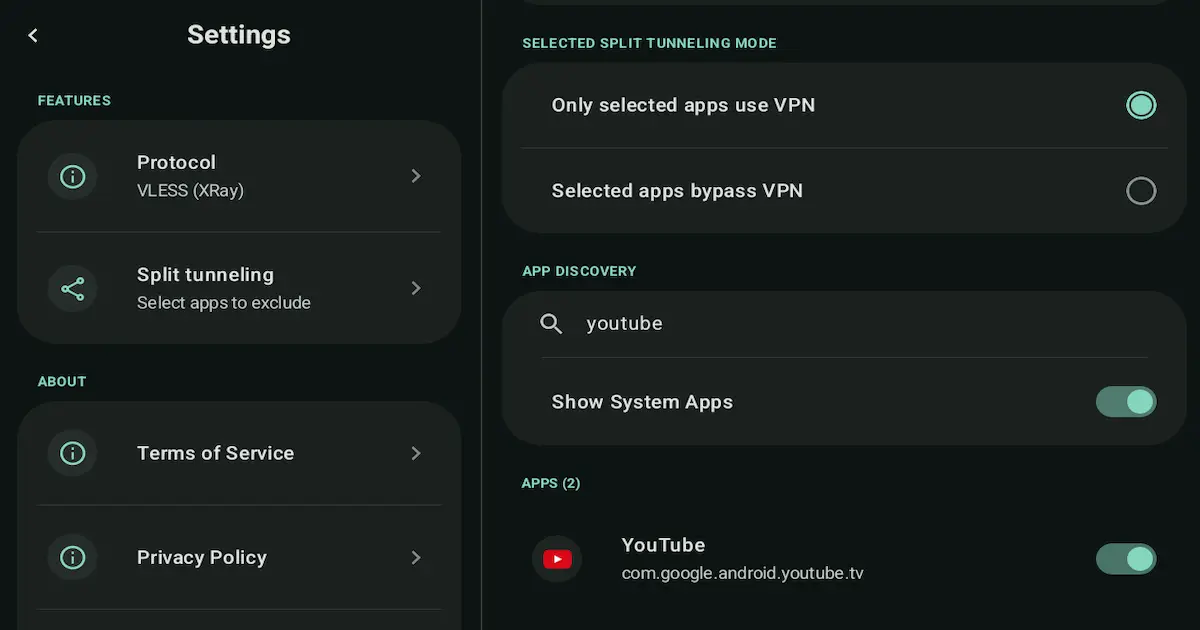
Split Tunneling adalah salah satu fitur VPN paling praktis di Android karena Anda bisa mengatur per aplikasi.
Jika perlu langkah berikutnya, buka hub diagnosis VPN Android, panduan memilih protokol VPN dan panduan VPN untuk Android TV.
Alih-alih mengirim semua lalu lintas ponsel lewat VPN, Split Tunneling memungkinkan Anda memilih aplikasi mana yang memakai VPN dan mana yang tetap memakai koneksi normal. Satu keputusan ini bisa membantu mengatasi masalah umum seperti “aplikasi streaming tidak bisa diputar” atau “aplikasi bank menandai login sebagai mencurigakan”, sambil tetap menjaga aplikasi penting Anda di dalam VPN.
Dalam panduan ini, Anda akan mempelajari apa itu Split Tunneling, cara kerjanya, dan cara memakainya dengan preset siap pakai dalam hitungan menit.
Ringkasan Cepat
- Split Tunneling memungkinkan satu aplikasi tetap di dalam VPN sementara aplikasi lain tetap normal.
- Gunakan mode Include jika Anda hanya ingin VPN untuk beberapa aplikasi.
- Gunakan mode Exclude jika hampir semua aplikasi harus lewat VPN, kecuali beberapa aplikasi.
- Mulai dari satu preset, lalu ubah satu aplikasi setiap kali.
- Uji hasilnya dengan memastikan aplikasi bisa terbuka dan login/streaming berjalan.
- Jika jaringan terasa ketat, coba ganti protokol (WireGuard vs XRay (VLESS/Reality)) tanpa menganggap hasilnya pasti sama di semua jaringan.
- NimbusVPN mendukung Split Tunneling, Android TV, dan dua protokol: WireGuard dan XRay (VLESS/Reality).
Mengapa Split Tunneling penting
Split Tunneling menyelesaikan masalah sederhana: tidak semua aplikasi cocok saat VPN aktif.
Sebagian aplikasi membutuhkan koneksi lokal normal (perbankan, layanan lokal, casting). Aplikasi lain justru lebih aman saat lewat VPN (privasi di Wi-Fi publik, perjalanan, atau jaringan terbatas). Dengan Split Tunneling, Anda bisa menggabungkan keduanya tanpa terus menyalakan dan mematikan VPN.
Alasan praktis orang memakai Split Tunneling:
- Menjaga satu aplikasi tetap lewat VPN, aplikasi lain tetap normal
- Memperbaiki satu aplikasi yang bermasalah saat VPN aktif
- Menaruh aplikasi perbankan di luar VPN agar verifikasi tidak berulang
- Menaruh aplikasi streaming di luar VPN agar pemutaran lebih stabil
- Merutekan aplikasi kerja lewat VPN saat memakai jaringan bersama
- Saat bepergian, merutekan aplikasi negara asal saja lewat VPN, sisanya tetap normal
Cara kerja Split Tunneling (model sederhana)
Bayangkan ponsel Anda seperti gedung dengan dua pintu:
- Pintu 1: internet normal (langsung)
- Pintu 2: tunnel VPN
Split Tunneling bertindak sebagai pengatur jalur. Untuk tiap aplikasi, ia menentukan aplikasi itu lewat pintu mana.
Sebagian besar aplikasi VPN Android menawarkan dua mode:
- Include (hanya aplikasi terpilih yang memakai VPN): semua berjalan normal kecuali aplikasi yang Anda masukkan ke “daftar VPN”.
- Exclude (aplikasi terpilih melewati VPN): semua lewat VPN kecuali aplikasi yang Anda masukkan ke “daftar Direct”.
Kalau harus mengingat satu aturan, ingat ini:
- Gunakan Include jika VPN hanya diperlukan untuk sedikit aplikasi.
- Gunakan Exclude jika VPN diperlukan untuk sebagian besar aplikasi.
Sebelum mulai (checklist 2 menit)
Checklist ini mencegah sebagian besar kebingungan:
- Tentukan tujuan Anda: privasi di Wi-Fi, kebutuhan saat bepergian, stabilitas streaming, atau masalah di aplikasi tertentu
- Pastikan VPN bisa terhubung normal dulu (tanpa Split Tunneling)
- Pilih satu atau dua aplikasi untuk pengujian awal
- Setelah setiap perubahan, putuskan lalu sambungkan ulang VPN satu kali
Cara setup Split Tunneling di Android (langkah umum)
Nama menu bisa berbeda antar aplikasi VPN, tetapi alurnya biasanya sama:
- Buka aplikasi VPN Anda.
- Cari menu Split Tunneling (biasanya di Settings/Pengaturan).
- Pilih mode:
- Include: hanya aplikasi terpilih
- Exclude: kecualikan aplikasi terpilih
- Pilih aplikasi sesuai daftar mode yang dipakai.
- Sambungkan ulang VPN.
- Uji aplikasi target.
Tips: mulai dari satu aplikasi dulu. Tambah aplikasi lain setelah yang pertama terbukti berfungsi.
6 preset praktis (siap pakai)
Di bawah ini ada enam preset sebagai titik awal yang aman. Setiap preset berisi tujuan, mode, dan checklist singkat.
Preset A — VPN hanya untuk satu aplikasi
Fungsinya: Anda hanya ingin VPN untuk satu aplikasi tertentu (biasanya paling stabil).
Cara setup (mode Include):
- Mode: Include (hanya aplikasi terpilih)
- Tambahkan: satu aplikasi target (yang ingin Anda masukkan ke VPN)
- Aplikasi lain: koneksi langsung
Checklist cepat:
- VPN menampilkan status Connected
- Aplikasi target terbuka normal
- Login atau pemutaran berjalan
- Aplikasi lain (browser/YouTube) tetap berjalan normal
Preset B — Kecualikan satu aplikasi yang bermasalah
Fungsinya: sebagian besar aplikasi sudah baik lewat VPN, tetapi ada satu aplikasi yang bermasalah.
Cara setup (mode Exclude):
- Mode: Exclude (kecualikan aplikasi terpilih)
- Tambahkan: aplikasi yang bermasalah (bypass VPN)
- Aplikasi lain: tetap lewat VPN
Checklist cepat:
- Aplikasi bermasalah sekarang bisa terbuka/berjalan
- Aplikasi penting lain tetap berfungsi saat VPN aktif
- Tidak ada logout berulang pada aplikasi yang dikecualikan
Preset C — Aplikasi perbankan di luar VPN, sisanya di dalam
Fungsinya: menjaga aplikasi perbankan di koneksi normal untuk mengurangi friksi keamanan, sementara aplikasi lain tetap lewat VPN.
Cara setup (mode Exclude):
- Mode: Exclude (kecualikan aplikasi terpilih)
- Tambahkan: aplikasi bank dan pembayaran yang Anda gunakan
- Aplikasi lain: tetap lewat VPN
Checklist cepat:
- Login perbankan berhasil tanpa loop verifikasi
- Halaman pembayaran/validasi terbuka normal
- Aplikasi lain tetap berjalan saat VPN aktif
Preset D — Aplikasi streaming di luar VPN, sisanya di dalam
Fungsinya: beberapa aplikasi streaming bermasalah atau buffering saat lewat VPN.
Cara setup (mode Exclude):
- Mode: Exclude (kecualikan aplikasi terpilih)
- Tambahkan: aplikasi streaming yang sensitif (satu per satu)
- Aplikasi lain: tetap lewat VPN
Checklist cepat:
- Aplikasi streaming bisa dibuka dan memutar video
- Tidak ada loop pemutaran akibat routing VPN
- Aplikasi lain tetap berfungsi di dalam VPN
Preset E — Aplikasi kerja di dalam VPN, sisanya di luar
Fungsinya: Anda ingin VPN hanya untuk sebagian kecil aplikasi kerja saat memakai jaringan bersama.
Cara setup (mode Include):
- Mode: Include (hanya aplikasi terpilih)
- Tambahkan: aplikasi kerja (email, chat, dokumen, penyimpanan file, browser jika perlu)
- Aplikasi lain: koneksi langsung
Checklist cepat:
- Sinkronisasi aplikasi kerja berjalan
- Lampiran bisa dibuka atau diunduh
- Aplikasi non-kerja tetap terasa normal
Preset F — Mode perjalanan (aplikasi negara asal via VPN saja)
Fungsinya: saat bepergian, beberapa aplikasi bisa berperilaku berbeda. Mode ini hanya merutekan aplikasi dari negara asal melalui VPN dan membiarkan aplikasi lain tetap terhubung langsung.
Cara setup (mode Include):
- Mode: Include (hanya aplikasi terpilih)
- Tambahkan: aplikasi yang ingin berperilaku seperti saat di negara asal
- Aplikasi lain: koneksi langsung
- Pilih server VPN yang dekat dengan negara asal Anda (jika tersedia)
Checklist cepat:
- Aplikasi target dari negara asal terbuka dan berfungsi normal
- Browsing umum di ponsel tetap normal
- Tidak ada logout mendadak atau captcha berulang
WireGuard vs VLESS (Reality) dengan Split Tunneling
NimbusVPN mendukung WireGuard dan XRay (VLESS/Reality). Keduanya bisa dipakai bersama Split Tunneling. Pilihan terbaik bergantung pada jaringan dan tujuan Anda, tanpa jaminan mutlak.
- WireGuard + Split Tunneling: pilihan awal yang baik di jaringan normal, setup-nya bersih dan stabil.
- XRay (VLESS/Reality) + Split Tunneling: berguna di jaringan ketat saat koneksi VPN standar sering bermasalah.
Aturan praktis:
- Mulai dari WireGuard.
- Jika koneksi gagal atau jaringan sangat ketat, coba XRay (VLESS/Reality).
- Tetap gunakan preset yang sama saat ganti protokol agar Anda hanya mengubah satu variabel sekaligus.
Kesalahan umum
Kesalahan-kesalahan ini paling sering menyebabkan laporan “Split Tunneling tidak berfungsi”:
- Salah memilih mode (Include vs Exclude) sehingga jalur trafik jadi terbalik
- Menambahkan terlalu banyak aplikasi sekaligus hingga sulit melacak penyebab masalah
- Lupa reconnect VPN setelah mengubah daftar Split Tunneling
- Menguji pada jaringan captive portal (login hotel belum selesai)
- Menganggap Split Tunneling memengaruhi trafik sistem sama persis dengan trafik aplikasi
- Tidak memperhitungkan aplikasi pendamping (aplikasi utama + layanan helper)
- Konflik Private DNS yang menyebabkan status “connected tapi tidak ada yang terbuka”
- Pembatasan daya/baterai yang mengganggu jaringan latar belakang
- Mengharapkan peningkatan kecepatan, padahal fungsi utamanya adalah kontrol kompatibilitas
- Mengganti server, protokol, dan daftar aplikasi sekaligus
Pemecahan masalah
Coba langkah berikut secara berurutan. Sebagian besar kasus selesai di langkah awal.
-
Split Tunneling aktif tapi tidak ada perubahan
- Reconnect VPN.
- Restart ponsel jika perlu.
-
Aplikasi yang dikecualikan masih terasa lewat VPN
- Pastikan Anda benar-benar memakai mode Exclude.
- Hapus lalu tambahkan ulang aplikasi.
- Kecualikan layanan pendamping jika perlu.
-
Aplikasi yang dimasukkan ke Include masih terasa tidak lewat VPN
- Pastikan Anda benar-benar memakai mode Include.
- Pastikan aplikasinya sudah terpilih.
- Reconnect VPN setelah perubahan.
-
Tersambung, tapi tidak ada yang terbuka
Jika VPN terlihat “connected” tetapi aplikasi tidak bisa mengakses internet, kemungkinan ada konflik antara Private DNS Android dan resolver DNS internal VPN.
Baca panduan kami untuk memperbaiki konflik Private DNS dengan VPN Android di sini.
-
Aplikasi streaming tidak bisa terbuka atau memutar video
- Gunakan Preset B atau Preset D.
- Hapus cache aplikasi.
- Uji sekali dengan VPN nonaktif untuk memastikan penyebabnya.
-
Aplikasi perbankan menolak login atau meminta verifikasi berulang
- Gunakan Preset C.
- Taruh aplikasi perbankan di luar VPN.
- Hindari ganti server saat proses login berlangsung.
-
Captive portal hotel membuat semuanya gagal
Jika Anda terjebak di halaman login hotel karena pengaturan “Blokir koneksi tanpa VPN” di Android, lihat panduan khusus ini:
Baca solusi kami untuk captive portal yang diblokir pengunci VPN di sini.
-
Berfungsi di data seluler, gagal di Wi-Fi
- Wi-Fi tersebut mungkin ketat atau membatasi VPN.
- Coba ganti protokol.
- Coba server lain yang dekat.
-
Masalah DNS (sebagian aplikasi jalan, sebagian tidak)
- Nonaktifkan Private DNS sementara.
- Reconnect VPN.
- Restart perangkat.
-
Aplikasi tidak muncul di menu Split Tunneling
- Perbarui aplikasi.
- Restart ponsel.
- Beberapa aplikasi sistem memang tidak bisa dipilih pada build Android tertentu.
FAQ
Apa itu Split Tunneling di Android?
Fitur VPN yang memungkinkan Anda memilih aplikasi mana yang melewati tunnel VPN dan mana yang menggunakan koneksi normal.
Apakah Split Tunneling aman?
Bisa aman jika dipakai dengan sengaja. Aplikasi di luar VPN memakai koneksi normal. Aplikasi di dalam VPN memakai tunnel terenkripsi.
Lebih baik pakai mode Include atau Exclude?
Gunakan Include jika hanya beberapa aplikasi yang butuh VPN. Gunakan Exclude jika hampir semua aplikasi harus lewat VPN kecuali beberapa.
Kenapa aplikasi streaming saya berhenti berfungsi saat VPN aktif?
Sebagian aplikasi streaming sensitif terhadap perubahan jalur dan IP. Mengecualikan aplikasi tersebut (Preset B atau D) biasanya jadi solusi paling sederhana.
Kenapa aplikasi bank kadang tidak cocok dengan VPN?
Sistem antifraud bisa menandai lokasi tidak biasa atau perubahan IP yang sering. Menaruh aplikasi bank di luar VPN (Preset C) biasanya mengurangi friksi.
Apakah Split Tunneling meningkatkan kecepatan?
Utamanya ini adalah fitur kontrol dan kompatibilitas. Dalam beberapa kondisi bisa terasa lebih lancar, tetapi tidak menjamin peningkatan kecepatan.
Apakah Split Tunneling juga berfungsi di Android TV?
Banyak aplikasi VPN mendukung Split Tunneling di Android TV. NimbusVPN mendukung Android TV dan Split Tunneling, jadi logika preset yang sama tetap berlaku.
Apa yang harus dicoba dulu jika Split Tunneling tidak berefek?
Reconnect VPN setelah perubahan, lalu uji dengan satu aplikasi dulu. Jika perlu, restart perangkat dan cek Private DNS.
Bagaimana NimbusVPN membantu
NimbusVPN adalah aplikasi VPN Android yang mendukung Split Tunneling dan Android TV dengan antarmuka ramah remote. NimbusVPN juga menyediakan dua opsi protokol agar lebih fleksibel di berbagai kondisi jaringan.
- Split Tunneling untuk merutekan hanya aplikasi yang Anda pilih
- Dua protokol: WireGuard dan XRay (VLESS/Reality)
- Dukungan Android TV (remote-friendly)
- Pendekatan praktis: mulai dari preset, uji, lalu ubah satu aplikasi per langkah
CTA (Unduh Sekarang)
Jika Anda membutuhkan Split Tunneling yang benar-benar praktis untuk penggunaan harian, lengkap dengan dukungan Android TV dan dua opsi protokol, NimbusVPN bisa jadi titik awal yang tepat.
Lanjut ke panduan berikutnya
- Jika Anda belum punya konfigurasi dasar yang stabil, mulai dari Pengaturan VPN Terbaik untuk Android.
- Jika sistem juga memakai blokir ketat tingkat OS, bandingkan perilakunya dengan Always-On VPN dan Kill Switch di Android.
- Jika Anda sedang mengatur perilaku di TV, buka VPN untuk Android TV: setup dan Split Tunneling.
- Jika gejalanya masih campur aduk, masuk dari Android VPN Troubleshooting: 12 Common Fixes.