
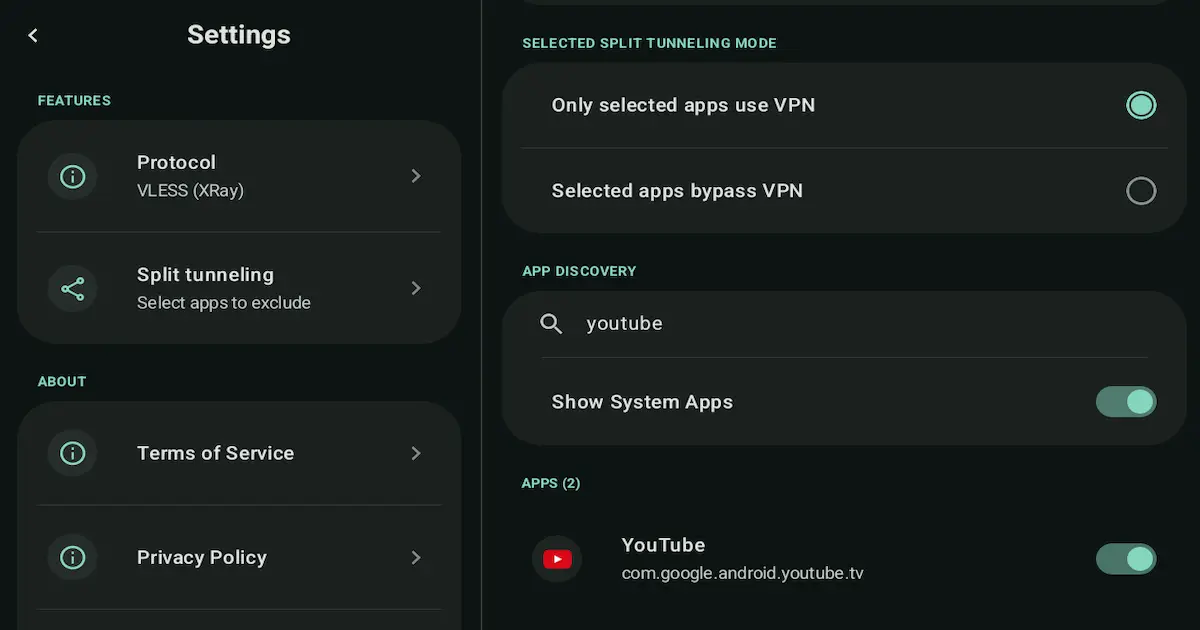
Split Tunneling là một trong những tính năng VPN thực tế nhất trên Android vì nó cho phép bạn chọn ứng dụng nào đi qua VPN.
Nếu cần bước tiếp theo, hãy mở trung tâm chẩn đoán VPN Android, hướng dẫn chọn giao thức VPN và hướng dẫn VPN cho Android TV.
Thay vì gửi toàn bộ lưu lượng điện thoại qua VPN, Split Tunneling cho phép bạn quyết định ứng dụng nào dùng đường hầm VPN và ứng dụng nào kết nối trực tiếp. Chỉ một lựa chọn này có thể giải quyết nhiều vấn đề phổ biến như “app xem phim không tải” hoặc “app ngân hàng cảnh báo đăng nhập bất thường”, trong khi vẫn giữ các ứng dụng quan trọng bên trong VPN.
Trong bài viết này, bạn sẽ hiểu Split Tunneling là gì, cách nó hoạt động, và cách áp dụng nhanh bằng các preset sẵn dùng.
Tóm tắt nhanh
- Split Tunneling cho phép giữ một ứng dụng trong VPN và để phần còn lại hoạt động bình thường.
- Dùng mode Include khi chỉ một vài ứng dụng cần VPN.
- Dùng mode Exclude khi đa số ứng dụng cần VPN, chỉ trừ một vài ứng dụng.
- Bắt đầu với một preset và điều chỉnh từng ứng dụng một.
- Kiểm tra bằng cách xác nhận ứng dụng tải được, phát được video hoặc đăng nhập thành công.
- Nếu mạng bị hạn chế, thử đổi giao thức (WireGuard hoặc XRay (VLESS/Reality)).
- NimbusVPN hỗ trợ Split Tunneling, Android TV và hai giao thức: WireGuard và XRay (VLESS/Reality).
Vì sao Split Tunneling quan trọng
Split Tunneling giải quyết một vấn đề đơn giản: không phải ứng dụng nào cũng hoạt động tốt khi bật VPN.
Một số ứng dụng cần kết nối cục bộ bình thường (ngân hàng, dịch vụ địa phương, casting). Một số ứng dụng khác lại cần VPN để tăng riêng tư (Wi-Fi công cộng, khi đi du lịch, hoặc trong mạng bị hạn chế). Split Tunneling cho phép kết hợp cả hai mà không cần bật/tắt VPN liên tục.
Các lý do thực tế để dùng Split Tunneling:
- Giữ một ứng dụng trong VPN và để các ứng dụng khác kết nối bình thường
- Khắc phục một ứng dụng cụ thể bị lỗi khi bật VPN
- Để ứng dụng ngân hàng ngoài VPN nhằm giảm xác thực lặp lại
- Để ứng dụng streaming ngoài VPN để giảm lỗi phát video
- Chỉ đưa ứng dụng công việc qua VPN khi dùng mạng chia sẻ
- Khi đi xa, chỉ đưa ứng dụng cần “vị trí quê nhà” qua VPN
Split Tunneling hoạt động như thế nào (mô hình đơn giản)
Hãy tưởng tượng điện thoại có hai cổng ra:
- Cổng 1: internet thông thường (đi trực tiếp)
- Cổng 2: đường hầm VPN
Split Tunneling giống như bộ điều phối. Với mỗi ứng dụng, nó quyết định ứng dụng đó đi qua cổng nào.
Đa số ứng dụng VPN trên Android cung cấp hai mode:
- Include (chỉ ứng dụng được chọn dùng VPN): mọi thứ bình thường, trừ các ứng dụng bạn thêm vào danh sách VPN.
- Exclude (ứng dụng được chọn bỏ qua VPN): mọi thứ dùng VPN, trừ các ứng dụng bạn thêm vào danh sách đi trực tiếp.
Nguyên tắc cốt lõi:
- Dùng Include khi chỉ cần VPN cho một vài ứng dụng.
- Dùng Exclude khi muốn VPN cho hầu hết ứng dụng.
Trước khi bắt đầu (checklist 2 phút)
Checklist này giúp tránh phần lớn lỗi cấu hình:
- Xác định mục tiêu: riêng tư trên Wi-Fi, đi công tác/du lịch, streaming ổn định hay xử lý lỗi của app cụ thể
- Đảm bảo VPN kết nối bình thường trước (khi chưa bật Split Tunneling)
- Chọn một hoặc hai ứng dụng để kiểm thử ban đầu
- Sau mỗi thay đổi, ngắt và kết nối lại VPN một lần
Cách thiết lập Split Tunneling trên Android (các bước chung)
Tên menu có thể khác nhau giữa các ứng dụng VPN, nhưng quy trình thường giống nhau:
- Mở ứng dụng VPN.
- Tìm Split Tunneling (thường nằm trong phần Cài đặt).
- Chọn mode:
- Include: chỉ các ứng dụng được chọn
- Exclude: loại trừ các ứng dụng được chọn
- Chọn ứng dụng theo danh sách của mode tương ứng.
- Kết nối lại VPN.
- Kiểm tra ứng dụng mục tiêu.
Mẹo: bắt đầu với một ứng dụng trước. Khi đã ổn định, mới thêm ứng dụng khác.
6 preset thực tế (copy và áp dụng)
Dưới đây là 6 preset phổ biến để bạn bắt đầu nhanh. Mỗi preset gồm mục đích, mode và checklist ngắn.
Preset A — VPN chỉ cho một ứng dụng
Mục đích: bạn chỉ cần VPN cho một ứng dụng cụ thể (thường là cấu hình ổn định nhất).
Cách thiết lập (mode Include):
- Mode: Include (chỉ ứng dụng được chọn)
- Thêm: một ứng dụng mục tiêu
- Còn lại: đi trực tiếp
Checklist nhanh:
- VPN báo đã kết nối
- Ứng dụng mục tiêu mở bình thường
- Đăng nhập hoặc phát nội dung hoạt động
- Ứng dụng khác (trình duyệt/YouTube) vẫn bình thường
Preset B — Loại trừ một ứng dụng bị lỗi
Mục đích: phần lớn ứng dụng chạy tốt với VPN, chỉ một ứng dụng bị lỗi.
Cách thiết lập (mode Exclude):
- Mode: Exclude (loại trừ ứng dụng được chọn)
- Thêm: ứng dụng đang lỗi (bỏ qua VPN)
- Còn lại: vẫn đi qua VPN
Checklist nhanh:
- Ứng dụng bị lỗi đã chạy lại bình thường
- Ứng dụng quan trọng khác vẫn dùng VPN bình thường
- Không còn bị đăng xuất lặp lại ở ứng dụng đã loại trừ
Preset C — Ứng dụng ngân hàng ngoài VPN, phần còn lại trong VPN
Mục đích: giảm ma sát xác thực của ứng dụng ngân hàng, trong khi vẫn giữ VPN cho phần còn lại.
Cách thiết lập (mode Exclude):
- Mode: Exclude (loại trừ ứng dụng được chọn)
- Thêm: ứng dụng ngân hàng và thanh toán bạn sử dụng
- Còn lại: đi qua VPN
Checklist nhanh:
- Đăng nhập ngân hàng không còn lặp xác minh
- Màn hình thanh toán/xác thực tải được
- Ứng dụng khác vẫn hoạt động với VPN
Preset D — Ứng dụng streaming ngoài VPN, phần còn lại trong VPN
Mục đích: một số ứng dụng streaming hoạt động không ổn định khi bật VPN.
Cách thiết lập (mode Exclude):
- Mode: Exclude (loại trừ ứng dụng được chọn)
- Thêm: các ứng dụng streaming nhạy cảm (thử từng ứng dụng)
- Còn lại: đi qua VPN
Checklist nhanh:
- Ứng dụng streaming mở được và phát được video
- Không còn vòng lặp phát do định tuyến VPN
- Ứng dụng khác vẫn hoạt động bình thường
Preset E — Ứng dụng công việc trong VPN, phần còn lại ngoài VPN
Mục đích: chỉ dùng VPN cho nhóm ứng dụng công việc trên mạng dùng chung.
Cách thiết lập (mode Include):
- Mode: Include (chỉ ứng dụng được chọn)
- Thêm: ứng dụng công việc (email, chat, tài liệu, lưu trữ)
- Còn lại: đi trực tiếp
Checklist nhanh:
- Đồng bộ ứng dụng công việc ổn định
- Tệp đính kèm mở/tải được
- Ứng dụng không liên quan công việc vẫn chạy bình thường
Preset F — Chế độ du lịch (chỉ app vùng gốc đi qua VPN)
Mục đích: khi đi xa, một số ứng dụng cần hoạt động như ở quốc gia gốc.
Cách thiết lập (mode Include):
- Mode: Include (chỉ ứng dụng được chọn)
- Thêm: ứng dụng cần hành vi theo khu vực gốc
- Còn lại: đi trực tiếp
- Chọn máy chủ VPN gần khu vực gốc (nếu có)
Checklist nhanh:
- Ứng dụng mục tiêu mở và chạy bình thường
- Lướt web thông thường vẫn mượt
- Không phát sinh đăng xuất bất thường hoặc captcha lặp lại
WireGuard vs VLESS (Reality) khi dùng Split Tunneling
NimbusVPN hỗ trợ WireGuard và XRay (VLESS/Reality). Cả hai đều có thể dùng cùng Split Tunneling. Lựa chọn tốt nhất phụ thuộc vào mạng và nhu cầu thực tế.
- WireGuard + Split Tunneling: lựa chọn mặc định tốt trên mạng bình thường, nhẹ và ổn định.
- XRay (VLESS/Reality) + Split Tunneling: hữu ích trên mạng hạn chế, nơi VPN tiêu chuẩn dễ thất bại.
Quy tắc thực tế:
- Bắt đầu bằng WireGuard.
- Nếu kết nối thất bại hoặc mạng quá chặt, thử XRay (VLESS/Reality).
- Giữ nguyên preset khi đổi giao thức để chỉ thay đổi một biến mỗi lần.
Lỗi thường gặp
Phần lớn báo cáo “split tunneling không hoạt động” đến từ các lỗi sau:
- Chọn sai mode (Include/Exclude) khiến luồng đi ngược ý định
- Thêm quá nhiều ứng dụng cùng lúc
- Quên reconnect VPN sau khi đổi danh sách
- Kiểm tra khi captive portal của khách sạn chưa đăng nhập xong
- Nghĩ rằng split tunneling xử lý lưu lượng hệ thống giống hệt lưu lượng ứng dụng
- Bỏ sót ứng dụng phụ trợ (app chính + dịch vụ liên quan)
- Xung đột Private DNS gây trạng thái “đã kết nối nhưng không tải được”
- Hạn chế pin làm gián đoạn mạng nền
- Kỳ vọng tăng tốc tuyệt đối thay vì xem đây là công cụ tương thích
- Đổi server, giao thức và danh sách ứng dụng cùng lúc
Khắc phục sự cố
Hãy thử theo thứ tự sau. Phần lớn trường hợp được xử lý ở các bước đầu.
-
Đã bật Split Tunneling nhưng không thấy thay đổi
- Reconnect VPN.
- Khởi động lại điện thoại nếu cần.
-
Ứng dụng đã loại trừ nhưng vẫn như đi qua VPN
- Xác nhận đúng mode Exclude.
- Xóa và thêm lại ứng dụng.
- Loại trừ thêm dịch vụ phụ trợ nếu cần.
-
Ứng dụng đã include nhưng vẫn như không qua VPN
- Xác nhận đúng mode Include.
- Kiểm tra ứng dụng đã được chọn đúng chưa.
- Reconnect VPN sau mỗi thay đổi.
-
Đã kết nối nhưng không tải được
Nếu VPN báo đã kết nối nhưng ứng dụng không truy cập internet được, có thể bạn đang gặp xung đột giữa Private DNS của Android và DNS resolver trong VPN.
Xem hướng dẫn xử lý xung đột Private DNS với VPN Android.
-
Ứng dụng streaming không mở hoặc không phát video
- Dùng Preset B hoặc Preset D.
- Xóa cache ứng dụng.
- Thử một lần với VPN tắt để xác nhận nguyên nhân.
-
Ứng dụng ngân hàng chặn đăng nhập hoặc xác thực lặp
- Dùng Preset C.
- Để ứng dụng ngân hàng ngoài VPN.
- Tránh đổi máy chủ trong lúc đăng nhập.
-
Captive portal khách sạn làm hỏng mọi thứ
Nếu bạn bị kẹt ở màn hình đăng nhập Wi-Fi vì Android đang bật “Chặn kết nối không qua VPN”, hãy xem hướng dẫn này:
Xem cách xử lý captive portal bị chặn bởi VPN lock.
-
Chạy được bằng dữ liệu di động nhưng lỗi trên Wi-Fi
- Wi-Fi đó có thể đang hạn chế VPN.
- Thử đổi giao thức.
- Thử máy chủ khác gần hơn.
-
Lỗi DNS (một số app chạy, một số app không)
- Tạm tắt Private DNS.
- Reconnect VPN.
- Khởi động lại thiết bị.
-
Ứng dụng không xuất hiện trong menu Split Tunneling
- Cập nhật ứng dụng.
- Khởi động lại máy.
- Một số ứng dụng hệ thống không hiển thị trong danh sách tùy theo bản Android.
Câu hỏi thường gặp
Split Tunneling trên Android là gì?
Đây là tính năng VPN cho phép bạn chọn ứng dụng nào dùng đường hầm VPN và ứng dụng nào dùng kết nối bình thường.
Split Tunneling có an toàn không?
Có thể an toàn nếu dùng đúng mục đích. Ứng dụng ngoài VPN đi theo kết nối thường, ứng dụng trong VPN đi qua đường hầm mã hóa.
Nên dùng Include hay Exclude?
Dùng Include khi chỉ vài ứng dụng cần VPN. Dùng Exclude khi hầu hết ứng dụng cần VPN, chỉ trừ một vài ứng dụng.
Vì sao app streaming lỗi khi bật VPN?
Một số app streaming nhạy với định tuyến và IP. Loại trừ app đó (Preset B hoặc D) thường là cách xử lý nhanh nhất.
Vì sao app ngân hàng đôi khi không thích VPN?
Hệ thống chống gian lận có thể đánh dấu thay đổi IP/vị trí bất thường. Để app ngân hàng ngoài VPN (Preset C) thường sẽ ổn định hơn.
Split Tunneling có tăng tốc độ mạng không?
Đây chủ yếu là tính năng kiểm soát và tương thích. Trong một số tình huống có thể mượt hơn, nhưng không bảo đảm tăng tốc tuyệt đối.
Split Tunneling có hoạt động trên Android TV không?
Nhiều ứng dụng VPN hỗ trợ Split Tunneling trên Android TV. NimbusVPN hỗ trợ Android TV và Split Tunneling với logic tương tự trên điện thoại.
Nên thử gì đầu tiên nếu Split Tunneling không có tác dụng?
Reconnect VPN sau khi đổi cài đặt, rồi kiểm tra từng ứng dụng một. Nếu cần, khởi động lại thiết bị và kiểm tra Private DNS.
NimbusVPN phù hợp như thế nào
NimbusVPN là ứng dụng VPN cho Android hỗ trợ Split Tunneling và Android TV, với giao diện dễ dùng trong thực tế. Ứng dụng cũng cung cấp hai giao thức để thích ứng với nhiều loại mạng.
- Split Tunneling để định tuyến đúng ứng dụng bạn muốn
- Hai giao thức: WireGuard và XRay (VLESS/Reality)
- Hỗ trợ Android TV
- Cách dùng thực tế: bắt đầu với preset, kiểm tra, rồi điều chỉnh từng ứng dụng
CTA
Nếu bạn cần Split Tunneling dễ dùng hằng ngày, hỗ trợ Android TV và có hai lựa chọn giao thức, NimbusVPN là điểm bắt đầu phù hợp.
Đọc tiếp theo
- Nếu bạn vẫn chưa có cấu hình nền ổn định, hãy bắt đầu với Thiết lập VPN tốt nhất cho Android.
- Nếu hệ thống đồng thời bật chặn nghiêm ngặt ở cấp OS, hãy so sánh với Always-On VPN và Kill Switch trên Android.
- Nếu bạn đang tinh chỉnh hành vi trên TV, hãy mở VPN cho Android TV: thiết lập và Split Tunneling.
- Nếu triệu chứng vẫn lẫn lộn, hãy đi qua Android VPN Troubleshooting: 12 Common Fixes.