
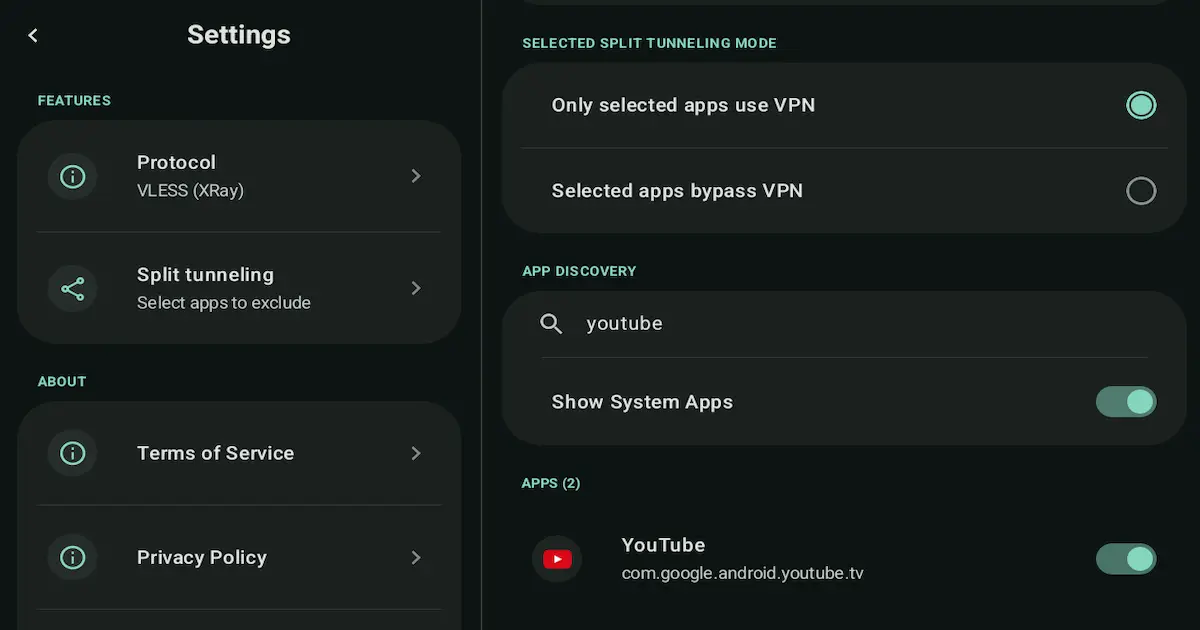
Split Tunneling é um dos recursos de VPN mais úteis no Android, porque permite decidir app por app.
Se precisar do próximo passo, abra hub central de diagnóstico de VPN no Android, guia de escolha do protocolo VPN e guia de VPN para Android TV.
Em vez de enviar todo o tráfego do celular pela VPN, você escolhe quais apps usarão o túnel e quais apps continuarão na conexão normal. Essa decisão simples resolve problemas comuns como “app de streaming não abre” ou “app bancário marca login suspeito”, sem perder proteção nos apps que realmente importam.
Neste guia, você vai entender o que é Split Tunneling, como funciona e como aplicar presets prontos em poucos minutos.
Resumo Rápido
- Split Tunneling permite manter um app dentro da VPN e o restante normal.
- Use o modo Include quando só alguns apps precisam de VPN.
- Use o modo Exclude quando quase todos os apps devem usar VPN, exceto alguns.
- Comece com um preset e ajuste um app por vez.
- Teste se o app carrega e se login/reprodução funcionam.
- Em rede restritiva, teste outro protocolo (WireGuard vs XRay (VLESS/Reality)) sem assumir garantias.
- O NimbusVPN oferece Split Tunneling, suporte a Android TV e dois protocolos: WireGuard e XRay (VLESS/Reality).
Por que Split Tunneling importa
Split Tunneling resolve um problema simples: nem todo app funciona bem com VPN ativa.
Alguns apps preferem conexão local normal (bancos, serviços locais, casting). Outros se beneficiam de VPN (privacidade em Wi-Fi público, viagem, redes restritivas). O Split Tunneling permite combinar os dois cenários sem ligar e desligar VPN o tempo inteiro.
Razões práticas para usar Split Tunneling:
- Manter um app dentro da VPN e o restante normal
- Corrigir um app específico que quebra com VPN ligada
- Deixar apps bancários fora da VPN para reduzir fricção de segurança
- Deixar apps de streaming fora da VPN para melhorar compatibilidade
- Roteamento de apps de trabalho pela VPN em redes compartilhadas
- Em viagem, rotear só apps da região de origem pela VPN
Como o Split Tunneling funciona (modelo simples)
Pense no celular como um prédio com duas portas:
- Porta 1: internet normal (direta)
- Porta 2: túnel VPN
Split Tunneling é o porteiro: para cada app, decide qual porta ele usa.
A maioria dos apps de VPN no Android oferece dois modos:
- Include (somente apps selecionados usam VPN): tudo fica normal, exceto os apps na lista VPN.
- Exclude (apps selecionados ignoram VPN): tudo usa VPN, exceto os apps na lista direta.
Se você lembrar de uma regra, lembre desta:
- Use Include quando VPN for necessária para poucos apps.
- Use Exclude quando VPN for necessária para a maioria dos apps.
Antes de começar (checklist de 2 minutos)
Este checklist evita a maior parte dos erros:
- Defina o objetivo: privacidade em Wi-Fi, viagem, estabilidade no streaming ou erro em um app específico
- Confirme primeiro que a VPN conecta normalmente (sem Split Tunneling)
- Escolha um ou dois apps para teste inicial
- Após cada alteração, desconecte e reconecte a VPN uma vez
Como configurar Split Tunneling no Android (passos gerais)
Os nomes de menu mudam conforme o app de VPN, mas o fluxo costuma ser parecido:
- Abra o app de VPN.
- Procure Split Tunneling (geralmente em Configurações).
- Escolha um modo:
- Include: somente apps selecionados
- Exclude: excluir apps selecionados
- Selecione os apps na lista correspondente.
- Reconecte a VPN.
- Teste o app alvo.
Dica: comece com um app só. Adicione outros depois que o primeiro estiver estável.
6 presets práticos (copiar e usar)
Abaixo estão seis presets que funcionam como ponto de partida confiável. Cada um traz objetivo, modo e checklist rápido.
Preset A — VPN só para um app
Para quê serve: você quer VPN apenas para um app específico (normalmente o cenário mais estável).
Como configurar (modo Include):
- Modo: Include (somente apps selecionados)
- Adicionar: um app (o app que deve ficar dentro da VPN)
- Todo o resto: direto
Checklist rápido:
- VPN aparece como Connected
- App alvo abre normalmente
- Login ou reprodução funciona
- Outro app (navegador/YouTube) segue normal
Preset B — Excluir um app problemático
Para quê serve: quase tudo funciona na VPN, mas um app específico falha.
Como configurar (modo Exclude):
- Modo: Exclude (excluir apps selecionados)
- Adicionar: o app problemático (fora da VPN)
- Todo o resto: via VPN
Checklist rápido:
- App problemático volta a abrir/reproduzir
- Apps importantes seguem funcionando com VPN ligada
- Não há logout repetido no app excluído
Preset C — Apps bancários fora da VPN, resto dentro
Para quê serve: manter apps bancários na conexão normal para reduzir atrito de segurança, enquanto o restante usa VPN.
Como configurar (modo Exclude):
- Modo: Exclude (excluir apps selecionados)
- Adicionar: apps bancários e de pagamento que você usa
- Todo o resto: via VPN
Checklist rápido:
- Login bancário funciona sem loop de verificação
- Telas de pagamento/validação carregam
- Outros apps continuam funcionando com VPN
Preset D — Apps de streaming fora da VPN, resto dentro
Para quê serve: alguns apps de streaming falham ou fazem buffering com VPN ativa.
Como configurar (modo Exclude):
- Modo: Exclude (excluir apps selecionados)
- Adicionar: apps de streaming sensíveis (um por vez)
- Todo o resto: via VPN
Checklist rápido:
- App de streaming abre e reproduz vídeo
- Não há loop de reprodução por causa da rota VPN
- Outros apps seguem funcionando com VPN
Preset E — Apps de trabalho dentro da VPN, resto fora
Para quê serve: você quer VPN apenas para um conjunto pequeno de apps de trabalho em redes compartilhadas.
Como configurar (modo Include):
- Modo: Include (somente apps selecionados)
- Adicionar: apps de trabalho (e-mail, chat, docs, storage, navegador se necessário)
- Todo o resto: direto
Checklist rápido:
- Sincronização dos apps de trabalho funciona
- Anexos abrem ou baixam normalmente
- Apps não relacionados ao trabalho continuam normais
Preset F — Modo viagem (apps da região de origem via VPN)
Para quê serve: durante viagens, alguns apps mudam de comportamento. Este modo roteia apenas apps da região de origem pela VPN e mantém o restante direto.
Como configurar (modo Include):
- Modo: Include (somente apps selecionados)
- Adicionar: apps que você quer que se comportem como no país de origem
- Todo o resto: direto
- Escolher servidor VPN próximo da região de origem (se disponível)
Checklist rápido:
- App da região de origem abre e funciona normalmente
- Navegação geral do celular continua normal
- Sem logout inesperado ou captcha repetido
WireGuard vs VLESS (Reality) com Split Tunneling
O NimbusVPN suporta WireGuard e XRay (VLESS/Reality). Ambos funcionam com Split Tunneling. A melhor escolha depende da rede e do objetivo, sem garantias absolutas.
- WireGuard + Split Tunneling: ótima primeira opção em redes normais, com configuração simples e estável.
- XRay (VLESS/Reality) + Split Tunneling: útil em redes restritivas onde uma VPN padrão enfrenta bloqueios.
Regra prática:
- Comece com WireGuard.
- Se a conexão falhar ou a rede for muito restritiva, teste XRay (VLESS/Reality).
- Mantenha o mesmo preset ao trocar protocolo, para mudar apenas uma variável por vez.
Erros Comuns
Estes erros explicam grande parte dos casos de “Split Tunneling não funciona”:
- Inverter Include vs Exclude e rotear tudo ao contrário do esperado
- Adicionar muitos apps de uma vez e perder rastreabilidade do problema
- Esquecer de reconectar VPN depois de mudar a lista
- Testar em rede com captive portal sem concluir login
- Assumir que Split Tunneling afeta tráfego de sistema igual ao tráfego de app
- Ignorar apps auxiliares (app principal + serviço de apoio)
- Conflito de DNS Privado levando a “conectado, mas nada carrega”
- Restrições de energia interrompendo rede em segundo plano
- Esperar ganho de velocidade, em vez de usar como ferramenta de compatibilidade
- Mudar servidor, protocolo e lista de apps ao mesmo tempo
Resolução de Problemas (Troubleshooting)
Teste os passos abaixo em ordem. A maioria dos casos resolve nos primeiros itens.
-
Split Tunneling foi ativado, mas nada mudou
- Reconecte a VPN.
- Reinicie o celular se necessário.
-
App excluído ainda se comporta como se estivesse na VPN
- Confirme que você está em modo Exclude.
- Remova e adicione o app novamente.
- Exclua serviços auxiliares se necessário.
-
App incluído ainda se comporta como se estivesse fora da VPN
- Confirme que você está em modo Include.
- Verifique se o app está selecionado.
- Reconecte a VPN após a alteração.
-
Conecta, mas nada carrega
Se a VPN mostra “conectada”, mas nenhum app alcança internet, pode haver conflito entre DNS Privado do Android e o resolvedor DNS da VPN.
Leia nosso guia para corrigir conflitos de DNS Privado com VPN no Android.
-
App de streaming não abre ou não reproduz
- Use Preset B ou Preset D.
- Limpe o cache do app.
- Teste uma vez com VPN desligada para confirmar a causa.
-
App bancário bloqueia login ou repete validação
- Use Preset C.
- Mantenha apps bancários fora da VPN.
- Evite trocar de servidor durante login.
-
Captive portal de hotel quebra toda a conexão
Se você fica preso na tela de login de hotel por causa da configuração “Bloquear conexões sem VPN”, veja este guia:
Leia nossa correção para captive portal bloqueado por VPN lock.
-
Funciona em dados móveis, falha no Wi-Fi
- Esse Wi-Fi pode ser restritivo.
- Troque de protocolo.
- Teste outro servidor próximo.
-
Problemas de DNS (alguns apps funcionam e outros não)
- Desative DNS Privado temporariamente.
- Reconecte a VPN.
- Reinicie o aparelho.
-
O app não aparece no menu de Split Tunneling
- Atualize o app.
- Reinicie o celular.
- Alguns apps de sistema não ficam disponíveis em certas builds do Android.
FAQ
O que é Split Tunneling no Android?
É um recurso de VPN que permite escolher quais apps usam o túnel VPN e quais apps usam conexão normal.
Split Tunneling é seguro?
Pode ser seguro quando usado com critério. Apps fora da VPN usam a conexão normal. Apps dentro da VPN usam túnel criptografado.
Devo usar Include ou Exclude?
Use Include quando poucos apps precisam de VPN. Use Exclude quando quase todos precisam de VPN, exceto alguns.
Por que meu app de streaming para de funcionar com VPN ativa?
Alguns apps de streaming são sensíveis a rota e IP. Excluir o app (Preset B ou D) costuma ser a solução mais simples.
Por que apps bancários às vezes não gostam de VPN?
Sistemas antifraude podem sinalizar localização incomum ou troca frequente de IP. Deixar app bancário fora da VPN (Preset C) costuma reduzir atrito.
O Split Tunneling melhora velocidade?
Ele é principalmente um recurso de controle e compatibilidade. Em alguns cenários pode parecer mais fluido, mas não garante aumento de velocidade.
O Split Tunneling também funciona no Android TV?
Muitos apps de VPN suportam Split Tunneling no Android TV. O NimbusVPN suporta Android TV e Split Tunneling, então a mesma lógica de presets se aplica.
O que devo testar primeiro se o Split Tunneling não fizer efeito?
Reconecte a VPN após cada alteração e teste um app por vez. Se necessário, reinicie o aparelho e revise DNS Privado.
Como o NimbusVPN se Encaixa
O NimbusVPN é um app VPN para Android com suporte a Split Tunneling e Android TV, com interface prática para uso diário. Também oferece dois protocolos para adaptação a diferentes tipos de rede.
- Split Tunneling para rotear só os apps que você escolher
- Dois protocolos: WireGuard e XRay (VLESS/Reality)
- Suporte a Android TV (interface amigável para controle remoto)
- Fluxo prático: começar com preset, testar e ajustar um app por vez
CTA
Se você quer Split Tunneling realmente útil no dia a dia, com suporte a Android TV e duas opções de protocolo, o NimbusVPN é um ótimo ponto de partida.
Próximo passo
- Se você ainda não montou uma configuração-base estável, comece por Melhores configurações de VPN para Android.
- Se o sistema também está com bloqueio rígido ativado, compare com Always-On VPN e Kill Switch no Android.
- Se você está afinando o comportamento na TV, abra VPN para Android TV: configuração e Split Tunneling.
- Se os sintomas continuam misturados, entre por Android VPN Troubleshooting: 12 Common Fixes.