
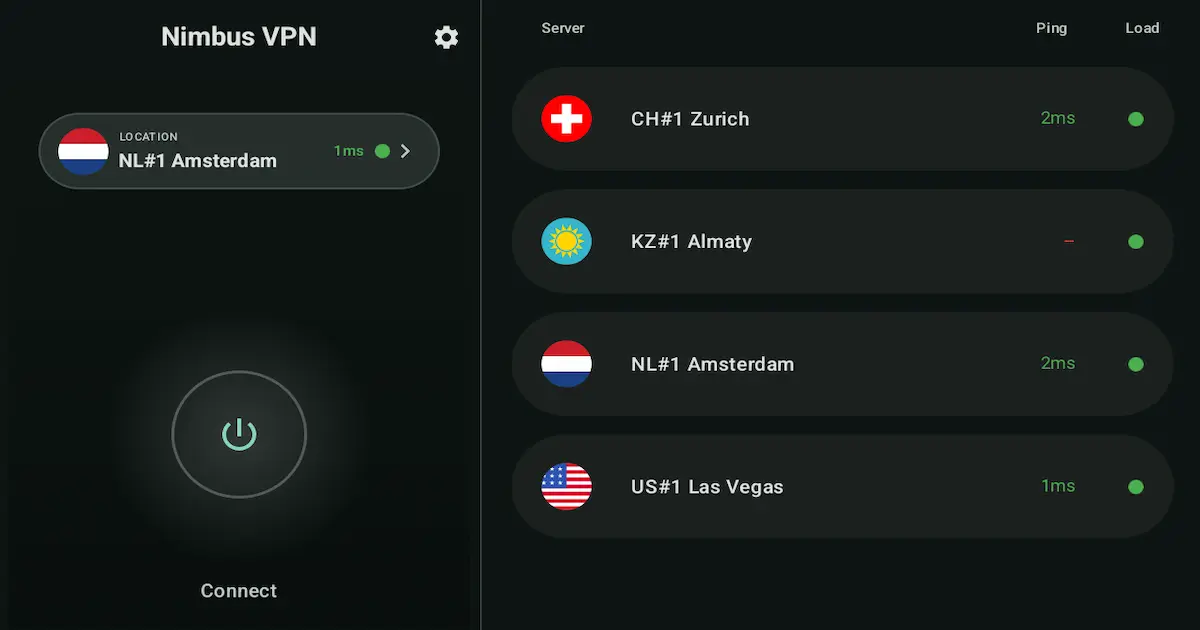
Android TV e Google TV são excelentes para streaming e aplicativos. Ao mesmo tempo, esses dispositivos costumam se conectar a redes que você não controla (Wi-Fi de hotel, roteadores compartilhados, hotspots públicos). Uma VPN ajuda a adicionar privacidade, criptografia em redes compartilhadas e mais estabilidade em redes restritivas.
Se precisar do próximo passo, abra hub central de diagnóstico de VPN no Android, guia de escolha do protocolo VPN e guia de split tunneling.
Este guia mostra a configuração prática: instalar, conectar, escolher protocolo e usar Split Tunneling para manter a experiência na TV mais estável.
Se você quiser primeiro a visão geral do recurso, veja a página da feature Android TV VPN. Se a instalação já foi feita mas o vídeo não carrega ou o app trava, vá direto para o guia de troubleshooting no Android TV, o guia “VPN conectada, mas sem internet” e a comparação entre WireGuard e XRay.
Resumo rápido
- Instale o app de VPN direto na Android TV pela Google Play Store.
- Aprove a permissão de VPN uma vez; depois disso, conectar é questão de um clique.
- Use servidor próximo; se ficar lento, teste outra localização próxima.
- Use Split Tunneling para rotear só os apps necessários pela VPN.
- Comece com WireGuard; troque para XRay (VLESS/Reality) se a rede for restritiva.
- Verifique data/hora, login de Wi-Fi e DNS para resolver a maioria dos problemas.
- O NimbusVPN oferece Android TV, Split Tunneling e dois protocolos: WireGuard e XRay (VLESS/Reality).
Por que usar VPN na Android TV em 2026?
Uma VPN (Virtual Private Network) cria um túnel seguro entre seu dispositivo e um servidor VPN. É como colocar o tráfego de internet da TV dentro de um envelope criptografado antes de sair para a rede.
Na Android TV, isso ajuda em:
- Privacidade em Wi-Fi compartilhado: redes de hotel e públicas não são privadas por padrão.
- Conexões mais seguras em redes abertas: criptografia reduz exposição a monitoramento casual.
- Uso dos seus apps durante viagens: alguns apps mudam de comportamento em redes novas.
- Restrições gerais de rede: algumas redes bloqueiam ou limitam certos tipos de tráfego (sempre use com responsabilidade e seguindo regras locais).
O que você precisa antes de começar
Checklist rápido:
- Um dispositivo Android TV / Google TV
- Conexão estável de internet (Wi-Fi ou Ethernet)
- Acesso à Google Play Store na TV
Se o dispositivo não tiver Google Play (comum em TV box não certificada), o método da loja pode não funcionar. Nesse caso, um aparelho Android TV certificado costuma ser a opção mais simples.
Passo a passo: configuração de VPN na Android TV
Resumo: você configura uma vez e reutiliza no dia a dia.
Passo 1: instalar o NimbusVPN pela Google Play
- Abra a Google Play Store na Android TV.
- Procure por NimbusVPN.
- Selecione o app e toque em Instalar.
- Abra o app pela linha de aplicativos (ou em Configurações -> Apps).
Dica: se digitar na TV estiver lento, use busca por voz ou o app do Google TV no celular como teclado remoto.
Passo 2: primeiro acesso e permissões
Resumo: você aprova uma permissão padrão do Android e pronto.
- Abra o NimbusVPN.
- Quando o Android pedir autorização para conexão VPN, escolha Permitir / OK.
Essa é a permissão padrão de VPN no Android para rotear o tráfego pelo túnel criptografado.
Passo 3: escolher servidor (como escolher o “certo”)
Resumo: comece perto e troque só se necessário.
- Uso diário e privacidade: escolha servidor próximo da sua localização real.
- Durante viagens: escolha servidor próximo da sua região de origem para manter comportamento mais previsível nos apps.
- Se estiver lento: teste outra localização próxima (evite saltos intercontinentais sem necessidade).
Não precisa acertar de primeira: escolha, teste e ajuste.
Passo 4: conectar e desconectar (fluxo para controle remoto)
Resumo: essa é a rotina diária: conectar, usar e desconectar (ou manter ativo com Split Tunneling).
Para conectar:
- Abra o NimbusVPN.
- Confirme o servidor.
- Selecione Conectar e aguarde “Conectado”.
Para desconectar:
- Abra o NimbusVPN.
- Selecione Desconectar.
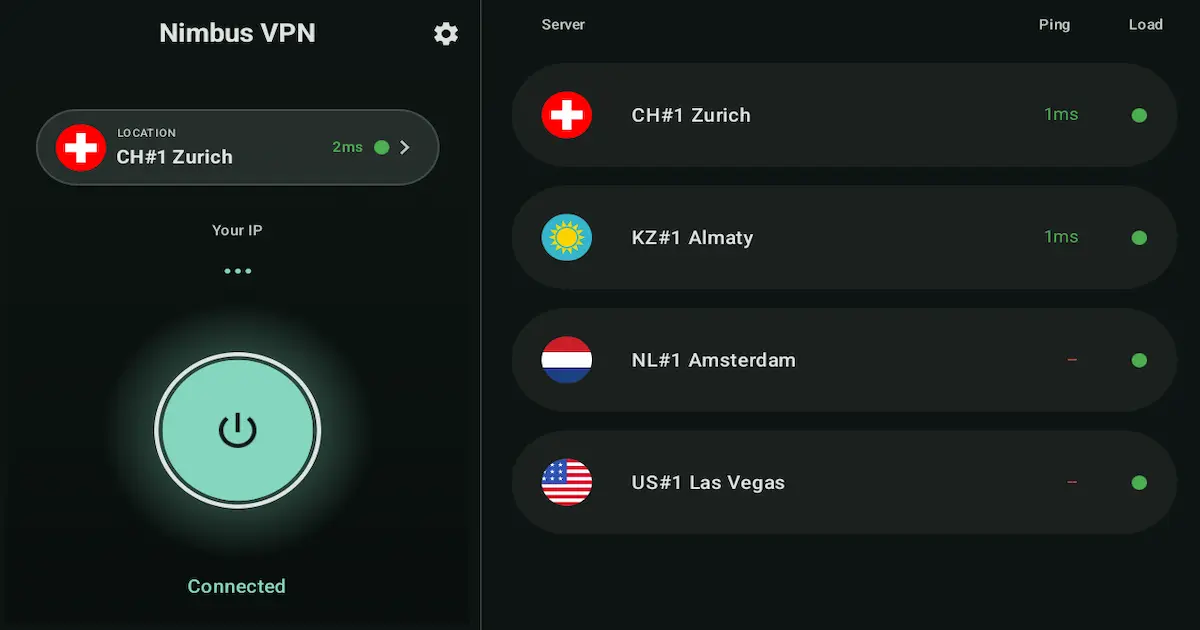
Dica: se você usa VPN só em viagem ou Wi-Fi público, desconectar ao final facilita troubleshooting depois.
Passo 5: Split Tunneling na TV (explicação simples + presets)
Resumo: com Split Tunneling, um app usa VPN e os demais seguem no tráfego normal.
Split Tunneling significa: alguns apps passam pela VPN e outros não. Na prática, é uma lista de roteamento por aplicativo.
Por que isso é importante na Android TV:
- Alguns apps funcionam melhor sem VPN.
- TV box pode ter hardware limitado; rotear tudo pela VPN pode aumentar carga.
- Você mantém estabilidade ao passar pela VPN apenas o que realmente precisa.
Dois presets práticos
Preset A — “VPN só para um app” (mais estável na TV)
Use quando você quer VPN para um app específico e o resto normal.
- Modo: Incluir apenas apps selecionados
- Adicione: um app (o que deve usar VPN)
- Restante: fora da VPN
Preset B — “Excluir app problemático” (correção rápida)
Use quando quase tudo funciona, menos um app com VPN.
- Modo: Excluir apps selecionados
- Adicione: o app problemático
- Restante: usa VPN
Passos de configuração (para ambos)
- Abra NimbusVPN -> Split Tunneling.
- Escolha Incluir apenas apps selecionados ou Excluir apps selecionados.
- Marque os apps com o controle remoto.
- Desconecte e reconecte a VPN para aplicar mudanças.
- Teste os apps afetados.
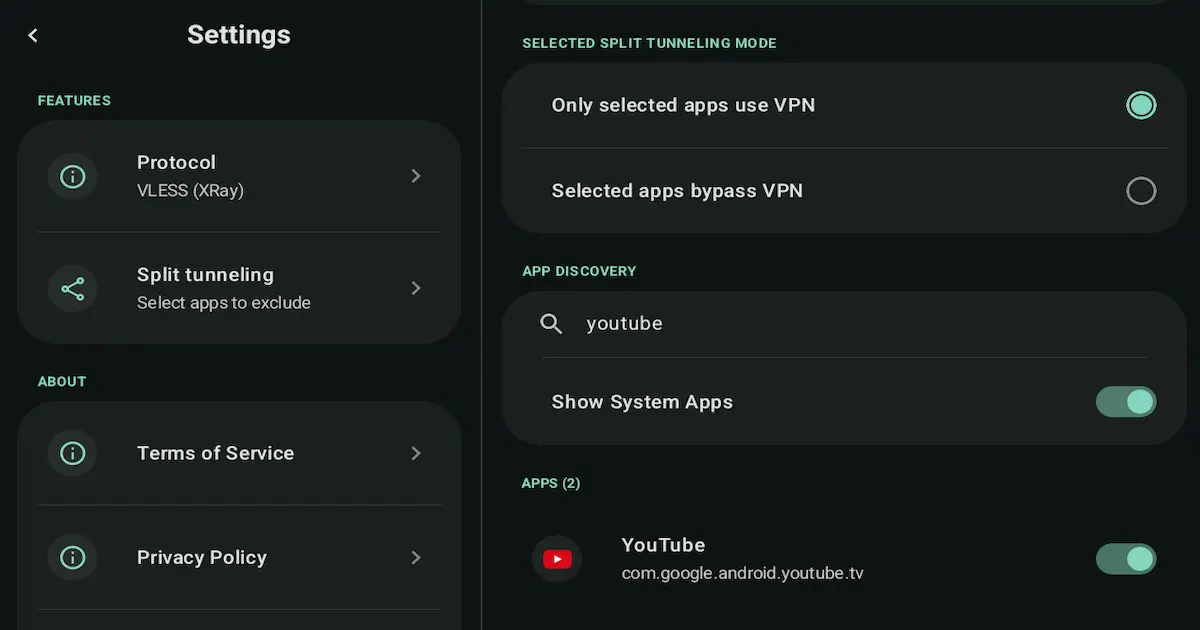
Regra prática: comece com um app, valide e só depois adicione outros.
Qual protocolo usar? (WireGuard vs XRay (VLESS/Reality))
Resumo: comece simples e troque quando a rede for restritiva.
O NimbusVPN oferece dois protocolos: WireGuard e XRay (VLESS/Reality).
WireGuard costuma ser o caminho mais simples em redes normais. XRay (VLESS/Reality) tende a ajudar quando a rede é restritiva e a conexão padrão de VPN falha.
Mini tabela: WireGuard vs XRay (VLESS/Reality)
| WireGuard | XRay (VLESS/Reality) | |
|---|---|---|
| Melhor para | Uso diário em redes normais | Redes restritivas ou filtradas |
| Uso típico | Wi-Fi de casa e Wi-Fi público comum | Redes que limitam padrões de tráfego VPN |
| Quando trocar | Troque para XRay se não conectar ou parecer bloqueado | Troque para WireGuard em rede normal se quiser setup mais simples |
| Observação | Leve e moderno | Projetado para se misturar a padrões de tráfego web comum |
Regra rápida (sem garantias)
- Comece com WireGuard em redes normais.
- Troque para XRay (VLESS/Reality) se:
- WireGuard não conectar, ou
- a rede parecer restritiva, ou
- houver quedas frequentes.
Se houver dúvida, teste os dois por um minuto e mantenha o mais estável.
Dicas do dia a dia para uma VPN estável na Android TV
Resumo: pequenas práticas evitam a maioria dos problemas.
- Prefira Ethernet quando disponível (muitos problemas de buffering são do Wi-Fi).
- Use presets de Split Tunneling em vez de rotear tudo pela VPN.
- Reinicie a TV box se a rede ficar “travada” (comum em Android TV).
- Evite empilhar ajustes de rede ao mesmo tempo (VPN + DNS customizado + filtro no roteador), pois dificulta o diagnóstico.
Como o NimbusVPN ajuda (prático e direto)
O NimbusVPN foi pensado para uso na TV sem perder controle de configuração:
- Suporte a Android TV com experiência amigável para controle remoto
- Split Tunneling para manter apps específicos estáveis
- Dois protocolos: WireGuard e XRay (VLESS/Reality) para cenários diferentes
- Fluxo simples: instalar -> conectar -> testar -> trocar protocolo, se necessário
Troubleshooting
A maioria dos problemas de VPN na Android TV tem solução rápida. Comece por estes cenários:
1) “Falha na conexão” ou fica carregando sem parar
- Confirme internet sem VPN (abra o navegador).
- Desligue/ligue o Wi-Fi ou reinicie a TV box.
- Troque protocolo: WireGuard ↔ XRay (VLESS/Reality).
- Teste outro servidor próximo.
2) Conecta, mas nada carrega
- Verifique Data e Hora (automático).
- Desative DNS Privado temporariamente:
- Configurações -> Rede e Internet -> DNS Privado
- Desconecte e reconecte a VPN.
3) Velocidade baixa ou buffering constante
- Use Ethernet se possível.
- Troque para Wi-Fi 5 GHz ou aproxime a TV do roteador.
- Escolha servidor próximo; se necessário, teste outro próximo.
- Use Preset A do Split Tunneling (VPN só para um app).
4) App de streaming abre, mas vídeo não toca
- Teste sem VPN.
- Se funcionar sem VPN, use Preset B (excluir esse app da VPN).
- Limpe cache do app:
- Configurações -> Apps -> (app) -> Armazenamento -> Limpar cache
5) NimbusVPN não aparece na Play Store da TV
- Confirme se o dispositivo é certificado pelo Google Play.
- Atualize Play Store e sistema.
- Tente instalar pela Play Store do celular (mesma conta Google), direcionando para a TV.
6) Página de login do Wi-Fi de hotel (captive portal) bloqueia VPN
- Desconecte a VPN.
- Conecte no Wi-Fi e conclua o login da rede.
- Só depois conecte a VPN.
7) Rede bloqueia VPN (funciona em casa, falha na escola/trabalho)
- Troque o protocolo (algumas redes bloqueiam mais um padrão que outro).
- Teste outro servidor.
- Se a política da rede proibir VPN, use em uma rede permitida.
8) Problemas de DNS (alguns apps funcionam, outros não)
- Desative DNS Privado temporariamente.
- Reinicie o dispositivo.
- Teste outra rede (hotspot do celular) para isolar se o problema é do roteador.
9) Split Tunneling confuso (app “errado” usando VPN)
- Use Incluir apenas apps selecionados para simplificar.
- Comece com um app, teste e só depois amplie.
- Desconecte/reconecte após alterar a lista.
10) Quedas raras em algumas TV boxes por limite de energia/latar background
Em TVs isso é menos comum, mas pode acontecer em boxes com gestão agressiva:
- Verifique ajustes de energia do app (se existir opção): deixe NimbusVPN como sem restrições.
- Desative modos agressivos de economia.
11) Atualizações: Play Services / System WebView / Play Store
Componentes desatualizados podem quebrar apps na Android TV:
- Atualize Google Play Store (se houver aviso).
- Atualize Android System WebView e Google Play Services (normalmente automático, mas vale conferir).
- Reinicie após atualizar.
FAQ
Posso instalar VPN direto na Android TV?
Sim, na maioria dos dispositivos Android TV / Google TV certificados você instala pela Google Play Store.
Vale a pena usar VPN na Android TV se eu só faço streaming?
Em muitos casos, sim. A TV também usa redes compartilhadas (especialmente em viagens), e a VPN adiciona privacidade e criptografia.
VPN deixa streaming mais rápido?
Às vezes uma rota diferente ajuda, mas não há garantia. Para estabilidade, use servidor próximo e Split Tunneling.
O que é melhor: WireGuard ou XRay (VLESS/Reality)?
Comece com WireGuard em rede normal. Se a rede for restritiva ou a conexão falhar, teste XRay (VLESS/Reality).
Por que alguns apps falham quando a VPN está conectada?
Alguns apps são sensíveis a mudança de IP, DNS e roteamento. Split Tunneling costuma ser a correção mais prática.
Posso deixar a VPN sempre ligada?
Pode, mas na TV costuma ser melhor usar Split Tunneling para passar pela VPN só os apps que realmente precisam.
VPN drena bateria na Android TV?
Em TVs ligadas na tomada, bateria não costuma ser preocupação. Em algumas TV boxes, VPN sempre ativa pode adicionar pequena sobrecarga.
Qual a forma mais segura de usar VPN no Wi-Fi de hotel?
Conecte ao Wi-Fi e conclua o login primeiro. Depois ative a VPN para evitar conflitos de captive portal.
CTA
O NimbusVPN foi feito para Android TV com interface amigável para controle remoto. Com Split Tunneling e dois protocolos (WireGuard e XRay (VLESS/Reality)), você lida melhor com redes diferentes sem tentativa e erro excessiva.
Próximo passo
- Se a VPN conecta, mas a TV continua sem tráfego real, continue com VPN conectado, mas sem internet no Android.
- Se o problema é de um único app, mantenha aberto Guia de Split Tunneling no Android.
- Se você ainda está decidindo qual motor usar, compare Melhor protocolo VPN para Android.
- Se os sintomas já não parecem exclusivos da TV, use Android VPN Troubleshooting: 12 Common Fixes.