
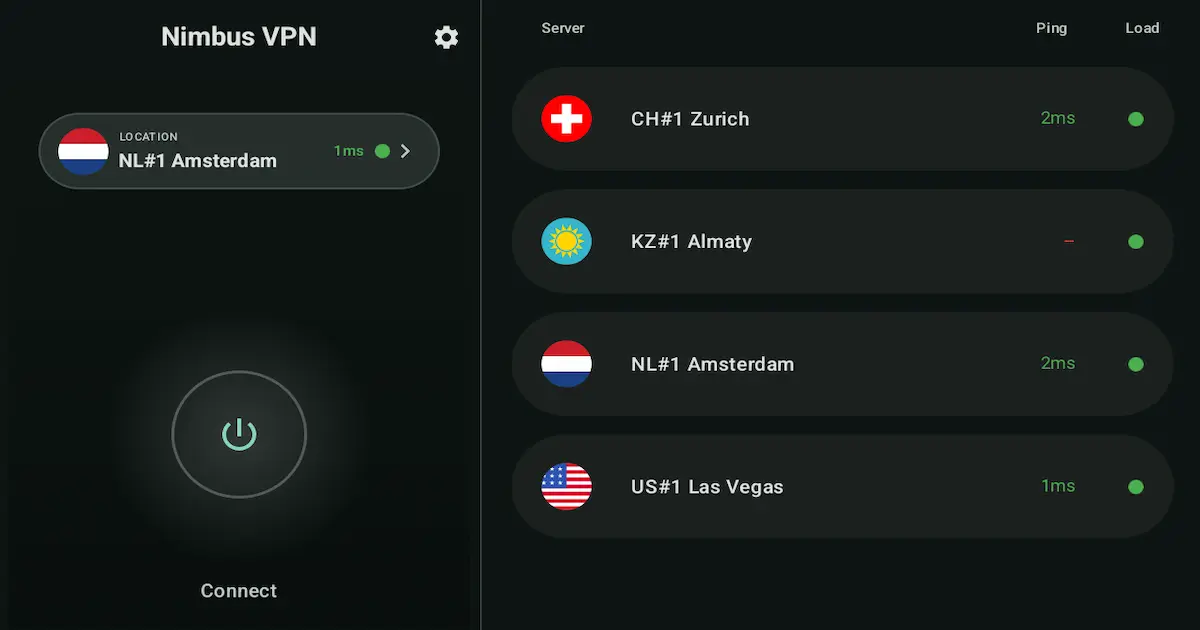
Les appareils Android TV et Google TV sont parfaits pour le streaming et les applications, mais ils se connectent également à des réseaux que vous ne contrôlez pas (Wi‑Fi de l’hôtel, routeurs d’appartements partagés, points d’accès publics). Un VPN peut contribuer à renforcer la confidentialité, à ajouter un cryptage sur les réseaux Wi‑Fi partagés et à réduire les problèmes sur les réseaux restrictifs ou instables.
Ce guide vous montre la configuration pratique : installez, connectez-vous, choisissez un protocole et utilisez le Split Tunneling pour que votre expérience TV reste fluide.
Si la configuration n’est qu’une partie du problème, comparez Meilleur protocole VPN pour Android et gardez Dépannage VPN Android : 12 correctifs courants à portée de main pour les correctifs basés sur les symptômes.
Si le tunnel se connecte mais que le téléviseur se comporte toujours comme s’il n’avait pas Internet, passez directement à VPN connecté mais pas Internet sur Android. Si une seule application de streaming pose problème, laissez Split Tunneling sur Android ouvert à côté de ce guide.
Si vous souhaitez d’abord obtenir une présentation du produit, consultez la page des fonctionnalités VPN Android TV. Si la configuration est terminée mais que la lecture ou le chargement échoue toujours, accédez directement au Guide de dépannage Android TV, au Guide de réparation connecté mais sans Internet et à la Comparaison WireGuard vs XRay.
Résumé rapide
- Installez une application VPN directement sur Android TV depuis Google Play.
- Approuvez l’autorisation VPN une fois ; puis la connexion se fait en un clic.
- Choisissez un serveur à proximité ; s’il est lent, essayez un autre emplacement à proximité.
- Utilisez Split Tunneling pour acheminer uniquement les applications sélectionnées via le VPN.
- Commencez par WireGuard ; passez à XRay (VLESS/Reality) si le réseau est restrictif.
- Résolvez la plupart des problèmes en vérifiant l’heure/la date, les pages de connexion Wi‑Fi et le DNS.
- NimbusVPN prend en charge Android TV, Split Tunneling et deux protocoles : WireGuard et XRay (VLESS/Reality).
Pourquoi utiliser un VPN sur Android TV en 2026 ?
Un VPN (Virtual Private Network) crée un « tunnel » sécurisé entre votre appareil et un serveur VPN. Pensez-y comme si vous mettiez votre trafic Internet dans une enveloppe cryptée avant qu’il ne quitte votre téléviseur.
Un VPN sur Android TV peut vous aider à :- Confidentialité sur le Wi‑Fi partagé : les hôtels et les réseaux publics ne sont pas privés par défaut.
- Connexions plus sûres sur les réseaux ouverts : le cryptage contribue à réduire la surveillance occasionnelle.
- Utiliser vos applications habituelles en voyage : les applications peuvent se comporter différemment sur les nouveaux réseaux.
- Restrictions générales du réseau : certains réseaux bloquent ou limitent certains trafics (utilisez-les de manière responsable et suivez les règles locales).
Ce dont vous avez besoin avant de commencer
Une liste de contrôle rapide avant d’installer quoi que ce soit :
- Un appareil Android TV / Google TV
- Une connexion internet stable (Wi‑Fi ou Ethernet)
- Accès à Google Play Store sur votre téléviseur
Si votre appareil ne dispose pas de Google Play (ce qui est courant sur les téléviseurs non certifiés), la méthode Play Store risque de ne pas fonctionner. Dans ce cas, un appareil Android TV certifié est l’option la plus simple.
Étape par étape : configuration du VPN sur Android TV
Mini-résumé : cette section est le flux de configuration « faites-le une fois, puis réutilisez-le pour toujours ».
Étape 1 : Installez NimbusVPN depuis Google Play
- Sur Android TV, ouvrez Google Play Store.
- Recherchez NimbusVPN.
- Sélectionnez l’application et choisissez Installer.
- Ouvrez-le à partir de la ligne Applications (ou Paramètres → Applications si nécessaire).
Astuce : Si la saisie est lente, utilisez la recherche vocale ou l’application mobile Google TV comme clavier distant.
Étape 2 : Premier lancement + autorisations
Mini-résumé : vous approuvez une autorisation Android standard, puis vous avez terminé.
- Ouvrez NimbusVPN.
- Lorsqu’Android demande d’autoriser une connexion VPN, choisissez Autoriser / OK.
Il s’agit de l’autorisation VPN standard sur Android. Il permet à l’application d’acheminer le trafic via un tunnel crypté.
Étape 3 : Choisissez un serveur (comment choisir le « bon »)
Mini-résumé : choisissez la proximité pour plus de stabilité et changez si cela semble lent.
- Pour la navigation quotidienne/la confidentialité : choisissez un serveur proche de votre emplacement réel.
- Pour voyager : choisissez un serveur près de votre région d’origine si vous souhaitez bénéficier de votre expérience d’application normale.
- Si cela semble lent : essayez un autre emplacement à proximité (ne sautez pas à travers les continents sauf si vous en avez besoin).
Vous n’avez pas besoin d’un choix parfait : choisissez-en un, testez-le et changez si nécessaire.
Étape 4 : Connecter et déconnecter (flux de travail adaptée à la télécommande)
Mini-résumé : c’est la routine quotidienne : connecter, regarder, déconnecter (ou continuer avec Split Tunneling).
Pour vous connecter :
- Ouvrez NimbusVPN.
- Confirmez le serveur.
- Sélectionnez Connect et attendez « Connecté ».
Pour se déconnecter :
- Ouvrez NimbusVPN.
- Sélectionnez Déconnecter.
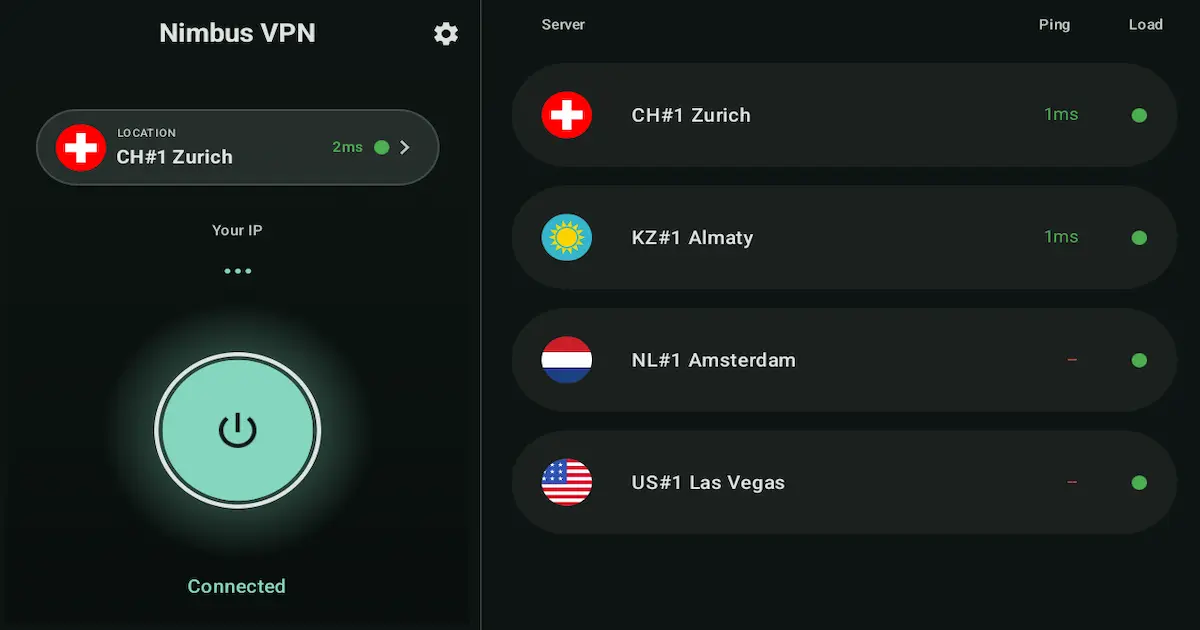
Astuce : Si vous n’utilisez un VPN qu’occasionnellement (en voyage ou en Wi‑Fi public), déconnectez-vous lorsque vous avez terminé pour simplifier le dépannage.
Étape 5 : Split Tunneling sur TV (explication simple + préréglages)
Mini-résumé : Split Tunneling vous permet de conserver une application dans le VPN et tout le reste est normal.
Le Split Tunneling signifie : certaines applications utilisent le VPN, d’autres non.
En termes simples : il vous permet de conserver une application dans le VPN et tout le reste est normal.
Considérez-le comme une « liste de routage » pour votre téléviseur : seules les applications que vous choisissez passent par le tunnel crypté.Si vous souhaitez d’abord appliquer le concept à l’échelle d’Android, ouvrez Split Tunneling sur Android.
Pourquoi c’est important sur Android TV :
- Certaines applications fonctionnent mieux sans un VPN.
- Les boîtiers TV peuvent être plus lents ; Tout acheminer via un VPN peut ajouter des frais généraux.
- Vous pouvez maintenir votre configuration stable en acheminant uniquement les applications nécessitant un VPN.
Deux presets pratiques (copiez-les)
Préréglage A — « VPN uniquement pour une application » (le plus fiable à la télévision)
Utilisez-le lorsque vous souhaitez utiliser le VPN pour une application spécifique et gardez tout le reste normal.
- Mode Split Tunneling : Inclure uniquement les applications sélectionnées
- Ajouter : Une application (celle que vous souhaitez via VPN)
- Laissez tout le reste : Hors VPN
Préréglage B – « Exclure une application problématique » (solution rapide)
À utiliser lorsque tout va bien, sauf une application qui échoue sur VPN.
- Mode Split Tunneling : Exclure les applications sélectionnées
- Ajouter : L’application problématique
- Tout le reste : Utilise un VPN
Étapes de configuration typiques (fonctionne pour les deux préréglages)
- Ouvrez NimbusVPN → Split Tunneling.
- Choisissez Inclure uniquement les applications sélectionnées ou Exclure les applications sélectionnées.
- Sélectionnez les applications à l’aide de la télécommande.
- Déconnectez et reconnectez le VPN pour appliquer les modifications proprement.
- Testez la ou les applications concernées.
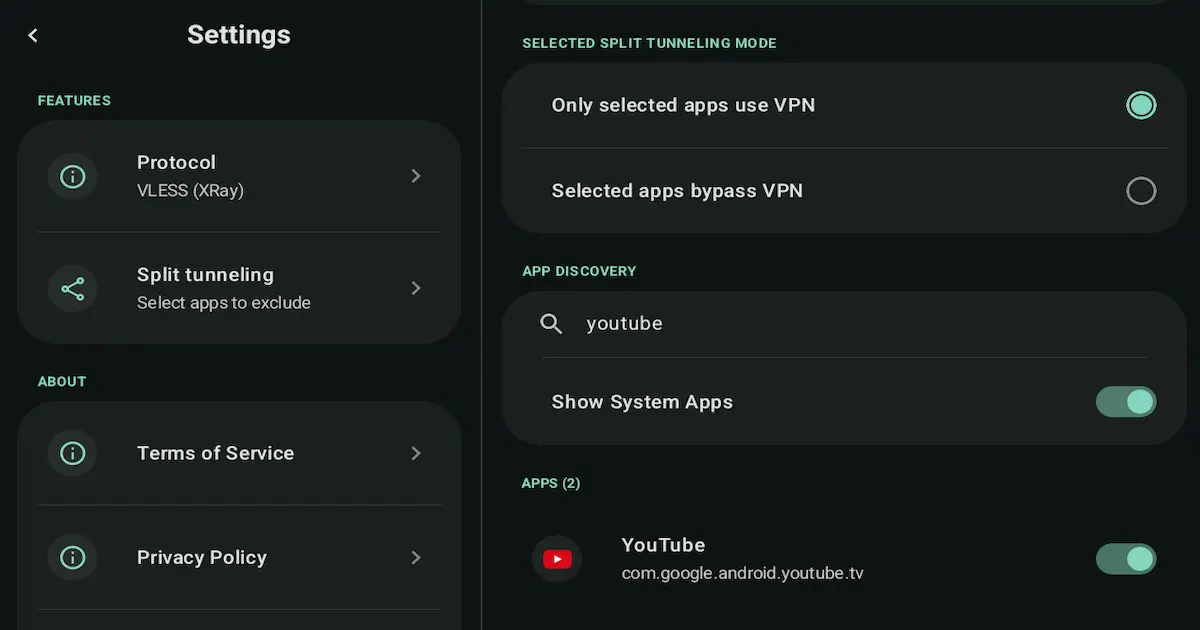
Règle pratique : commencez avec une application, confirmez qu’elle fonctionne, puis ajoutez-en d’autres.
Quel protocole dois-je utiliser ? (WireGuard vs XRay (VLESS/Reality))
Mini-résumé : commencez simple, puis changez lorsque le réseau est restrictif.
NimbusVPN prend en charge deux protocoles : WireGuard et XRay (VLESS/Reality).
WireGuard est souvent l’option la plus simple sur les réseaux normaux. XRay (VLESS/Reality) peut être utile lorsqu’un réseau est restrictif et qu’une approche VPN plus standard échoue.
Si vous souhaitez d’abord un arbre de décision plus large, comparez le Meilleur protocole VPN pour Android.
Sur Android TV, le protocole n’est qu’une variable. Si une application échoue pendant que le reste du téléviseur fonctionne, utilisez Split Tunneling sur Android avant de la traiter comme un échec de protocole.
Mini-tableau : WireGuard vs XRay (VLESS/Reality) (comparaison rapide)
| WireGuard | XRay (VLESS/Reality) | |
|---|---|---|
| Idéal pour | Utilisation quotidienne sur les réseaux normaux | Réseaux restrictifs ou filtrés |
| Utilisation typique | Wi‑Fi domestique, Wi‑Fi public régulier | Réseaux limitant les modèles de trafic VPN |
| Quand changer | Passez à XRay (VLESS/Reality) s’il ne parvient pas à se connecter ou semble bloqué | Passez à WireGuard sur les réseaux normaux si vous souhaitez la configuration la plus simple |
| Remarques | Léger et moderne | Conçu pour s’intégrer aux modèles de trafic Web habituels |
Règle générale (aucune garantie)
- Démarrez avec WireGuard sur les réseaux normaux.
- Passer à XRay (VLESS/Reality) si :
- WireGuard ne se connecte pas, ou
- le réseau semble restrictif, ou
- vous constatez des déconnexions fréquentes.
En cas de doute, testez les deux pendant une minute et conservez celui qui reste stable.
Conseils quotidiens pour une expérience VPN Android TV fluide
Mini-résumé : quelques petites habitudes préviennent la plupart des maux de tête.- Préférez Ethernet si disponible (de nombreux problèmes de mise en mémoire tampon sont liés au Wi‑Fi).
- Utilisez les préréglages Split Tunneling au lieu de tout acheminer via VPN.
- Redémarrez le boîtier TV si le réseau commence à agir comme « bloqué » (courant sur Android TV).
- Évitez d’empiler trop de réglages réseau à la fois (VPN + applications DNS personnalisées + filtres de routeur), car le dépannage devient plus difficile.
Comment NimbusVPN aide (subtil, pratique)
NimbusVPN est conçu pour être utilisable sur un écran de télévision tout en vous donnant le contrôle :
- Prise en charge d’Android TV avec une expérience adaptée à la télécommande
- Split Tunneling pour maintenir des applications spécifiques stables tout en utilisant le VPN là où cela compte
- Deux protocoles : WireGuard et XRay (VLESS/Reality) pour différentes conditions de réseau
- Un flux de configuration pratique : installer → connecter → tester → changer de protocole si nécessaire
Dépannage
La plupart des problèmes liés au VPN Android TV sont rapides à résoudre : commencez par ces problèmes courants et ces solutions pratiques.
Si aucune des sections spécifiques au téléviseur ne s’intègre parfaitement, parcourez les symptômes via Dépannage VPN Android : 12 correctifs courants.
1) « Échec de la connexion » ou il continue de tourner
- Confirmez qu’Internet fonctionne sans VPN (ouvrez une application de navigateur).
- Activez/désactivez le Wi‑Fi ou redémarrez le boîtier TV.
- Protocole de commutation : WireGuard ↔ XRay (VLESS/Reality).
- Essayez un autre emplacement de serveur à proximité.
2) Connecté, mais rien ne se charge
- Vérifiez Date et heure (réglé sur automatique si possible).
- Désactiver temporairement le DNS privé :
- Paramètres → Réseau et Internet → DNS privé (les noms varient)
- Déconnectez/reconnectez le VPN.
Si ce schéma exact persiste, continuez avec VPN connecté mais pas Internet sur Android.
3) Vitesses lentes ou mise en mémoire tampon constante
- Utilisez Ethernet si possible.
- Passez au Wi‑Fi 5 GHz ou rapprochez-vous du routeur.
- Choisissez un serveur à proximité ; si lent, essayez un autre emplacement à proximité.
- Utilisez le préréglage A de Split Tunneling (VPN uniquement pour une application).
4) L’application de streaming s’ouvre, mais les vidéos ne sont pas lues
- Testez sans VPN.
- Si cela fonctionne sans VPN, utilisez le préréglage B de Split Tunneling (excluez cette application).
- Vider le cache de l’application :
- Paramètres → Applications → (application) → Stockage → Vider le cache
Si vous avez besoin de préréglages de routage plus larges, utilisez Split Tunneling sur Android.
5) NimbusVPN n’est pas visible sur le TV Play Store
- Confirmez que l’appareil est certifié Google Play.
- Mettez à jour le Play Store et les mises à jour du système si disponibles.
- Recherchez/installez depuis le Play Store de votre téléphone (même compte Google) et ciblez l’appareil TV.
6) La page de connexion Wi‑Fi de l’hôtel (portail captif) bloque le VPN
- Déconnectez le VPN.
- Connectez-vous au Wi‑Fi et complétez d’abord la page de connexion.
- Ensuite seulement, connectez le VPN.
7) Le réseau bloque le VPN (fonctionne à la maison, échoue à l’école/au travail)
- Protocole Switch (certains réseaux bloquent un type plus qu’un autre).
- Essayez un autre serveur.
- Si la politique réseau interdit l’utilisation du VPN, utilisez le VPN sur un réseau autorisé.
8) Problèmes DNS (certaines applications fonctionnent, d’autres échouent)
- Désactivez temporairement le DNS privé.
- Redémarrez l’appareil.
- Testez un autre réseau (hotspot téléphonique) pour déterminer si le routeur filtre le DNS.
9) Confusion du Split Tunneling (la « mauvaise » application utilise un VPN)
- Utilisez Inclure uniquement les applications sélectionnées (Préréglage A) pour plus de clarté.
- Commencez avec une application, testez, puis ajoutez-en d’autres.
- Déconnecter/reconnecter après avoir modifié la liste.
10) Rare : déconnexions sur certains boîtiers TV en raison de limites de puissance/arrière-plan
C’est peu courant sur les téléviseurs, mais certains boîtiers se montrent agressifs sur le sommeil.
- Vérifiez les paramètres d’alimentation de l’application (le cas échéant) : définissez NimbusVPN sur Unrestricted.
- Désactivez les modes d’économie d’énergie sur la box.
11) Mises à jour : services Play / composants System WebView / Play Store
Les applications Android TV peuvent tomber en panne lorsque les composants du système sont obsolètes.
- Mettez à jour Google Play Store (si une invite de mise à jour existe).
- Mettre à jour Android System WebView et Google Play services (souvent automatique, mais vous pouvez consulter Play Store → Gérer les applications).
- Redémarrez après les mises à jour.
FAQ
Réponses courtes aux questions les plus courantes sur le VPN Android TV.
Puis-je installer un VPN directement sur Android TV ?
Oui : sur la plupart des appareils Android TV/Google TV certifiés, vous pouvez installer des applications VPN depuis Google Play Store.
Un VPN sur Android TV en vaut-il la peine si je ne fais que diffuser ?
Souvent oui. Votre téléviseur utilise toujours des réseaux partagés (surtout lorsque vous voyagez) et un VPN peut ajouter de la confidentialité et du cryptage sur ces réseaux.
Un VPN accélérera-t-il mon streaming ?
Parfois, un itinéraire différent peut être utile sur des réseaux spécifiques, mais il n’y a aucune garantie. Pour plus de stabilité, utilisez un serveur à proximité et Split Tunneling.
Quel est le meilleur : WireGuard ou XRay (VLESS/Reality) ?
Commencez avec WireGuard sur les réseaux normaux. Si le réseau est restrictif ou si la connexion échoue, essayez XRay (VLESS/Reality).
Pourquoi certaines applications échouent-elles lorsque le VPN est connecté ?
Certaines applications sont sensibles aux modifications IP, au comportement DNS ou au routage. Le Split Tunneling est généralement la solution pratique.
Puis-je garder le VPN toujours activé ?
Vous pouvez, mais à la télévision, il est souvent préférable d’utiliser le Split Tunneling afin que seules les applications qui ont besoin d’un VPN le passent.
Un VPN décharge-t-il la batterie sur Android TV ?
Sur les téléviseurs branchés sur secteur, la batterie n’est généralement pas un problème. Sur certaines box Android TV, un VPN toujours actif peut ajouter une petite surcharge. Si vous remarquez des problèmes, utilisez Split Tunneling ou connectez-vous uniquement en cas de besoin.
Quel est le moyen le plus sûr d’utiliser un VPN sur le Wi‑Fi d’un hôtel ?
Connectez-vous au Wi‑Fi et complétez d’abord la page de connexion, puis activez le VPN. Cela évite les problèmes de portail captif.
incitation à l’action
NimbusVPN est conçu pour Android TV et reste facile à utiliser avec une interface adaptée à la télécommande.
Le Split Tunneling et deux protocoles (WireGuard et XRay (VLESS/Reality)) vous aident à gérer différents réseaux avec moins d’essais et d’erreurs.