
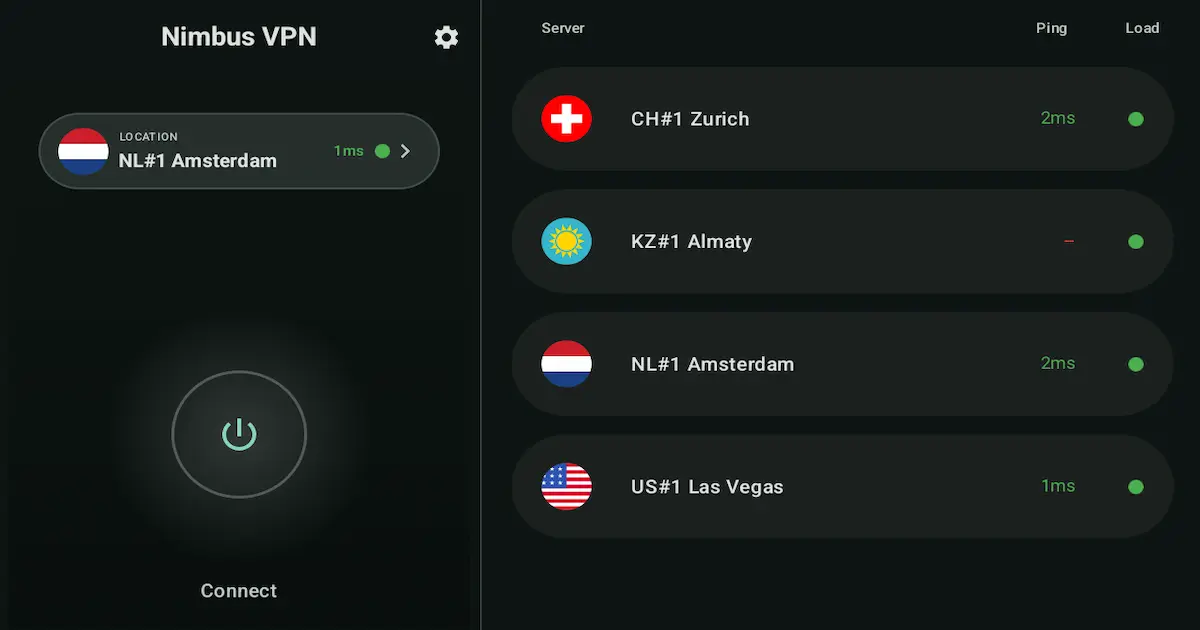
تعد أجهزة Android TV وGoogle TV رائعة للبث والتطبيقات، ولكنها تتصل أيضًا بالشبكات التي لا تتحكم فيها (شبكة Wi-Fi في الفندق، وأجهزة توجيه الشقق المشتركة، ونقاط الاتصال العامة). يمكن أن تساعد VPN في إضافة الخصوصية وإضافة التشفير على شبكة Wi-Fi المشتركة وتقليل المشكلات على الشبكات المقيدة أو غير المستقرة.
يوضح لك هذا الدليل الإعداد العملي: التثبيت والاتصال واختيار البروتوكول واستخدام Split Tunneling حتى تظل تجربة التلفزيون الخاصة بك سلسة.
إذا كان الإعداد مجرد جزء من المشكلة، فقارن أفضل بروتوكول VPN لنظام Android واحتفظ بـ استكشاف أخطاء VPN على Android وإصلاحها: 12 إصلاحًا شائعًاا في متناول يديك لإجراء الإصلاحات المستندة إلى الأعراض.
إذا كان النفق متصلاً ولكن التلفزيون لا يزال يعمل كما لو أنه لا يوجد لديه إنترنت، فانتقل مباشرة إلى VPN Connected But No Internet on Android. إذا كانت هناك مشكلة في تطبيق بث واحد فقط، فاترك Split Tunneling on Android مفتوحًا بجوار هذا الدليل.
إذا كنت تريد إلقاء نظرة عامة على المنتج أولاً، فراجع صفحة ميزات Android TV VPN. إذا تم الإعداد ولكن استمر فشل التشغيل أو التحميل، فانتقل مباشرة إلى دليل استكشاف أخطاء Android TV وإصلاحها، ودليل إصلاح الاتصال ولكن بدون إنترنت، ومقارنة WireGuard مقابل XRay.
ملخص سريع
- قم بتثبيت تطبيق VPN مباشرة على Android TV من Google Play.
- الموافقة على إذن VPN مرة واحدة؛ ثم الاتصال بنقرة واحدة.
- اختر خادم قريب. إذا كان بطيئا، حاول موقع آخر قريب.
- استخدم Split Tunneling لتوجيه التطبيقات المحددة فقط من خلال VPN.
- ابدأ بـ WireGuard؛ قم بالتبديل إلى XRay (VLESS/Reality) إذا كانت الشبكة مقيدة.
- أصلح معظم المشكلات عن طريق التحقق من الوقت/التاريخ وصفحات تسجيل الدخول إلى Wi-Fi وDNS.
- يدعم NimbusVPN Android TV وSplit Tunneling وبروتوكولين: WireGuard و XRay (VLESS/Reality).
لماذا تستخدم VPN على Android TV في عام 2026؟
تقوم VPN (الشبكة الافتراضية الخاصة) بإنشاء “نفق” آمن بين جهازك وخادم VPN. فكر في الأمر مثل وضع حركة المرور على الإنترنت في مظروف مشفر قبل أن تغادر جهاز التلفزيون.
يمكن أن تساعد VPN على Android TV في:- الخصوصية على شبكة Wi-Fi المشتركة: الفنادق والشبكات العامة ليست خاصة بشكل افتراضي.
- اتصالات أكثر أمانًا على الشبكات المفتوحة: يساعد التشفير على تقليل التطفل العرضي.
- استخدام تطبيقاتك المعتادة أثناء السفر: يمكن أن تتصرف التطبيقات بشكل مختلف على الشبكات الجديدة.
- قيود عامة على الشبكة: تقوم بعض الشبكات بحظر حركة مرور معينة أو تقييدها (استخدمها بطريقة مسؤولة واتبع القواعد المحلية).
ما تحتاجه قبل البدء
قائمة مرجعية سريعة قبل تثبيت أي شيء:
- جهاز Android TV / Google TV
- اتصال إنترنت مستقر (Wi-Fi أو Ethernet)
- الوصول إلى متجر Google Play على جهاز التلفزيون
إذا كان جهازك لا يحتوي على Google Play (وهو أمر شائع في صناديق التلفزيون غير المعتمدة)، فقد لا تعمل طريقة Play Store. في هذه الحالة، يعد جهاز Android TV المعتمد هو الخيار الأبسط.
خطوة بخطوة: إعداد VPN على Android TV
ملخص قصير: هذا القسم هو مسار الإعداد “افعل ذلك مرة واحدة، ثم أعد الاستخدام للأبد”.
الخطوة 1: تثبيت NimbusVPN من Google Pla
- على Android TV، افتح متجر Google Play.
- ابحث عن NimbusVPN.
- حدد التطبيق واختر تثبيت.
- افتحه من صف التطبيقات (أو الإعدادات → التطبيقات إذا لزم الأمر).
نصيحة: إذا كانت الكتابة بطيئة، فاستخدم البحث الصوتي أو تطبيق Google TV للجوال كلوحة مفاتيح عن بعد.
الخطوة 2: الإطلاق الأول + الأذونا
ملخص قصير: قمت بالموافقة على إذن Android قياسي واحد، ثم انتهيت.
- افتح NimbusVPN.
- عندما يطلب Android السماح باتصال VPN، اختر السماح / موافق.
هذا هو إذن VPN القياسي على Android. فهو يمكّن التطبيق من توجيه حركة المرور عبر نفق مشفر.
الخطوة 3: اختيار الخادم (كيفية اختيار الخادم “المناسب”)
ملخص قصير: اختر الإغلاق لتحقيق الاستقرار، وقم بالتبديل إذا بدا الأمر بطيئًا.
- للتصفح/الخصوصية اليومية: اختر خادمًا قريبًا من موقعك الحقيقي.
- للسفر: اختر خادمًا بالقرب من منطقتك الرئيسية إذا كنت تريد تجربة التطبيق العادية.
- إذا كان الأمر بطيئًا: جرّب موقعًا آخر قريبًا (لا تقفز عبر القارات إلا إذا كنت بحاجة إلى ذلك).
لا تحتاج إلى اختيار مثالي — ما عليك سوى اختيار خيار واختباره والتبديل إذا لزم الأمر.
الخطوة 4: الاتصال وقطع الاتصال (سير عمل ملائم عن بعد)
ملخص قصير: هذا هو الروتين اليومي — الاتصال والمشاهدة وقطع الاتصال (أو الاستمرار في ذلك باستخدام تقنية Split Tunneling).
للتواصل:
- افتح NimbusVPN.
- قم بتأكيد الخادم.
- حدد الاتصال وانتظر “متصل”.
لقطع الاتصال:
- افتح NimbusVPN.
- حدد قطع الاتصال.
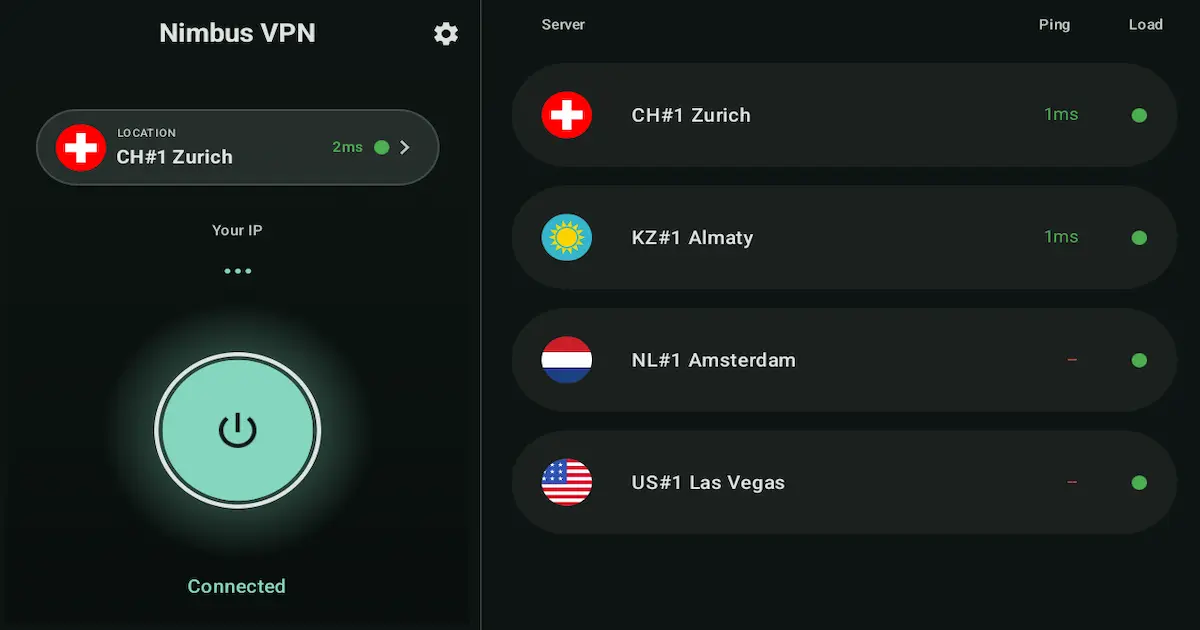
نصيحة: إذا كنت تستخدم VPN فقط في بعض الأحيان (السفر أو شبكة Wi-Fi عامة)، فاقطع الاتصال عند الانتهاء لتبسيط عملية استكشاف الأخطاء وإصلاحها.
الخطوة 5: Split Tunneling على التلفزيون (شرح بسيط + الإعدادات المسبقة)
ملخص قصير: يتيح لك Split Tunneling الاحتفاظ بتطبيق واحد داخل VPN وكل شيء آخر بشكل طبيعي.
Split Tunneling يعني: بعض التطبيقات تستخدم VPN، والبعض الآخر لا يستخدمها.
بعبارات بسيطة: يتيح لك الاحتفاظ بتطبيق واحد داخل VPN وكل شيء آخر عادي.
فكر في الأمر على أنه “قائمة توجيه” لجهاز التلفزيون الخاص بك: التطبيقات التي تختارها فقط هي التي تمر عبر النفق المشفر.إذا كنت تريد المفهوم على مستوى Android أولاً، فافتح Split Tunneling on Android.
سبب أهميته على Android TV:
- تعمل بعض التطبيقات بشكل أفضل بدون VPN.
- يمكن أن تكون صناديق التلفزيون أبطأ؛ يمكن أن يؤدي توجيه كل شيء عبر VPN إلى زيادة الحمل.
- يمكنك الحفاظ على استقرار الإعداد الخاص بك عن طريق توجيه التطبيقات التي تحتاج إلى VPN فقط.
اثنين من الإعدادات المسبقة العملية (انسخهما)
الإعداد المسبق أ — “VPN لتطبيق واحد فقط” (الأكثر موثوقية على التلفزيون)
استخدمه عندما تريد VPN لتطبيق واحد محدد واحتفظ بكل شيء آخر بشكل طبيعي.
- وضع Split Tunneling: ** يشمل التطبيقات المحددة فقط **
- إضافة: تطبيق واحد (التطبيق الذي تريده عبر VPN)
- اترك كل شيء آخر: خارج VPN
الإعداد المسبق ب — “استبعاد تطبيق واحد به مشكلات” (حل سريع)
يُستخدم عندما يكون كل شيء على ما يرام باستثناء تطبيق واحد يفشل في VPN.
- وضع Split Tunneling: استبعاد التطبيقات المحددة
- إضافة: التطبيق الإشكالي
- كل شيء آخر: ** يستخدم VPN **
خطوات الإعداد النموذجية (تعمل مع كلا الإعدادين المسبقين)
- افتح NimbusVPN → Split Tunneling.
- اختر تضمين التطبيقات المحددة فقط أو استبعاد التطبيقات المحددة.
- حدد التطبيقات باستخدام جهاز التحكم عن بعد.
- افصل VPN وأعد توصيلها لتطبيق التغييرات بشكل نظيف.
- اختبر التطبيق (التطبيقات) المتأثرة.
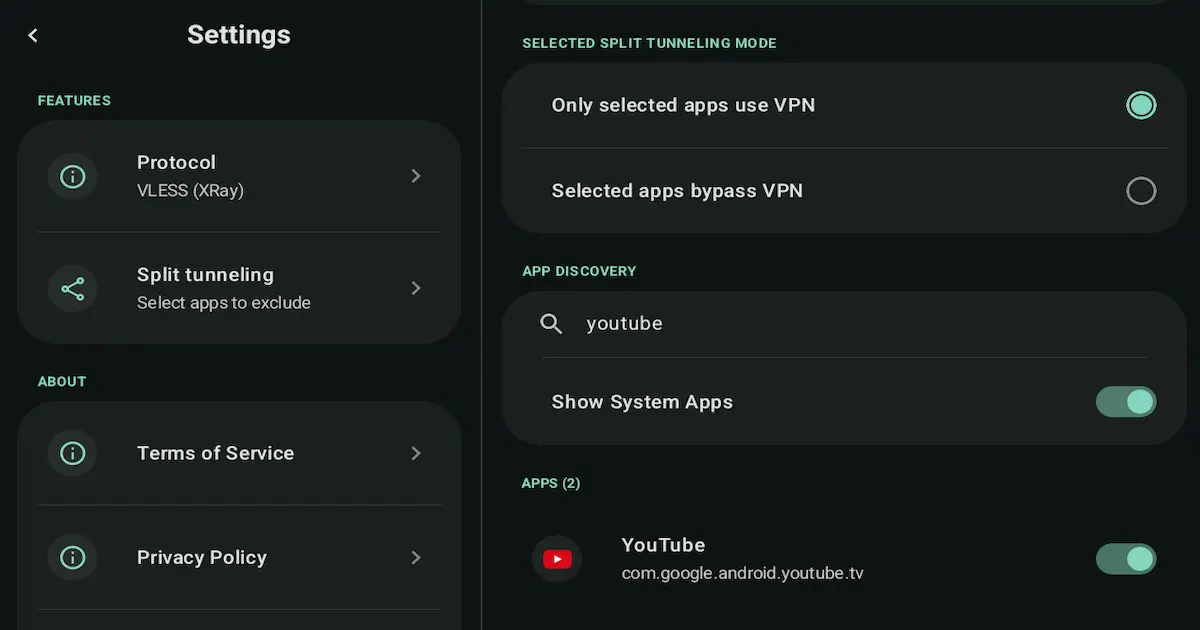
القاعدة العملية: ابدأ بتطبيق واحد، وتأكد من أنه يعمل، ثم أضف المزيد.
ما هو البروتوكول الذي يجب أن أستخدمه؟ (WireGuard vs XRay (VLESS/Reality))
ملخص قصير: ابدأ بسيطًا، ثم قم بالتبديل عندما تكون الشبكة مقيدة.
يدعم NimbusVPN بروتوكولين: WireGuard و XRay (VLESS/Reality).
غالبًا ما يكون WireGuard هو الخيار الأبسط على الشبكات العادية. يمكن أن يساعد XRay (VLESS/Reality) عندما تكون الشبكة مقيدة ويفشل نهج VPN القياسي.
إذا كنت تريد شجرة القرار الأوسع أولاً، فقارن أفضل بروتوكول VPN لنظام Android.
على Android TV، البروتوكول هو متغير واحد فقط. إذا فشل أحد التطبيقات بينما يعمل باقي التلفزيون، فاستخدم Split Tunneling on Android قبل التعامل معه على أنه فشل في البروتوكول.
الطاولة المصغرة: WireGuard vs XRay (VLESS/Reality) (مقارنة سريعة)
| WireGuard | XRay (VLESS/Reality) | |
|---|---|---|
| الأفضل لـ | الاستخدام اليومي على الشبكات العادية | الشبكات المقيدة أو المصفاة |
| الاستخدام النموذجي | Wi‑Fi منزلي، Wi‑Fi عام عادي | الشبكات التي تحد من أنماط حركة مرور VPN |
| متى يتم التبديل | قم بالتبديل إلى XRay (VLESS/Reality) إذا فشل في الاتصال أو بدا محظورًا | قم بالتبديل إلى WireGuard على الشبكات العادية إذا كنت تريد أبسط إعداد |
| ملاحظات | خفيفة الوزن وحديثة | مصممة لتندمج مع أنماط حركة مرور الويب العادية |
القاعدة العامة (لا توجد ضمانات)
- ابدأ باستخدام WireGuard على الشبكات العادية.
- قم بالتبديل إلى XRay (VLESS/Reality) إذا:
- WireGuard لا يتصل، أو
- تبدو الشبكة مقيدة، أو
- ترى انقطاعات متكررة.
إذا لم تكن متأكدًا، فاختبر كليهما لمدة دقيقة واحدة واحتفظ بالواحد الذي يبقى ثابتًا.
نصائح يومية لتجربة Android TV VPN سلس
ملخص قصير: بعض العادات الصغيرة تمنع معظم حالات الصداع.- يُفضل استخدام شبكة Ethernet إذا كانت متاحة (العديد من مشكلات التخزين المؤقت تتعلق بشبكة Wi-Fi).
- استخدم الإعدادات المسبقة لSplit Tunneling بدلاً من توجيه كل شيء عبر VPN.
- أعد تشغيل جهاز التلفزيون إذا بدأت الشبكة في العمل “عالقة” (شائع في Android TV).
- تجنب تجميع عدد كبير جدًا من تعديلات الشبكة مرة واحدة (VPN + تطبيقات DNS المخصصة + مرشحات جهاز التوجيه)، لأن استكشاف الأخطاء وإصلاحها يصبح أكثر صعوبة.
كيف يساعد NimbusVPN (دقيق وعملي)
تم تصميم NimbusVPN ليكون قابلاً للاستخدام على شاشة التلفزيون ويمنحك التحكم في ما يلي:
- دعم Android TV مع تجربة سهلة الاستخدام عن بعد
- Split Tunneling للحفاظ على استقرار تطبيقات معينة مع الاستمرار في استخدام VPN حيثما كان ذلك مهمًا
- بروتوكولان: WireGuard و XRay (VLESS/Reality) لظروف الشبكة المختلفة
- مسار الإعداد العملي: التثبيت ← الاتصال ← الاختبار ← تبديل البروتوكول إذا لزم الأمر
استكشاف الأخطاء وإصلاحها
يمكن إصلاح معظم مشكلات Android TV VPN بسرعة — ابدأ بهذه المشكلات الشائعة والحلول العملية.
إذا لم يكن أي من الأقسام الخاصة بالتلفزيون مناسبًا بشكل واضح، فاتبع الأعراض من خلال استكشاف أخطاء VPN على Android وإصلاحها: 12 إصلاحات شائعة.
1) “فشل الاتصال” أو يستمر في الدورا
- تأكد من أن الإنترنت يعمل بدون VPN (افتح تطبيق المتصفح).
- قم بإيقاف تشغيل/تشغيل Wi-Fi أو إعادة تشغيل جهاز التلفزيون.
- بروتوكول التبديل: WireGuard ↔ XRay (VLESS/Reality).
- جرب موقع خادم ** قريب ** مختلف.
2) متصل، ولكن لا شيء يتم تحميل
- تحقق من التاريخ والوقت (اضبطه على الوضع التلقائي إن أمكن).
- تعطيل Private DNS مؤقتًا:
- الإعدادات ← الشبكة والإنترنت ← DNS الخاص (تختلف الأسماء)
- قطع الاتصال/إعادة الاتصال بـ VPN.
إذا استمر هذا النمط بالضبط، فتابع مع VPN Connected But No Internet on Android.
3) السرعات البطيئة أو التخزين المؤقت المستم
- استخدم إيثرنت إن أمكن.
- قم بالتبديل إلى شبكة Wi-Fi بسرعة 5 جيجاهرتز أو اقترب من جهاز التوجيه.
- اختر خادم ** قريب **؛ إذا كان بطيئًا، فجرب موقعًا قريبًا آخر.
- استخدم الإعداد المسبق لSplit Tunneling A (VPN لتطبيق واحد فقط).
4) يفتح تطبيق البث، ولكن لا يتم تشغيل مقاطع الفيدي
- اختبار بدون VPN.
- إذا كان يعمل بدون VPN، استخدم Split Tunneling Preset B (استبعاد هذا التطبيق).
- مسح ذاكرة التخزين المؤقت للتطبيق:
- الإعدادات ← التطبيقات ← (التطبيق) ← التخزين ← مسح ذاكرة التخزين المؤقت
إذا كنت بحاجة إلى الإعدادات المسبقة للتوجيه على نطاق أوسع، فاستخدم Split Tunneling on Android.
5) NimbusVPN غير مرئي على متجر Play T
- تأكد من أن الجهاز معتمد من Google Play.
- تحديث متجر Play وتحديثات النظام إذا كانت متوفرة.
- ابحث/ثبت من متجر Play بهاتفك (نفس حساب Google) واستهدف جهاز التلفزيون.
6) تحظر صفحة تسجيل الدخول إلى شبكة Wi‑Fi بالفندق (البوابة المقيدة) VPN
- افصل VPN.
- اتصل بشبكة Wi-Fi وأكمل صفحة تسجيل الدخول أولاً.
- عندها فقط قم بتوصيل VPN.
7) حظر الـ VPN (يعمل في المنزل، ويفشل في المدرسة/العمل)
- بروتوكول التبديل (بعض الشبكات تحجب نوعاً أكثر من الآخر).
- جرب خادمًا مختلفًا.
- إذا كانت سياسة الشبكة تحظر استخدام VPN، فاستخدم VPN على شبكة مسموح بها.
8) مشكلات DNS (بعض التطبيقات تعمل والبعض الآخر يفشل)
- قم بإيقاف تشغيل Private DNS مؤقتًا.
- أعد تشغيل الجهاز.
- اختبر شبكة أخرى (نقطة اتصال الهاتف) لعزل ما إذا كان جهاز التوجيه يقوم بتصفية DNS.
9) ارتباك Split Tunneling (التطبيق “الخاطئ” يستخدم VPN)
- استخدم تضمين التطبيقات المحددة فقط (الإعداد المسبق أ) للتوضيح.
- ابدأ بتطبيق واحد واختبره ثم أضف المزيد.
- قطع الاتصال/إعادة الاتصال بعد تغيير القائمة.
10) نادر: يتم قطع الاتصال ببعض صناديق التلفزيون بسبب حدود الطاقة/الخلفي
وهذا أمر غير شائع على أجهزة التلفاز، ولكن بعض الصناديق تتشدد فيما يتعلق بالنوم.
- تحقق من إعدادات طاقة التطبيق (إن وجدت): اضبط NimbusVPN على غير مقيد.
- تعطيل أوضاع توفير الطاقة في الصندوق.
11) التحديثات: خدمات التشغيل / عرض ويب النظام / مكونات متجر Pla
يمكن أن تتعطل تطبيقات Android TV عندما تصبح مكونات النظام قديمة.
- تحديث متجر Google Play (في حالة وجود مطالبة بالتحديث).
- تحديث Android System WebView وخدمات Google Play (عادةً ما يكون تلقائيًا، ولكن يمكنك التحقق من متجر Play → إدارة التطبيقات).
- إعادة التشغيل بعد التحديثات.
الأسئلة الشائعة
إجابات مختصرة لأسئلة Android TV VPN الأكثر شيوعًا.
هل يمكنني تثبيت VPN مباشرة على Android TV؟
نعم - على معظم أجهزة Android TV / Google TV المعتمدة، يمكنك تثبيت تطبيقات VPN من متجر Google Play.
هل VPN على Android TV تستحق العناء إذا قمت بالبث فقط؟
في كثير من الأحيان نعم. لا يزال تلفزيونك يستخدم الشبكات المشتركة (خاصة عند السفر)، ويمكن لـ VPN إضافة الخصوصية والتشفير على تلك الشبكات.
هل ستجعل VPN البث أسرع؟
في بعض الأحيان، يمكن أن يساعد مسار مختلف على شبكات معينة، ولكن لا توجد ضمانات. لتحقيق الاستقرار، استخدم خادمًا قريبًا وSplit Tunneling.
أيهما أفضل: WireGuard أم XRay (VLESS/Reality)؟
ابدأ باستخدام WireGuard على الشبكات العادية. إذا كانت الشبكة مقيدة أو فشل الاتصال، فجرب XRay (VLESS/Reality).
لماذا تفشل بعض التطبيقات عند اتصال VPN؟
بعض التطبيقات حساسة لتغييرات IP أو سلوك DNS أو التوجيه. عادةً ما يكون Split Tunneling هو الحل العملي.
هل يمكنني إبقاء Always-On VPN؟
يمكنك ذلك، ولكن على التلفاز، غالبًا ما يكون من الأفضل استخدام تقنية Split Tunneling، بحيث لا تمر بها إلا التطبيقات التي تحتاج إلى VPN.
هل تستنزف VPN البطارية على Android TV؟
في أجهزة التلفاز الموصولة بالطاقة، لا تشكل البطارية عادةً مصدر قلق. في بعض أجهزة Android TV، يمكن لشبكة Always-On VPN إضافة عبء بسيط. إذا لاحظت مشكلات، فاستخدم Split Tunneling أو اتصل فقط عند الحاجة.
ما هي الطريقة الأكثر أمانًا لاستخدام VPN على شبكة Wi-Fi الخاصة بالفندق؟
اتصل بشبكة Wi-Fi وأكمل صفحة تسجيل الدخول أولاً، ثم قم بتمكين VPN. هذا يتجنب مشاكل البوابة المقيدة.
الحث على اتخاذ إجراء
تم تصميم NimbusVPN لAndroid TV ويظل سهل الاستخدام من خلال واجهة سهلة الاستخدام عن بعد.
يساعدك Split Tunneling والبروتوكولين — WireGuard وXRay (VLESS/Reality) — على التعامل مع شبكات مختلفة مع قدر أقل من التجربة والخطأ.