
Устройства на Android TV и Google TV отлично подходят для просмотра фильмов и установки приложений. Но они часто подключаются к сетям, которые вы не контролируете (гостиничный Wi-Fi, роутер на съемной квартире, открытые точки доступа). VPN помогает добавить приватность, зашифровать трафик в общих сетях и избежать проблем, если сеть ограничивает скорость или доступ.
Если нужен следующий шаг, откройте центральный гайд по диагностике Android VPN, гайд по выбору VPN-протокола и гайд по split tunneling.
Этот гайд покажет практическую сторону: как установить VPN, выбрать сервер и протокол, и как использовать Split Tunneling (раздельное туннелирование), чтобы ваш телевизор работал стабильно.
Если вам сначала нужен обзор продукта, откройте страницу функции Android TV VPN. Если настройка уже сделана, но видео не грузится или приложения зависают, сразу переходите в гайд по диагностике VPN на Android TV, гайд «VPN подключен, но интернета нет» и сравнение WireGuard и XRay.
Краткая выжимка
- Установите VPN напрямую из Google Play на вашем ТВ.
- Один раз дайте разрешение на VPN-подключение; дальше всё будет работать в один клик.
- Выбирайте ближайший сервер. Если скорость низкая, просто смените локацию на соседнюю.
- Используйте Split Tunneling (раздельное туннелирование), чтобы пускать через VPN только конкретные приложения.
- Начинайте с протокола WireGuard; если сеть блокирует VPN, переключайтесь на XRay (VLESS/Reality).
- 90% проблем решаются проверкой даты/времени на ТВ, авторизацией в скрытом портале сети (Captive Portal) или сменой DNS.
- NimbusVPN полностью поддерживает Android TV, Split Tunneling и два протокола на выбор.
Зачем использовать VPN на Android TV в 2026 году?
VPN (виртуальная частная сеть) создает защищенный цифровой “туннель” между вашим телевизором и сервером. Это как если бы вы положили весь интернет-трафик в бронированный конверт, прежде чем он покинет вашу ТВ-приставку.
VPN на Android TV помогает:
- Сохранять приватность в общем Wi-Fi: гостиницы и публичные сети по умолчанию небезопасны.
- Защитить данные на открытых сетях: шифрование снижает риск случайного перехвата данных.
- Пользоваться привычными приложениями в поездках: приложения часто сбоят или показывают другой контент в новых сетях.
- Обойти локальные сетевые ограничения: если сеть режет трафик видео-сервисов (используйте ответственно и в рамках закона).
Что нужно перед началом
Небольшой чек-лист до установки:
- Устройство на базе Android TV / Google TV.
- Стабильный интернет (лучше кабель, но подойдет и Wi-Fi).
- Доступ в Google Play Store на самом ТВ.
Если в вашей приставке нет Google Play (часто бывает на китайских no-name коробках), установка будет сложнее. Сертифицированные Android TV приставки — самый простой путь.
Пошагово: Настройка VPN на Android TV
Вы делаете эту настройку ровно один раз, а дальше просто пользуетесь.
Шаг 1: Установка NimbusVPN из Google Play
- Откройте Google Play Store на вашем телевизоре.
- Вбейте в поиск NimbusVPN.
- Выберите приложение и нажмите Установить.
- Запустите его с главного экрана или вкладки Приложения.
Совет: Если вводить текст с пульта долго, используйте голосовой поиск или приложение Google TV на смартфоне в качестве клавиатуры.
Шаг 2: Первый запуск и разрешения
- Откройте NimbusVPN.
- Когда система Android запросит разрешение на настройку VPN, выберите ОК.
Это стандартное системное окно Android. Без него приложение не сможет направить трафик в зашифрованный туннель.
Шаг 3: Выбор сервера (как выбрать правильный)
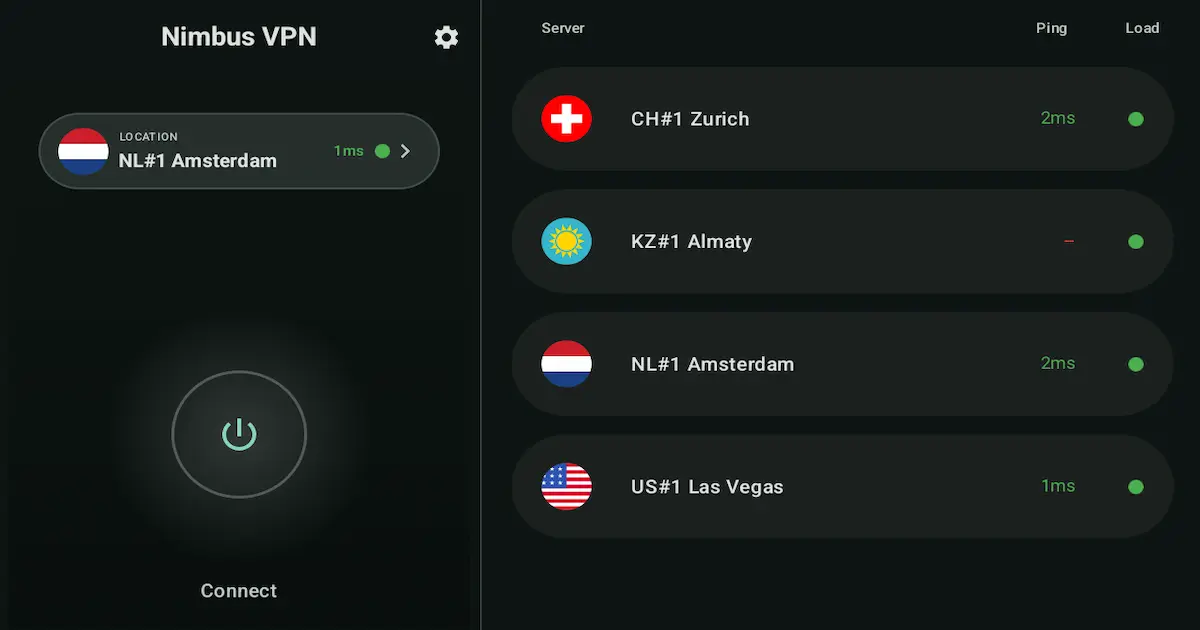
- Для обычного интернета и приватности: выбирайте сервер максимально близко к вам географически.
- В путешествиях: выбирайте сервер рядом с домом, чтобы сохранить привычный контент.
- Если тормозит: попробуйте другую ближайшую локацию (не прыгайте на другой континент без необходимости).
Шаг 4: Подключение и управление с пульта
Как подключиться:
- Откройте NimbusVPN.
- Подтвердите выбранный сервер.
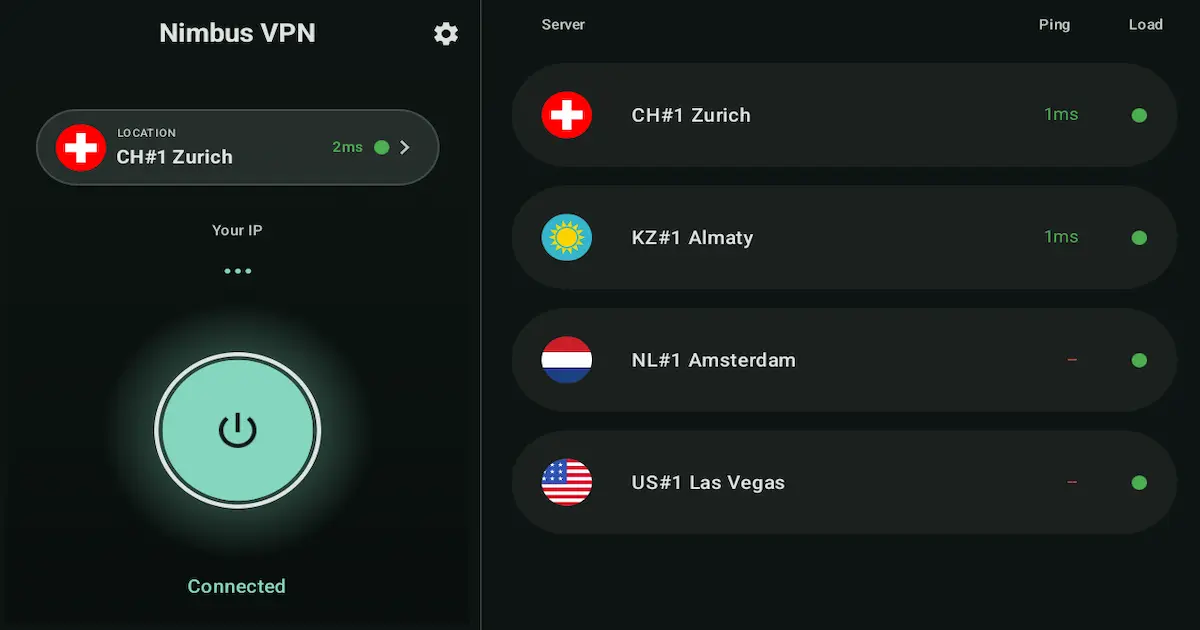
- Нажмите Connect (Подключиться) и подождите появления статуса “Connected”.
Как отключиться:
- Откройте приложение снова.
- Нажмите Disconnect (Отключиться).
Совет: Если VPN нужен вам только в поездках, отключайте его дома, чтобы не усложнять работу домашних медиа-сервисов.
Шаг 5: Split Tunneling на ТВ (простое объяснение и пресеты)
Split Tunneling (Раздельное туннелирование) позволяет одним приложениям использовать VPN, а другим — нет. Грубо говоря, это список маршрутов для вашего ТВ: в шифрованный туннель попадает только то, что вы выбрали.
Зачем это на Android TV:
- Некоторые приложения тормозят или выдают ошибку региона из-за VPN.
- Дешевые ТВ-коробки имеют слабый процессор; если весь трафик идет через VPN, они могут подвисать.
Два практичных пресета (просто скопируйте)
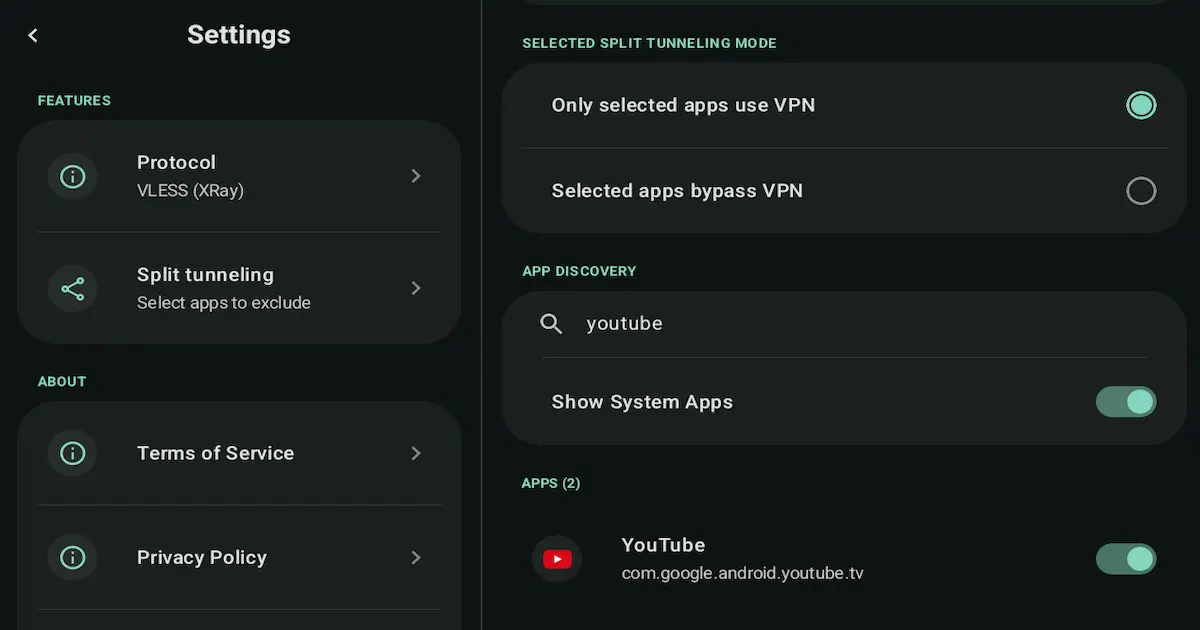
Пресет A — VPN только для одного приложения (самый надежный) Если VPN нужен вам строго для одного сервиса.
- Режим: Включать только выбранные (Include)
- Добавить: Одно приложение, которое должно идти через VPN.
- Всё остальное: Напрямую (без VPN).
Пресет B — Исключить одно проблемное приложение Если всё отлично работает через VPN, но один кинотеатр не запускается.
- Режим: Исключить выбранные (Exclude)
- Добавить: То самое проблемное приложение.
- Всё остальное: Идет через VPN.
Как настроить:
- Откройте NimbusVPN → Split Tunneling.
- Выберите режим (Include или Exclude).
- Пультом отметьте галочками нужные приложения.
- Переподключите VPN (выкл/вкл), чтобы настройки сохранились.
Какой протокол выбрать? (WireGuard или XRay (VLESS/Reality))
У NimbusVPN два мощных движка: WireGuard и XRay (VLESS/Reality).
WireGuard — это легкость, скорость и простота для обычных домашних или гостиничных сетей. XRay (VLESS/Reality) — это броня и маскировка, если ваша сеть блокирует или ограничивает стандартные VPN-подключения (например, жесткий корпоративный или университетский файрвол).
Золотое правило:
- Начинайте с WireGuard на обычных сетях.
- Переключайтесь на XRay (VLESS/Reality), если:
- WireGuard не может подключиться.
- Сеть явно вас блокирует.
- Подключение постоянно рвется.
Не знаете, что выбрать? Пробуйте оба по 1 минуте и оставьте тот, который не тормозит видео.
Повседневные советы для стабильного VPN на ТВ
- Кабель лучше Wi-Fi: 90% “зависаний VPN” на самом деле являются зависаниями слабого Wi-Fi модуля телевизора. Если есть возможность — воткните LAN-кабель.
- Используйте Split Tunneling: Не гоняйте 4K-стриминг через VPN сервера без крайней необходимости.
- Перезагружайте ТВ-коробку: Android TV имеет свойство “накапливать ошибки”. Жесткий ребут решает почти всё.
Чем поможет NimbusVPN
NimbusVPN разработан с прицелом на управление телевизионным пультом (D-pad), без необходимости подключать мышку:
- Полная поддержка Android TV с понятным крупным интерфейсом.
- Split Tunneling, чтобы кино не тормозило из-за VPN-шифрования других приложений.
- Два топовых протокола: WireGuard для скорости и XRay (VLESS/Reality) для обхода жестких блокировок.
Решение проблем (Troubleshooting)
Частые проблемы ТВ-версии решаются в два клика.
1) “Сбой подключения” или бесконечное вращение
- Проверьте, работает ли интернет без VPN (откройте YouTube).
- Выключите/включите Wi-Fi (или перезапустите ТВ из розетки).
- Смените протокол с WireGuard на XRay (VLESS/Reality) или наоборот.
2) Подключено, но ничего не грузится
- Проверьте Дату и время на ТВ (все сертификаты слетают из-за неправильной даты).
- Временно выключите Private DNS в сетевых настройках телевизора.
3) Скорость упала, 4K буферизирует
- Выберите сервер, который физически ближе к вам.
- Воспользуйтесь Split Tunneling (Пресет A) — пусть через VPN идет только то, что нужно.
4) Стриминговое приложение запускается, но видео не играет
- Если без VPN всё работает, добавьте приложение в исключения Split Tunneling (Exclude).
- Очистите кэш самого приложения в настройках Android TV.
5) Гостиничный экран входа (Captive portal) убивает весь Wi-Fi
- Выключите VPN.
- Дождитесь, пока отель покажет страницу ввода пароля для Wi-Fi и пройдите её.
- Как только обычный интернет появится — включайте VPN обратно.
FAQ
Можно ли установить VPN прямо на телевизор?
Да, если у вас сертифицированный Android TV / Google TV с доступом в Google Play Store.
Стоит ли ставить VPN на ТВ, если я только смотрю кино?
Да, особенно если телевизор стоит в гостинице, или вы пользуетесь приложениями из других регионов, которые не работают с вашим текущим IP.
Сделает ли VPN интернет на телевизоре быстрее?
Вряд ли. VPN добавляет слой шифрования. Скорость может улучшиться только в том случае, если местный провайдер намеренно “резал” скорость к нужному вам сервису (Throttling).
Почему некоторые сервисы прерывают показ видео при работающем VPN?
Крупнейшие онлайн-кинотеатры защищают свои региональные лицензии и блокируют известные IP-адреса VPN. Решение — использовать Split Tunneling, чтобы пустить их трафик напрямую.
Скачать и попробовать (CTA)
NimbusVPN специально оптимизирован для Android TV. Удобное меню, умное разделение трафика и пробивные протоколы (WireGuard / XRay VLESS) избавят вас от постоянных “танцев с бубном” во время киносеансов.
Куда идти дальше
- Если VPN подключается, но телевизор ведет себя так, будто интернета нет, откройте VPN подключен, но интернета нет на Android.
- Если ломается одно приложение, а не весь телевизор, держите рядом Split Tunneling на Android.
- Если нужно понять, какой движок здесь вообще уместен, сравните Лучший VPN-протокол для Android.
- Если симптомы уже не выглядят как чисто ТВ-специфичная история, идите через Android VPN Troubleshooting: 12 Common Fixes.