
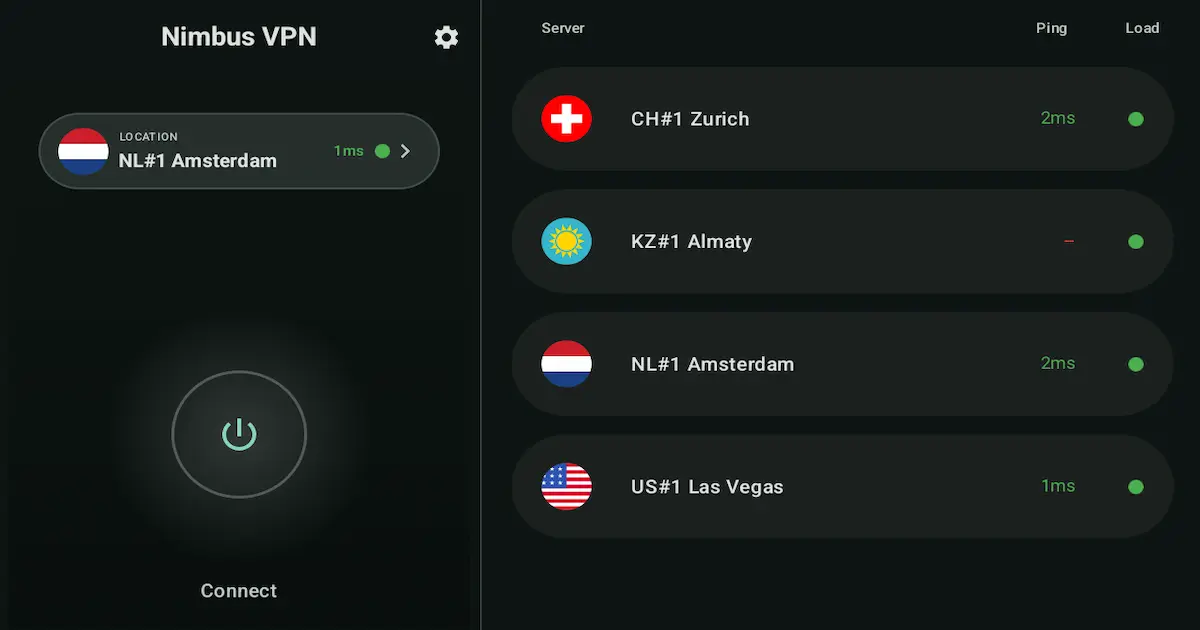
Android TV ve Google TV cihazları yayın izlemek için oldukça kullanışlıdır. Aynı zamanda otel Wi-Fi’ı, paylaşımlı modem veya halka açık ağlar gibi kontrolünüz dışındaki ağlara bağlanırlar. VPN, bu tür ağlarda gizlilik ve güvenlik katmanı eklemeye yardımcı olur.
Sonraki adım gerekiyorsa Android VPN sorun giderme merkezi, VPN protokol seçimi rehberi ve split tunneling rehberi sayfalarını açın.
Bu rehberde pratik kurulum akışını bulacaksınız: uygulamayı yükleme, bağlanma, uygun protokolü seçme ve Split Tunneling ile TV deneyimini daha stabil hale getirme.
Önce özellik tarafındaki genel resmi görmek isterseniz Android TV VPN özellik sayfasına gidin. Kurulum tamamlandıktan sonra oynatma veya yükleme sorunları devam ediyorsa doğrudan Android TV sorun giderme rehberini, VPN bağlı ama internet yok rehberini ve WireGuard vs XRay karşılaştırmasını açın.
Hızlı Özet
- Android TV’de VPN uygulamasını doğrudan Google Play’den yükleyin.
- VPN iznini bir kez onayladıktan sonra bağlanmak tek tıkla yapılır.
- Önce yakın bir sunucu seçin; yavaşsa yakın başka bir konum deneyin.
- Sadece gerekli uygulamaları VPN’den geçirmek için Split Tunneling kullanın.
- WireGuard ile başlayın; ağ kısıtlıysa XRay (VLESS/Reality)‘e geçin.
- Çoğu sorunda saat/tarih, Wi-Fi giriş sayfası ve DNS kontrolü yeterlidir.
- NimbusVPN; Android TV, Split Tunneling, WireGuard ve XRay (VLESS/Reality) desteği sunar.
2026’da Android TV’de neden VPN kullanılır?
VPN (Virtual Private Network), cihazınız ile VPN sunucusu arasında şifreli bir tünel oluşturur. Bunu, TV’nizden çıkan trafiği şifreli bir zarfın içine koymak gibi düşünebilirsiniz.
Android TV’de VPN şu durumlarda faydalıdır:
- Paylaşılan ağlarda gizlilik: otel ve halka açık ağlar varsayılan olarak güvenli değildir.
- Açık ağlarda daha güvenli bağlantı: şifreleme, temel seviyedeki izlemeyi azaltır.
- Seyahatte uygulama davranışını daha öngörülebilir tutma: farklı ağlarda uygulamalar farklı davranabilir.
- Kısıtlı ağ koşulları: bazı ağlar belirli trafik türlerini filtreleyebilir.
Başlamadan önce gerekli olanlar
- Android TV / Google TV cihazı
- Kararlı internet bağlantısı (Wi-Fi veya Ethernet)
- TV’de Google Play Store erişimi
Not: Cihazda Google Play yoksa (sertifikasız bazı TV kutularında görülebilir), Play Store yöntemi çalışmayabilir.
Adım adım Android TV VPN kurulumu
Adım 1: NimbusVPN’i Google Play’den yükleyin
- Android TV’de Google Play Store’u açın.
- NimbusVPN aratın.
- Uygulamayı seçip Yükle’ye basın.
- Uygulamayı Uygulamalar bölümünden açın.
İpucu: TV’de yazı yazmak zor geliyorsa sesli arama veya mobil klavye kullanabilirsiniz.
Adım 2: İlk açılış ve izinler
- NimbusVPN’i açın.
- Android, VPN bağlantısına izin istediğinde İzin Ver / Tamam seçeneğini onaylayın.
Bu, Android’in standart VPN iznidir ve trafiğin şifreli tünelden geçmesini sağlar.
Adım 3: Sunucu seçimi
- Günlük kullanım için: fiziksel konumunuza yakın sunucu seçin.
- Seyahat sırasında: ihtiyaç halinde kendi bölgenize daha yakın sunucu tercih edin.
- Yavaşlık varsa: çok uzak lokasyonlara gitmeden yakın alternatif deneyin.
Adım 4: Bağlanma ve bağlantıyı kesme
Bağlanmak için:
- NimbusVPN’i açın.
- Sunucuyu doğrulayın.
- Bağlan’a basın.
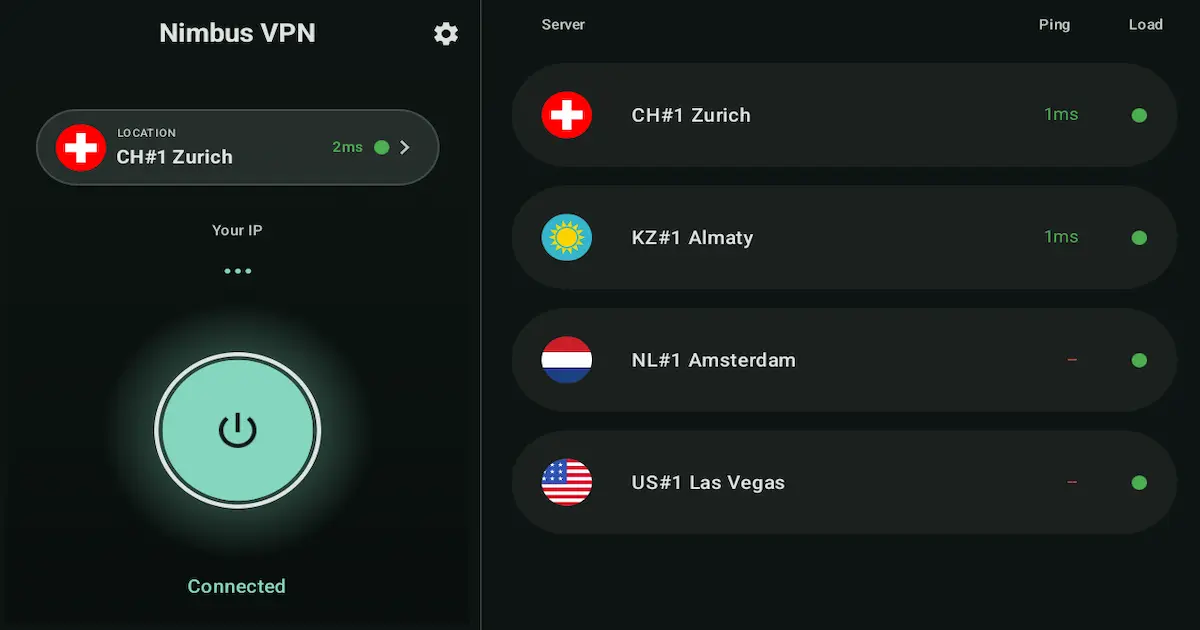
Bağlantıyı kesmek için:
- Uygulamayı açın.
- Bağlantıyı Kes seçeneğini kullanın.
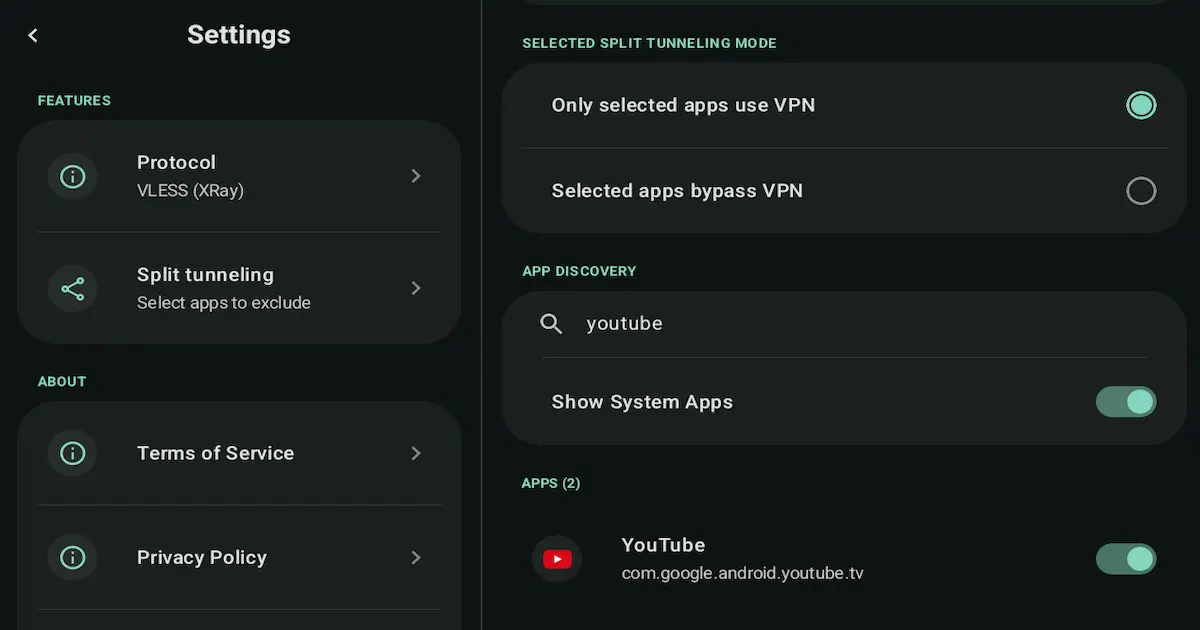
Adım 5: TV’de Split Tunneling (basit anlatım + hazır ayarlar)
Split Tunneling; bazı uygulamaların VPN kullanması, bazılarının normal internetten çıkması anlamına gelir.
Neden önemli?
- Bazı yayın uygulamaları VPN ile uyumsuz davranabilir.
- TV kutuları sınırlı donanıma sahip olabilir; her uygulamayı VPN’den geçirmek gereksiz yük oluşturabilir.
Hazır Ayar A — “Sadece bir uygulama VPN kullansın”
- Mod: Yalnızca seçili uygulamaları dahil et (Include)
- VPN içine al: sadece ihtiyaç duyduğunuz uygulama
- Diğer uygulamalar: normal internet
Hazır Ayar B — “Sorunlu uygulamayı VPN dışında bırak”
- Mod: Seçili uygulamaları hariç tut (Exclude)
- VPN dışında bırak: sorun çıkaran uygulama
- Diğer uygulamalar: VPN üzerinden çalışmaya devam eder
Uygulama adımları
- NimbusVPN -> Split Tunneling menüsünü açın.
- Include veya Exclude modunu seçin.
- Uygulama listesini işaretleyin.
- Değişiklikten sonra VPN’i kapatıp yeniden açın.
- Etkilenen uygulamayı test edin.
Hangi protokolü kullanmalıyım? (WireGuard vs XRay)
Basit kural:
- WireGuard: normal ağlarda varsayılan başlangıç.
- XRay (VLESS/Reality): kısıtlı/filtreli ağlarda alternatif.
Mini tablo
| WireGuard | XRay (VLESS/Reality) | |
|---|---|---|
| En iyi kullanım | Ev ve normal ağlar | Kısıtlı veya filtreli ağlar |
| Tipik durum | Günlük kullanım | Bağlantı engeli/filtre olan ortamlar |
| Ne zaman geçilir? | Bağlantı başarısızsa XRay’e geçin | Ağ normalse daha sade kurulum için WireGuard’a dönün |
| Not | Hafif ve hızlı | Kısıtlı ağ uyumluluğu daha yüksek olabilir |
Hızlı karar
- Önce WireGuard.
- Aşağıdaki durumlarda XRay:
- bağlantı kurulmuyorsa,
- ağ bariz şekilde kısıtlıysa,
- sık kopma varsa.
Android TV’de günlük kullanım ipuçları
- Mümkünse Ethernet kullanın.
- Tüm uygulamaları VPN içine almak yerine Split Tunneling kullanın.
- Ağ takıldıysa TV kutusunu yeniden başlatın.
- Sorun giderirken birden fazla ayarı aynı anda değiştirmeyin.
NimbusVPN bu akışta nasıl yardımcı olur?
NimbusVPN, TV ekranında da yönetilebilir bir deneyim sunar:
- Android TV uyumlu arayüz
- Uygulama bazlı yönlendirme için Split Tunneling
- İki protokol: WireGuard ve XRay (VLESS/Reality)
- Basit akış: kur -> bağlan -> test et -> gerekirse protokol değiştir
Sorun Giderme
1) “Connection failed” veya sürekli dönüyor
- VPN kapalıyken internetin çalıştığını doğrulayın.
- Wi-Fi’ı yenileyin veya cihazı yeniden başlatın.
- Protokol değiştirin.
- Yakın başka sunucu deneyin.
2) Bağlandı görünüyor ama hiçbir şey açılmıyor
- Tarih/saat otomatik olsun.
- Özel DNS’i geçici olarak kapatın.
- VPN’i kapatıp yeniden bağlayın.
3) Yavaşlık veya sürekli buffering
- Yakın sunucu seçin.
- Mümkünse Ethernet kullanın.
- Split Tunneling ile sadece gerekli uygulamaları VPN içine alın.
4) Yayın uygulaması açılıyor ama video oynatmıyor
- VPN kapalı test yapın.
- Sorun VPN kaynaklıysa uygulamayı Split Tunneling ile hariç tutun.
- Uygulama önbelleğini temizleyin.
5) NimbusVPN TV Play Store’da görünmüyor
- Cihazın Google Play sertifikasını kontrol edin.
- Play Store ve sistem güncellemelerini yapın.
- Gerekirse aynı hesapla başka cihazdan yüklemeyi deneyin.
6) Otel Wi-Fi giriş sayfası (captive portal) VPN’i engelliyor
VPN’i kapatın, önce ağ girişini tamamlayın, sonra VPN’i açın.
Doğal ifade: VPN açıkken oturum açma sayfası (captive portal) yüklenemeyebileceğinden ağ kısıtlı kalır.
7) Ağ VPN’i engelliyor (evde çalışıyor, okul/işte çalışmıyor)
XRay (VLESS/Reality) protokolünü test edin.
8) DNS sorunları (bazı uygulamalar çalışıyor, bazıları çalışmıyor)
Özel DNS ayarını geçici kapatıp test edin; ardından cihazı yeniden başlatın.
9) Split Tunneling karışıklığı (yanlış uygulama VPN kullanıyor)
Include/Exclude modunu ve uygulama listesini kontrol edin. Değişiklikten sonra VPN’i yeniden bağlayın.
10) Bazı TV kutularında nadir kopmalar (arka plan/güç sınırı)
Uygulamanın arka planda çalışmasına izin verin; agresif güç tasarrufu modlarını kapatın.
11) Güncellemeler: Play Services / System WebView / Play Store
Bu bileşenler güncel değilse beklenmedik ağ ve uygulama hataları oluşabilir. Güncellemeden sonra cihazı yeniden başlatın.
SSS
Android TV’ye VPN doğrudan kurulabilir mi?
Evet, Google Play sertifikalı Android TV / Google TV cihazlarda doğrudan kurulabilir.
Sadece yayın izliyorsam TV’de VPN gerekli mi?
Paylaşılan ağlarda gizlilik ve güvenlik için çoğu durumda faydalıdır.
VPN yayın hızını artırır mı?
Garanti değildir. Hedef daha çok gizlilik/uyumluluk/kararlılıktır.
WireGuard mı XRay (VLESS/Reality) mi?
Normal ağda WireGuard, kısıtlı ağda XRay genelde daha uygun olur.
VPN açıkken bazı uygulamalar neden çalışmıyor?
Bazı uygulamalar IP ve DNS değişimine hassastır; Split Tunneling genelde çözer.
VPN’i sürekli açık bırakabilir miyim?
Evet. Ancak performans sorunu yaşarsanız Split Tunneling ile sadece gerekli uygulamaları VPN içinde tutun.
VPN Android TV’de pili etkiler mi?
Güce bağlı Android TV’lerde pil tüketimi genellikle bir sorun teşkil etmez.
Bazı donanımı zayıf Android TV kutularında VPN’in sürekli açık kalması küçük bir performans yükü getirebilir.
Otel Wi-Fi’da en güvenli kullanım nasıl olur?
Önce otel ağ girişini tamamlayın, ardından VPN’i açın.
CTA
NimbusVPN, Android TV için uzaktan kumanda dostu bir deneyim sunar. WireGuard + XRay (VLESS/Reality) seçenekleri ve Split Tunneling ile farklı ağlarda daha az deneme-yanılma ile stabil bağlantı kurabilirsiniz.
Sonraki adımlar
- VPN bağlanıyor ama TV hâlâ gerçek trafik alamıyorsa VPN Bağlı Ama Android’de İnternet Yok rehberine geçin.
- Sorun yalnızca tek bir uygulamadaysa Android’de Split Tunneling Rehberi sayfasını açık tutun.
- Hangi motorun daha uygun olduğunu hâlâ değerlendiriyorsanız Android için En İyi VPN Protokolü sayfasını karşılaştırın.
- Belirtiler artık yalnızca Android TV’ye özgü görünmüyorsa Android VPN Troubleshooting: 12 Common Fixes ile ilerleyin.