
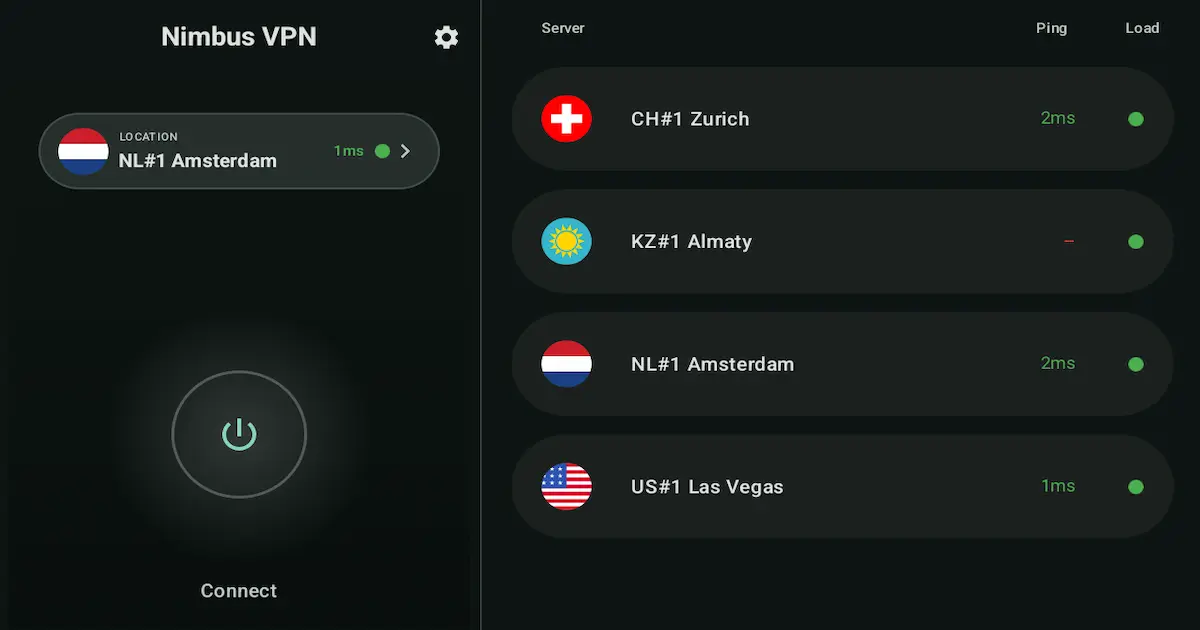
Android TV 和 Google TV 裝置非常適合串串流和應用程式,但它們也會連線到你無法控制的網路(飯店 Wi-Fi、共享公寓路由器、公共熱點)。 VPN 可以幫助增加隱私、在共享 Wi-Fi 上新增加密,並減少限制性或不穩定的網路問題。
本指南向你展示了實用的設定:安裝、連線、選擇協定以及使用分割隧道,讓你的TV體驗保持流暢。
如果設定只是問題的一部分,請比較 Android 的最佳 VPN 協定 並保留 Android VPN 排查:12 個常見修正 以方便進行基於症狀的修正。
如果隧道已連線,但TV仍然表現得沒有互聯網,請直接跳到 VPN 已連線,但 Android 上沒有互聯網。如果只有一個串流應用程式出現問題,請在本指南旁邊保持 Android 上的分割隧道 開啟。
如果你想先了解產品概述,請參閱 Android TV VPN 功能頁面。如果設定完成但播放或載入仍失敗,請直接前往 Android TV 排查指南、已連線但無網路修正指南 和 WireGuard 與 XRay 比較。
快速總結
- 從 Google Play 直接在 Android TV 上安裝 VPN 應用程式。
- 批准一次VPN權限;然後一鍵連線。
- 選擇附近的伺服器;如果速度慢,請嘗試附近的其他位置。
- 使用分割隧道僅透過 VPN 路由選定的應用程式。
- 從 WireGuard 開始;如果網路受到限制,請切換到 XRay (VLESS/Reality)。
- 透過檢查時間/日期、Wi-Fi 登入頁面和 DNS 來修正大多數問題。
- NimbusVPN 支援Android TV、分割隧道和兩個協定:WireGuard 和 XRay (VLESS/Reality)。
為什麼 2026 年要在 Android TV 上使用 VPN?
VPN(VPN)在你的裝置和 VPN 伺服器之間建立安全的「隧道」。可以將其想像為在網路流量離開TV之前將其放入加密信封中。
Android TV 上的 VPN 可以幫助:- 共享 Wi-Fi 上的隱私: 預設情況下,飯店和公共網路不是私有的。
- 開放網路上的連線更安全: 加密有助於減少隨意窺探。
- **旅行時使用常用應用程式:**應用程式在新網路上的行為可能會有所不同。
- 一般網絡限制: 某些網路會阻擋或限制某些流量(負責任地使用並遵循當地規則)。
開始之前你需要什麼
安裝任何東西之前的快速清單:
- Android TV / Google TV 裝置
- 穩定的網路連線(Wi-Fi 或乙太網路)
- 在TV上造訪 Google Play 商店
如果你的裝置沒有有 Google Play(常見於未經認證的TV 裝置),則 Play 商店方法可能不起作用。在這種情況下,經過認證的 Android TV 裝置是最簡單的選擇。
逐步:Android TV 上的 VPN 設定
小結:本節是「一次執行,然後永遠重複使用」的設定流程。
第 1 步:從 Google Play 安裝 NimbusVPN
- 在 Android TV 上,開啟 Google Play 商店。
- 搜尋 NimbusVPN。
- 選擇應用程式並選擇安裝。
- 從 應用程式 行(或設定 → 應用程式,如果需要)打開它。
提示:如果打字速度很慢,請使用語音搜尋或 Google TV 行動應用程式作為遠端鍵盤。
第2步:首次啟動+權限
小結:你批准一項標準 Android 權限,然後就完成了。
- 開啟 NimbusVPN。
- 當 Android 要求允許 VPN 連線時,選擇 允許/確定。
這是 Android 上的標準 VPN 權限。它使應用程式能夠透過加密隧道路由流量。
第 3 步:選擇伺服器(如何選擇「正確」的伺服器)
小總結:選擇關閉以獲得穩定性,如果感覺緩慢則切換。
- 對於日常瀏覽/隱私: 選擇一個伺服器 靠近你的真實位置。
- 對於旅行:如果你想要正常的應用程式體驗,請選擇你所在地區附近的伺服器。
- 如果感覺很慢:嘗試附近的另一個位置(除非需要,否則不要跨越大陸)。
你不需要完美的選擇,只需選擇一個,進行測試,然後根據需要進行切換。
步驟 4:連線和斷開連線(遠端友善的工作流程)
小結:這是日常工作-連線、監視、斷開連線(或透過分割隧道保持連線)。
連線:
- 打開NimbusVPN。
- 確認伺服器。
- 選擇連線並等待「已連線」。
斷開連線:
- 打開NimbusVPN。
- 選擇斷開連線。
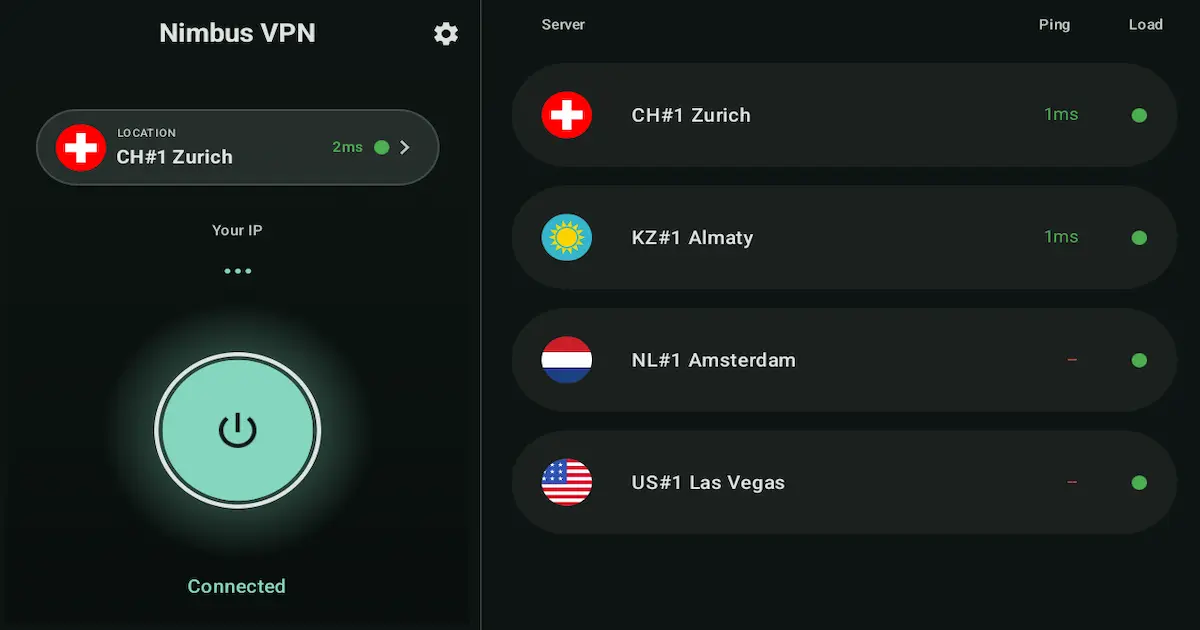
提示:如果你有時只使用 VPN(旅行或公共 Wi-Fi),請在完成後斷開連線,以簡化排查。
步驟 5:TV上的分割隧道(簡單說明 + 預設)
小結:分割隧道可讓你將應用程式保留在 VPN 內,而其他一切正常。
分割隧道意味著:某些應用程式使用 VPN,其他應用程式則不。 簡單來說:它可以讓你將一個應用程式保留在 VPN 內,而其他一切都正常。 可以將其視為TV 的「路由清單」:只有你選擇的應用程式才會通過加密隧道。如果你首先想要了解 Android 範圍的概念,請開啟 Android 上的分割隧道。
為什麼它對 Android TV 很重要:
- 有些應用程式在沒有 VPN 的情況下運作得更好。
- TV 裝置可能會比較慢;透過 VPN 路由所有內容會增加開銷。
- 你可以透過僅路由需要 VPN 的應用程式來保持設定穩定。
兩個實用預設(複製這些)
預設 A —「僅適用於一個應用程式的 VPN」(在TV上最可靠) 當你需要為某一特定應用程式使用 VPN 並保持其他一切正常時使用。
- 分割隧道模式:僅包含選定的應用程式
- 新增:一個應用程式(你想要透過 VPN 進行的應用程式)
- 保留其他一切:外部 VPN
預設 B —「排除一個有問題的應用程式」(快速修正) 當一切正常(除了一個應用程式在 VPN 上失敗)時使用。
- 分割隧道模式:排除選定的應用程式
- 新增:有問題的應用程式
- 其他一切:使用 VPN
典型設定步驟(適用於兩種預設)
- 開啟 NimbusVPN → 分割隧道。
- 選擇 僅包含選定的應用程式 或 排除選定的應用程式。
- 使用遙控器選擇應用程式。
- 中斷並重新連線 VPN 以徹底套用變更。
- 測試受影響的應用程式。
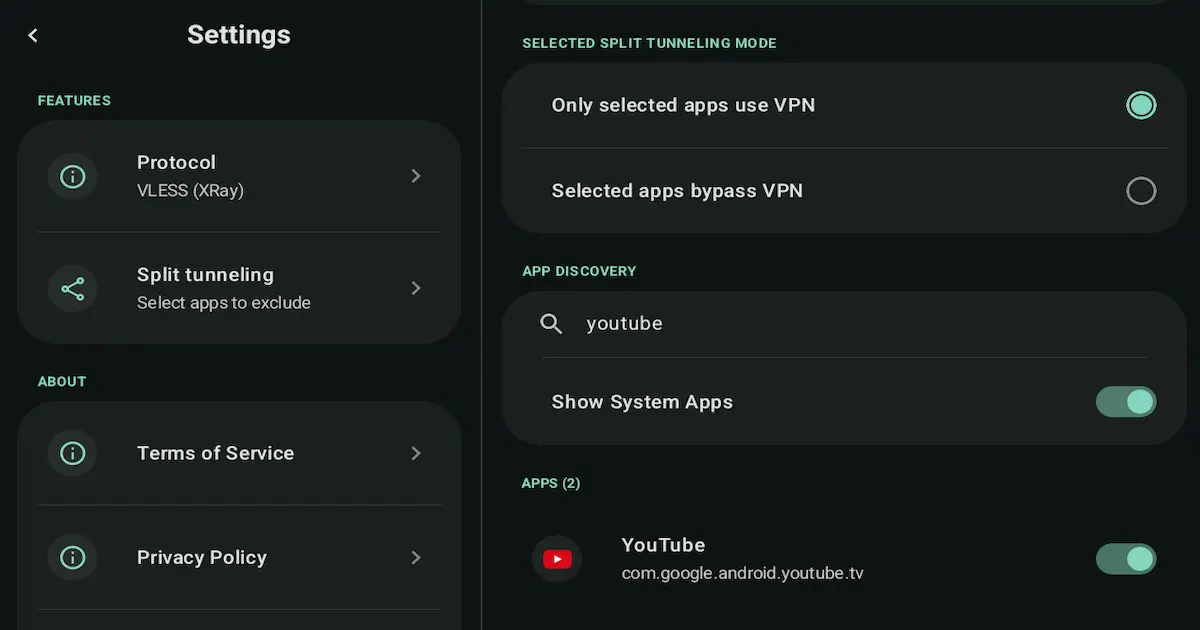
實用規則:從一個應用程式開始,確認它可以執行,然後添加更多應用程式。
我應該使用哪種協定? (WireGuard 與 XRay (VLESS/Reality))
小總結:從簡單開始,然後在網路受限時切換。
NimbusVPN 支援兩種協定:WireGuard 和 XRay (VLESS/Reality)。
WireGuard 通常是一般網絡上最簡單的選擇。當網路受到限制且更標準的 VPN 方法失敗時,XRay (VLESS/Reality) 可以提供協助。
如果你首先想要更廣泛的決策樹,請比較 適用於 Android 的最佳 VPN 協定。
在 Android TV 上,協定只是一個變數。如果一個應用程式失敗而TV 的其餘部分正常執行,請先使用 Android 上的分割隧道,然後再將其視為協定問題。
迷你表:WireGuard 與 XRay (VLESS/Reality)(快速比較)
| WireGuard | XRay (VLESS/Reality) | |
|---|---|---|
| 最適合 | 正常網路下的日常使用 | 限制性或過濾性網路 |
| 典型用途 | 家庭 Wi-Fi、常規公共 Wi-Fi | 限制 VPN 流量模式的網路 |
| 何時切換 | 如果連線失敗或似乎被阻擋,請切換到 XRay (VLESS/Reality) | 如果你想要最簡單的設定,請在普通網絡上切換到 WireGuard |
| 註 | 輕量化、現代感 | 旨在融入常規網路流量模式 |
經驗法則(不保證)
- 在一般網絡上從 WireGuard 開始。
- 切換到 XRay (VLESS/Reality) 如果:
- WireGuard 未連線,或者
- 網路似乎受到限制,或者
- 你會看到頻繁斷開連線。
如果你不確定,請測試兩者一分鐘,並保持穩定的那個。
流暢 Android TV VPN 體驗的日常技巧
小總結:有些小習慣可以預防大多數頭痛。- 首選乙太網路(如果可用)(許多緩衝問題是 Wi-Fi)。
- 使用分割隧道預設,而不是透過 VPN 路由所有內容。
- 如果網路開始「卡住」(Android TV 上常見),請重新啟動TV 裝置。
- 避免一次堆疊太多網路調整(VPN + 自訂 DNS 應用程式 + 路由器過濾器),因為排查變得更加困難。
NimbusVPN 如何提供協助(微妙、實用)
NimbusVPN 的設計目的是可以在TV螢幕上使用,並且仍然可以讓你進行控制:
- Android TV 支援 提供遠端友善體驗
- 分割隧道以保持特定應用程式的穩定,同時在重要的地方仍使用 VPN
- 兩種協定:WireGuard 和 XRay (VLESS/Reality) 適用於不同的網路條件
- 實用的設定流程:安裝→連線→測試→依需求切換協定
排查
大多數 Android TV VPN 問題都可以快速解決 - 從這些常見問題和實用解決方案開始。
如果沒有一個特定於TV 的部分完全適合,請透過 Android VPN 排查:12 個常見修正 按症狀進行路由。
1) 「連線失敗」或一直旋轉
- 確認網路無需 VPN 即可運作(開啟瀏覽器應用程式)。
- 關閉/開啟 Wi-Fi 或重新啟動TV 裝置。
- 切換協定:WireGuard ↔ XRay (VLESS/Reality)。
- 嘗試不同的附近伺服器位置。
2) 已連線,但沒有載入任何內容
- 檢查日期和時間(如果可能,設定為自動)。
- 暫時停用 私有 DNS:
- 設定 → 網路和 Internet → 私有 DNS(名稱各不相同)
- 中斷/重新連線 VPN。
如果這種模式繼續存在,請繼續VPN已連線但 Android 上沒有網路。
3) 速度慢或持續緩衝
- 如果可能,請使用乙太網路。
- 切換到 5 GHz Wi-Fi 或靠近路由器。
- 選擇附近伺服器;如果速度慢,請嘗試附近的另一個位置。
- 使用分割隧道預設 A(VPN 僅適用於一個應用程式)。
4) 串流應用程式打開,但影片無法播放
- 不使用 VPN 進行測試。
- 如果無需 VPN 即可運作,請使用分割隧道預設 B(排除該應用程式)。
- 清除應用程式快取:
- 設定→應用程式→(應用程式)→儲存→清除快取
如果你需要更廣泛的路由預設,請使用 Android 上的分割隧道。
5) NimbusVPN 在 TV Play 商店中不可見
- 確認裝置已Google Play 認證。
- 更新 Play 商店和系統更新(如果有)。
- 從手機的 Play 商店(同一 Google 帳戶)搜尋/安裝並定位TV裝置。
6) 飯店 Wi-Fi 登入頁面(強制入口網站)封鎖 VPN
- 中斷 VPN 連線。
- 首先連線到 Wi-Fi 並完成登入頁面。
- 然後才連線 VPN。
7) 網路封鎖 VPN(在家中工作,在學校/工作中失敗)
- 切換協定(某些網路阻擋一種類型的次數多於另一種類型)。
- 嘗試不同的伺服器。
- 如果網路政策禁止使用 VPN,請在允許的網路上使用 VPN。
8) DNS 問題(有些應用程式可以執行,有些則失敗)
- 暫時關閉私有 DNS。
- 重新啟動裝置。
- 測試另一個網路(手機熱點)以隔離路由器是否過濾 DNS。
9) 分割隧道混亂(「錯誤」的應用程式使用 VPN)
- 為了清楚起見,使用 僅包含選定的應用程式(預設 A)。
- 從一個應用程式開始,進行測試,然後添加更多應用程式。
- 更改清單後斷開/重新連線。
10) 罕見:由於電源/背景限制,某些TV 裝置斷開連線
這在TV上並不常見,但有些TV對睡眠要求很高。
- 檢查應用程式電源設定(如果有):將 NimbusVPN 設定為 無限制。
- 停用盒子上的省電模式。
11) 更新:Play 服務/系統 WebView/Play 商店元件
當系統組件過時時,Android TV 應用程式可能會無法運作。
- 更新 Google Play 商店(如果有更新提示)。
- 更新 Android System WebView 和 Google Play 服務(通常是自動的,但你可以檢查 Play 商店 → 管理應用程式)。
- 更新後重新啟動。
常見問題解答
最常見 Android TV VPN 問題的簡短解答。
我可以直接在 Android TV 上安裝 VPN 嗎?
是的,在大多數經過認證的 Android TV/Google TV 裝置上,你可以從 Google Play 商店安裝 VPN 應用程式。
如果我只進行串流播放,Android TV 上的 VPN 值得嗎?
經常是的。你的TV仍然使用共享網路(尤其是在旅行時),而 VPN 可以在這些網路上添加隱私和加密。
VPN 會讓我的串流傳輸速度更快嗎?
有時不同的路由可以在特定網路上提供幫助,但不能保證。為了穩定性,請使用附近的伺服器與分割隧道。
哪個比較好:WireGuard 或 XRay (VLESS/Reality)?
在一般網絡上從 WireGuard 開始。如果網路受限或連線失敗,請嘗試 XRay (VLESS/Reality)。
為什麼有些應用程式在連線 VPN 時失敗?
某些應用程式對 IP 變更、DNS 行為或路由敏感。分割隧道通常是實際的解決方案。
我可以保持 VPN 保持 Always-On嗎?
可以,但在TV上,通常最好使用分割隧道,這樣只有需要 VPN 的應用程式才能通過它。
Android TV 上的 VPN 會耗盡電池嗎?
對於接通電源的TV,電池通常不是問題。在某些 Android TV 裝置上,隨時在線的 VPN 可能會增加少量開銷。如果你發現問題,請使用分割隧道或僅在需要時進行連線。
在飯店 Wi-Fi 上使用 VPN 最安全的方式是什麼?
首先連線到 Wi-Fi 並完成登入頁面,然後啟用 VPN。這避免了強制門戶問題。
號召性用語
NimbusVPN 專為 Android TV 打造,具有遠端友善的介面,易於使用。 分割隧道和兩種協定 - WireGuard 和 XRay (VLESS/Reality) - 可協助你以更少的嘗試和錯誤來處理不同的網路。