
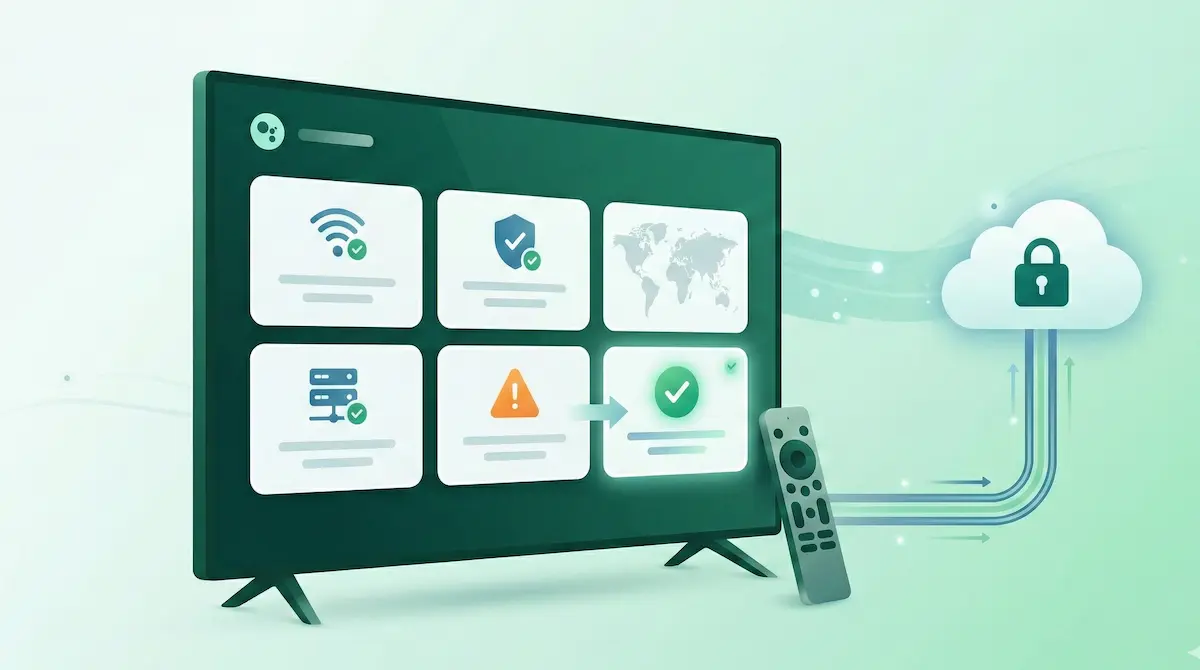
VPN 在 Android TV 上運作良好,但排查的感覺與在手機上不同。介面是遠端控制的,系統選單有時是隱藏的,許多TV 裝置使用具有自訂網路行為的舊版 Android 版本。
Android TV 上的大多數 VPN 問題分為幾種模式:VPN 連線但沒有載入、Play 商店中缺少 VPN 應用程式、串流應用程式失敗或 Wi-Fi 連線重複中斷。
本指南冷靜而實用。你將從 1 分鐘的診斷檢查表開始,然後根據你看到的確切症狀進行修正。
如果你仍需要先進行設定流程,請開啟 適用於 Android TV 的 VPN:設定與分割隧道。如果你仍在決定協定基準,請比較 適用於 Android 的最佳 VPN 協定。如果你想要更廣泛的症狀圖,請使用 Android VPN 排查:12 個常見修正。
如果TV已連線但多個應用程式的流量中斷,請依照 VPN 已連線但 Android 上沒有網路 操作。如果問題僅限於一個應用程式,請在測試時保持 Android 上的分割隧道 開啟。
如果你使用 NimbusVPN,你有兩個協定選項(WireGuard 和 XRay (VLESS/Reality))以及分割隧道和 Android TV 支援。這些工具可以幫助你測試相容性,但排查邏輯也廣泛適用。
如果你首先需要安裝流程,請開啟 Android TV 設定指南。有關產品層級的上下文,請參閱 Android TV VPN 功能頁面 和 WireGuard 與 XRay 比較。
快速總結
- 首先確認網路在沒有 VPN 的情況下可以正常運作。
- 重新連線 Wi-Fi 並重新啟動TV 裝置一次(快速清除卡住狀態)。
- 從附近的伺服器位置開始。
- 如果網路受到限制(飯店、宿舍),請嘗試切換協定(WireGuard ↔ XRay (VLESS/Reality))。
- 如果串流應用程式失敗,分割隧道通常比更換伺服器更有用。
- 如果 Play 商店中缺少 VPN 應用程式,請檢查裝置上的 Google Play 認證。
- 測試時一次更改一個變數(伺服器或協定或分割隧道清單)。
為什麼 VPN 在 Android TV 上的表現不同
Android TV 裝置不只是「放大的手機」。有些差異會直接影響 VPN 行為:
- **網路堆疊因裝置而異。 **許多TV 裝置執行客製化的 Android 版本或舊版本,且 Wi-Fi 驅動程式可能不一致。
- **分享家庭網絡更重要。 **TV通常遠離路由器,使用微弱的 Wi-Fi 訊號,或與許多裝置共享頻寬。
- **TV 裝置限制。 **某些裝置的記憶體有限或激進的後台行為,這可能會導致應用程式停止執行。
- **遠端控制介面。 ** 像打開瀏覽器來測試強制門戶這樣的簡單操作可能會更困難。
- **限制性 Wi-Fi 環境。 ** 飯店、宿舍和訪客網路經常使用影響 VPN 隧道的過濾、強制門戶或流量整形。
結果是可以預見的:在手機上執行的 VPN 設定可能仍需要在TV上進行一些小調整。
快速診斷檢查表(1 分鐘測試)
在更改更深層的設定之前執行此操作:
-
**斷開 VPN 連線。 ** 開啟需要網路的應用程式(YouTube、瀏覽器或應用程式商店頁面)。確認TV 可以連線互聯網,無需使用 VPN。
-
**重新連線 Wi-Fi。 ** 關閉/開啟 Wi-Fi 或重新連線到網路。
-
**重新啟動 Android TV 裝置。 ** 重新啟動TV 裝置(或重新啟動它)。這清除了許多卡住的網路狀態。
-
**重新連線 VPN。 **
-
**測試另一個伺服器位置(附近)。 ** 如果第一台伺服器發生問題,請在跳遠之前嘗試附近的第二個位置。
如果執行這些步驟後可以正常工作,則你可能遇到了暫時的 Wi-Fi 或網路狀態問題。
Android TV 上的常見 VPN 問題
VPN 連線但 Android TV 上沒有互聯網
這通常意味著 VPN 隧道已“啟動”,但其中的流量發生問題。在 Android TV 上,常見原因是 DNS 衝突、強制入口網站或限制性 Wi-Fi。
修正(按順序嘗試):
- 中斷 VPN,確認在沒有 VPN 的情況下網路是否正常,然後重新連線 VPN。
- 嘗試附近的伺服器位置,然後嘗試附近的另一個位置。
- 切換協定(WireGuard ↔ XRay (VLESS/Reality))。
- 重新啟動TV 裝置並重新連線 Wi-Fi(這修正了許多卡住狀態)。
如果這種情況僅發生在一個網路上(例如飯店 Wi-Fi),則該網路可能受到限制。
如果症狀穩定且可重複,請使用更廣泛的 VPN 連線但 Android 上沒有網路 指南,以便你也可以檢查專用 DNS 和非TV特定的路由問題。
VPN 應用程式未出現在 Play 商店中
在 Android TV 上,Play 商店目錄在很大程度上取決於裝置認證和相容性。
為什麼會發生:
- 該裝置未經過 Google Play 認證,因此許多應用程式被隱藏。
- 該裝置執行非標準 Android 版本。
- Play 商店區域或裝置類型限制可見性。實際解決方法:
- 檢查裝置是否經過 Google Play 認證(通常在 Play 商店設定或裝置設定選單中可見)。
- 更新 Play 商店和系統更新(如果有)。
- 如果你可以使用相同 Google 帳戶在其他裝置上安裝該應用程式,請檢查它是否出現在TV上的「我的應用程式」下。
- 如果裝置未經認證,即使更新後,Play 商店也可能仍受到限制。
注意:認證問題是裝置層級的。它們不是由 VPN 協定引起的。
VPN 連線失敗
如果 VPN 從未達到穩定的「連線」狀態,則問題通常是 Wi-Fi 穩定性、限制性網路策略或協定不符。
修正:
- 首先嘗試附近的伺服器位置。
- 切換協定:
- 在一般網絡上從 WireGuard 開始。
- 在受限網絡上嘗試 XRay (VLESS/Reality)。
- 重新連線 Wi-Fi 並重新啟動TV 裝置。
- 在不同的網路(行動熱點)上進行測試,以確認 Wi-Fi 網路是否是原因。
如果它可以在熱點上執行,但不能在你的 Wi-Fi 上執行,請專注於路由器/網路限制。
啟用 VPN 時串流應用程式失敗
串串流應用程式可能對路由、IP 變更或區域行為敏感。在TV上,這可能看起來像是無休止的載入、登入循環或播放錯誤。
修正:
- 使用分割隧道:
- 排除串流應用程式(直接串串流,VPN 上的其他所有內容),或者
- 僅包括需要 VPN 的特定應用程式。
- 清除串流應用程式快取並重新啟動應用程式。
- 如果TV位於限制性網路上,請嘗試切換協定。
在許多情況下,分割隧道比重複切換伺服器更有效。
如果這是你的主要問題模式,請繼續使用 Android 上的分割隧道,而不是將其視為一般 VPN 中斷。
VPN 頻繁斷開連線
斷線通常表示 Wi-Fi 不穩定、訊號弱或路由器負載過重。
修正:
- 將TV 裝置移近路由器或使用更強的 Wi-Fi 頻段(如果有)。
- 重新啟動路由器和TV 裝置。
- 選擇附近的伺服器位置。
- 如果僅在一種網路類型上發生斷線(例如僅在飯店 Wi-Fi 上),則切換協定。
如果沒有VPN也出現斷線的情況,先解決Wi-Fi穩定性問題。
VPN 適用於手機,但不適用於 Android TV
這很常見,通常有一個簡單的解釋:不同的 Wi-Fi 行為、不同的 Android 版本以及不同的應用程式限制。
修正:
- 確認TV位於同一 Wi-Fi 網路(不是具有更嚴格規則的訪客網路)。
- 重新啟動TV 裝置並重新連線 Wi-Fi。
- 嘗試附近的伺服器位置。
- 如果網路受到限制,請切換協定。
- 如果特定應用程式失敗,請使用分割隧道。
手機的 Wi-Fi 無線電功能通常比TV 裝置更強,因此訊號品質可能是隱藏的差異。
Android TV 上的協定選擇
大多數使用者只需要一個簡單的規則。
線衛
- 正常家庭網路上的良好預設設定
- 透過簡單的設定通常很穩定XRay (VLESS/Reality)
- 有時在限制性網路(飯店、宿舍、託管 Wi-Fi)上更相容
- 如果 WireGuard 無法連線或重複斷線,則非常有用
實用指導:
- 從 WireGuard 開始。
- 如果網路出現限制或連線失敗,請切換至 XRay (VLESS/Reality)。
協定切換有助於相容性。它不保證速度。
Android TV 上的分割隧道
分割隧道可讓你選擇哪些應用程式使用 VPN 以及哪些應用程式直接連線。在 Android TV 上,當只有一個應用程式出現問題時,它特別有用。
常見使用模式:
- 將特定應用程式保留在VPN內,而其他一切保持正常。
- 將串串流應用程式保持在 VPN 之外**,以減少播放問題。
- 將其用作排查工具:調整一個應用程式,重新連線,測試,然後調整。
如果你要診斷問題,請從小事做起:只更改一個應用程式的路由。
飯店或旅遊 Wi-Fi 與 Android TV
飯店 Wi-Fi 為 Android TV 帶來了額外的挑戰:
- 強制入口網站登入頁面可能需要瀏覽器步驟。
- 網路可能會限制 VPN 流量模式。
- 路由器可能不穩定或過載。
實用技巧:
- 首先連線到飯店 Wi-Fi 並完成登入頁面,然後再啟用 VPN。
- 如果強制門戶不斷重新出現,請中斷 VPN,重新登入,然後重新連線。
- 如果網路封鎖 VPN 流量,請嘗試切換到 XRay (VLESS/Reality)。
- 如果可能,請使用手機熱點進行測試,以確認飯店 Wi-Fi 是否是問題所在。
Android TV 效能提示
小習慣讓VPN 在TV上使用更穩定:
- 首先選擇附近的伺服器位置。
- 偶爾會重新啟動TV 裝置(尤其是在旅行或切換網路後)。
- 排除問題時避免一次更改多個設定。
- 在不同的網路(熱點)上測試 VPN 以隔離 Wi-Fi 限制。
- 如果一台路由器上有多個裝置,重新啟動路由器可以幫助清除擁塞。
常見問題解答
為什麼 VPN 連線但 Android TV 上沒有載入?
通常 VPN 隧道會連線,但 DNS 或網路限制會阻擋流量正常運作。嘗試附近的伺服器,切換協定並重新啟動TV 裝置。
Android TV 可以阻擋 VPN 連線嗎?
Android TV 本身通常不會「封鎖」VPN,但 Wi-Fi 網路或裝置建置可能會限制相容性。
為什麼 VPN 在我的手機上可用,但在TV上卻不起作用?
TV 裝置通常有不同的 Wi-Fi 硬體和 Android 版本。訊號品質和網路限制對他們的影響更大。
我應該在 Android TV 上切換 VPN 協定嗎?
是的,如果 VPN 無法連線或頻繁斷線。從 WireGuard 開始,並在限制性網路上嘗試 XRay (VLESS/Reality)。
飯店 Wi-Fi 可以封鎖 Android TV 上的 VPN 嗎?
是的。強制門戶和限制性飯店網路可能會幹擾 VPN 連線。首先完成登入頁面,然後連線 VPN。
所有 Android TV 裝置都支援 VPN 應用程式嗎?
並非總是如此。某些裝置未經過 Google Play 認證,這可能會隱藏 Play 商店中的 VPN 應用程式。
為什麼當 VPN 開啟時串流應用程式會失敗?
某些串串流應用程式對 VPN 路由敏感。分割隧道可以透過從 VPN 中排除該應用程式來提供協助。
重新啟動 Android TV 是否可以解決 VPN 問題?
經常是的。它清除臨時網路狀態並可以恢復穩定的連線。
NimbusVPN 如何適合
NimbusVPN 提供了滿足常見 Android TV 排查需求的實用工具:
- 支援 WireGuard 和 XRay (VLESS/Reality) 協定選項
- 包括分割隧道來管理特定於應用程式的路由
- 適用於Android TV,具有遠端友善介面
- 簡單的設定方法:連線、測試,然後一次調整一個變數
- 對於共享或旅行網路上的隱私有用(負責任地使用)
如果你想要 Android TV 上的 VPN 應用程式可讓你在排查時切換協定並調整應用程式路由,NimbusVPN 是實用的選擇。
如果你需要本頁之後的下一頁,請使用:
- 適用於 Android TV 的 VPN:設定與分割隧道 用於全新安裝流程
- VPN已連線,但 Android 上沒有互聯網 用於隧道打開/流量停滯的情況
- Android VPN 排查:12 個常見修正 用於更廣泛的症狀路由