
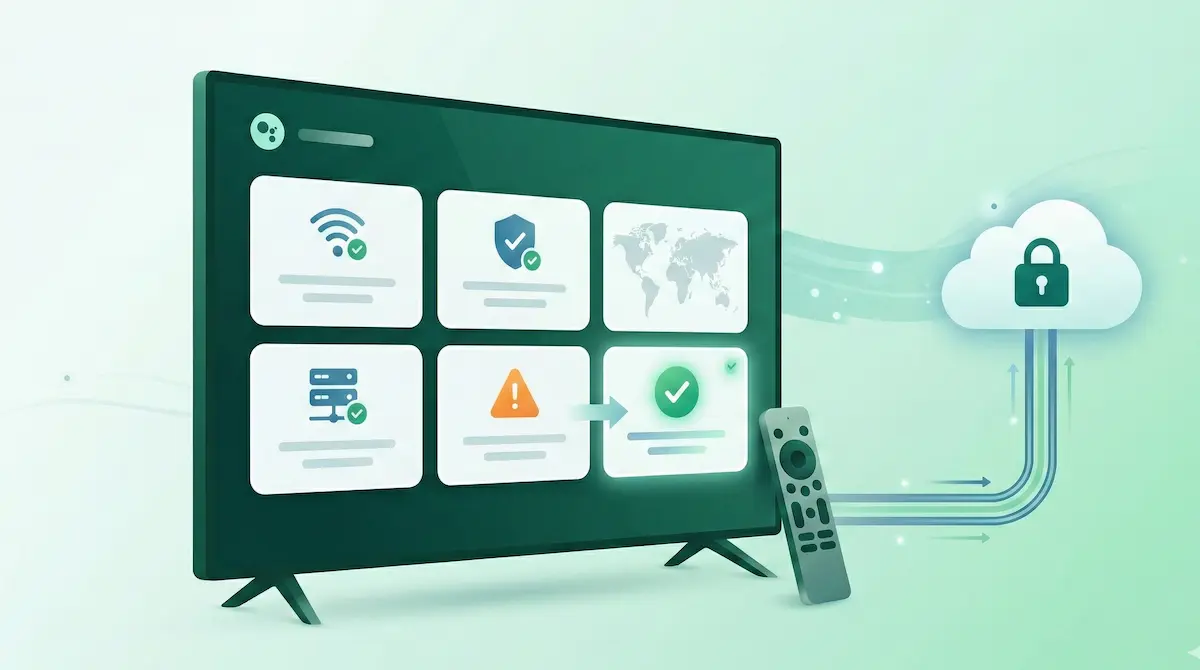
Android TV rất phù hợp để xem nội dung trực tuyến, nhưng việc dùng VPN trên TV thường phức tạp hơn điện thoại. Nguyên nhân phổ biến là phần cứng TV box yếu, mạng Wi-Fi không ổn định, hoặc mạng khách sạn/văn phòng có chính sách hạn chế.
Nếu cần bước tiếp theo, hãy mở trung tâm chẩn đoán VPN Android, hướng dẫn chọn giao thức VPN và hướng dẫn split tunneling.
Bài viết này tập trung vào cách xử lý theo triệu chứng: VPN báo đã kết nối nhưng không tải được dữ liệu, ứng dụng VPN không xuất hiện trên Play Store, xem video bị lỗi hoặc kết nối bị ngắt lặp lại.
Nếu bạn dùng NimbusVPN, bạn có thể thử nhanh cả WireGuard và XRay (VLESS/Reality), đồng thời dùng Split Tunneling để xử lý lỗi theo từng ứng dụng.
Nếu bạn cần xem luồng cài đặt trước, hãy mở hướng dẫn thiết lập VPN cho Android TV. Để xem tổng quan tính năng, hãy tham khảo trang tính năng Android TV VPN và bài so sánh WireGuard với XRay.
Tóm tắt nhanh (TL;DR)
- Tắt VPN, kiểm tra internet cơ bản trên TV trước.
- Khởi động lại TV box hoàn toàn (không chỉ sleep bằng remote).
- Ưu tiên máy chủ gần để giảm độ trễ và biến số.
- Nếu mạng hạn chế, chuyển từ WireGuard sang XRay (VLESS/Reality).
- Nếu chỉ một ứng dụng lỗi, xử lý bằng Split Tunneling thay vì đổi toàn bộ cấu hình.
- Khi kiểm thử, chỉ đổi một biến mỗi lần.
Vì sao Android TV thường khó hơn điện thoại?
- TV box có phần cứng mạng và CPU yếu hơn điện thoại hiện đại.
- TV thường đặt xa router, chất lượng sóng Wi-Fi thấp hơn.
- Nhiều thiết bị chạy firmware cũ hoặc đã bị chỉnh sửa.
- Mạng khách sạn, ký túc xá, văn phòng thường chặn mẫu lưu lượng VPN.
Vì vậy có thể điện thoại hoạt động bình thường nhưng TV lại gặp lỗi trên cùng một mạng.
Kiểm tra nhanh trong 1 phút
- Tắt VPN và mở YouTube hoặc trình duyệt để kiểm tra internet cơ bản.
- Tắt/bật Wi-Fi trên TV.
- Khởi động lại TV box hoàn toàn từ menu hệ thống hoặc ngắt nguồn điện trong vài giây.
- Bật lại VPN.
- Đổi sang máy chủ gần và thử lại.
Nếu vẫn lỗi, xử lý theo từng triệu chứng bên dưới.
Các lỗi thường gặp và cách xử lý
1) VPN báo đã kết nối nhưng không tải được dữ liệu
Nguyên nhân thường gặp:
- lỗi DNS,
- mạng đang chặn VPN,
- chưa hoàn tất đăng nhập captive portal.
Cách xử lý:
- xác nhận internet hoạt động khi tắt VPN,
- thử máy chủ gần khác,
- đổi giao thức từ WireGuard sang XRay (VLESS/Reality),
- kiểm tra lại quy trình đăng nhập Wi-Fi khách sạn.
2) Không thấy ứng dụng VPN trên Play Store
Nguyên nhân thường gặp:
- thiết bị không có chứng nhận Google Play,
- firmware đã bị tùy chỉnh.
Cách xử lý:
- dùng cùng tài khoản Google với điện thoại để thử cài từ xa,
- cập nhật Play Store và hệ điều hành,
- nếu thiết bị không hỗ trợ đầy đủ Play Store, cài đặt theo phương án APK chính thức.
3) Ứng dụng VPN treo ở trạng thái “Connecting”
Cách xử lý:
- đổi sang máy chủ gần,
- đổi giao thức:
- mạng thông thường: WireGuard,
- mạng hạn chế: XRay (VLESS/Reality),
- khởi động lại router nếu bạn có quyền truy cập.
4) Ứng dụng xem video bị lỗi hoặc phát chậm
Cách xử lý:
- dùng Split Tunneling,
- chọn Exclude cho ứng dụng xem video bị lỗi,
- sau đó buộc dừng và xóa cache của ứng dụng đó.
Giải pháp này thường ổn định hơn so với việc đổi máy chủ liên tục.
5) Kết nối bị ngắt lặp lại
Cách xử lý:
- đặt TV box ở vị trí thoáng và gần router hơn,
- khởi động lại router,
- kiểm tra cài đặt tiết kiệm năng lượng trên thiết bị.
6) Điện thoại dùng được nhưng TV dùng không ổn
Nguyên nhân thường là khác biệt phần cứng mạng.
Cách xử lý:
- ưu tiên Wi-Fi 5 GHz hoặc LAN nếu có,
- giữ cấu hình đơn giản và bắt đầu với WireGuard,
- chỉ chuyển sang XRay khi có dấu hiệu bị chặn.
Chọn giao thức trên Android TV
WireGuard
- phù hợp cho mạng gia đình và môi trường thông thường,
- nhẹ, nhanh, ít tạo thêm tải cho TV box.
XRay (VLESS/Reality)
- phù hợp khi mạng có lọc/chặn VPN,
- nên dùng khi WireGuard không thể kết nối ổn định.
Mục tiêu của việc đổi giao thức là tăng tương thích, không phải đảm bảo tăng tốc độ trong mọi trường hợp.
Dùng VPN ở khách sạn trên Android TV
TV thường không mở captive portal tự động như điện thoại. Quy trình chuẩn:
- Kết nối TV vào Wi-Fi khách sạn.
- Chưa bật VPN.
- Mở trình duyệt trên TV và hoàn tất đăng nhập mạng.
- Xác nhận internet hoạt động bình thường.
- Bật VPN.
- Nếu bị chặn, chuyển sang XRay (VLESS/Reality).
Tối ưu cho TV box cấu hình thấp
- dùng máy chủ gần,
- khởi động lại thiết bị định kỳ,
- hạn chế thay đổi nhiều tham số cùng lúc,
- ưu tiên cấu hình đơn giản trước khi thử các tùy chỉnh nâng cao.
FAQ
VPN báo đã kết nối nhưng YouTube không tải được?
Thường do DNS hoặc mạng đang hạn chế VPN. Hãy thử đổi giao thức và khởi động lại TV box.
Android TV có hỗ trợ VPN không?
Có. Tuy nhiên một số firmware không chính thức có thể gây lỗi tương thích.
Vì sao điện thoại chạy ổn nhưng TV chậm?
Phần cứng Wi-Fi trên TV box thường yếu hơn điện thoại và chịu ảnh hưởng vị trí đặt thiết bị.
Nên dùng giao thức nào mặc định?
Bắt đầu với WireGuard. Chỉ chuyển sang XRay khi WireGuard không ổn định hoặc bị chặn.
VPN bật là mất mạng khách sạn?
Bạn cần hoàn tất captive portal trước, sau đó mới bật VPN.
Có phải thiết bị TV nào cũng cài được VPN từ Play Store?
Không. Điều này phụ thuộc chứng nhận Google Play và firmware của thiết bị.
Khởi động lại thiết bị có thực sự hữu ích?
Có. Đây là bước quan trọng để làm mới trạng thái mạng bị kẹt.
NimbusVPN phù hợp thế nào cho Android TV
- hỗ trợ điều khiển từ xa (D-pad),
- có cả WireGuard và XRay (VLESS/Reality),
- có Split Tunneling để xử lý lỗi theo từng ứng dụng,
- quy trình vận hành đơn giản để kiểm thử nhanh.
Nếu bạn cần quy trình khắc phục sự cố rõ ràng trên Android TV, đây là bộ công cụ dễ triển khai và dễ kiểm soát.
Đọc tiếp theo
- Nếu trước hết bạn cần luồng cài đặt sạch và gọn, hãy mở VPN cho Android TV: thiết lập và Split Tunneling.
- Nếu đường hầm hiện là đã kết nối nhưng lưu lượng không đi qua được, hãy chuyển sang VPN đã kết nối nhưng không có internet trên Android.
- Nếu chỉ một ứng dụng hoặc dịch vụ bị lỗi, hãy giữ Hướng dẫn Split Tunneling trên Android bên cạnh.
- Nếu bạn cần bản đồ triệu chứng rộng hơn, hãy dùng Android VPN Troubleshooting: 12 Common Fixes.