
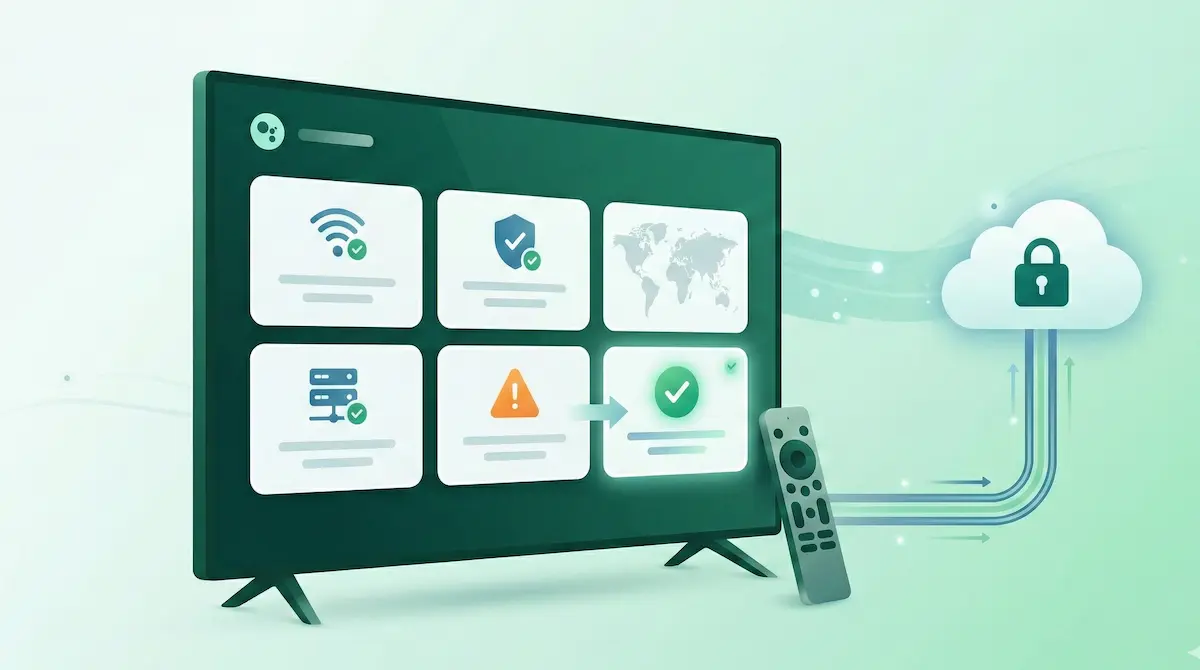
يمكن أن تعمل VPN بشكل جيد على Android TV، ولكن استكشاف الأخطاء وإصلاحها يختلف عن الهاتف. يتم التحكم في الواجهة عن بعد، وتكون قوائم النظام مخفية في بعض الأحيان، وتستخدم العديد من صناديق التلفزيون إصدارات Android الأقدم مع سلوك الشبكة المخصص.
تنقسم معظم مشكلات VPN على Android TV إلى عدة أنماط: تتصل VPN ولكن لا يتم تحميل أي شيء، أو يكون تطبيق VPN مفقودًا في متجر Play، أو تفشل تطبيقات البث، أو ينقطع الاتصال بشكل متكرر على شبكة Wi‑Fi.
هذا الدليل هادئ وعملي. ستبدأ بقائمة مرجعية تشخيصية مدتها دقيقة واحدة، ثم تتبع الإصلاحات بناءً على الأعراض الدقيقة التي تراها.
إذا كنت لا تزال بحاجة إلى خطوات الإعداد أولاً، فافتح VPN for Android TV: Setup & Split Tunneling. إذا كنت لا تزال تقرر خط الأساس للبروتوكول، فقارن أفضل بروتوكول VPN لنظام Android. إذا كنت تريد خريطة أعراض أوسع، فاستخدم استكشاف أخطاء VPN على Android وإصلاحها: 12 إصلاحًا شائعًاا.
إذا كان التلفزيون متصلاً ولكن حركة المرور توقفت عبر تطبيقات متعددة، فاتبع VPN Connected But No Internet on Android. إذا كانت المشكلة تتعلق بتطبيق واحد فقط، فاترك Split Tunneling on Android مفتوحًا أثناء الاختبار.
إذا كنت تستخدم NimbusVPN، فلديك خياران للبروتوكول (WireGuard وXRay (VLESS/Reality)) بالإضافة إلى دعم Split Tunneling وAndroid TV. يمكن أن تساعدك هذه الأدوات في اختبار التوافق، ولكن منطق استكشاف الأخطاء وإصلاحها ينطبق على نطاق واسع.
إذا كنت بحاجة إلى خطوات التثبيت أولاً، فافتح دليل إعداد Android TV. للحصول على سياق على مستوى المنتج، راجع صفحة ميزات Android TV VPN ومقارنة WireGuard vs XRay.
ملخص سريع
- تأكد من أن الإنترنت يعمل بدون VPN أولاً.
- أعد توصيل شبكة Wi‑Fi وأعد تشغيل جهاز التلفزيون مرة واحدة (يؤدي إلى مسح الحالات العالقة بسرعة).
- ابدأ بموقع خادم قريب.
- إذا كانت الشبكة مقيدة (فندق أو مسكن)، فحاول تبديل البروتوكول (WireGuard ↔ XRay (VLESS/Reality)).
- في حالة فشل تطبيقات البث، غالبًا ما يكون Split Tunneling أكثر فائدة من تغيير الخوادم.
- إذا كان تطبيق VPN مفقودًا في متجر Play، فتحقق من شهادة Google Play على الجهاز.
- قم بتغيير متغير واحد في كل مرة أثناء الاختبار (الخادم أو البروتوكول أو قائمة Split Tunneling).
لماذا تتصرف VPN بشكل مختلف على Android TV
أجهزة Android TV ليست مجرد “هواتف كبيرة”. تؤثر بعض الاختلافات على سلوك VPN:
- تختلف مجموعات الشبكات حسب الجهاز. تعمل العديد من أجهزة التلفاز على تشغيل إصدارات Android مخصصة أو إصدارات أقدم، ويمكن أن تكون برامج تشغيل Wi‑Fi غير متسقة.
- الشبكات المنزلية المشتركة أكثر أهمية. غالبًا ما تكون أجهزة التلفاز بعيدة عن جهاز التوجيه، أو تستخدم إشارات Wi‑Fi ضعيفة، أو تشارك النطاق الترددي مع العديد من الأجهزة.
- قيود صندوق التلفزيون. تحتوي بعض الأجهزة على ذاكرة محدودة أو سلوك خلفية عدواني، مما قد يؤدي إلى توقف التطبيقات.
- واجهات يتم التحكم فيها عن بعد. يمكن أن تكون الإجراءات البسيطة مثل فتح المتصفح لاختبار البوابات المقيدة أكثر صعوبة.
- بيئات Wi‑Fi المقيدة. غالبًا ما تستخدم الفنادق ومساكن الطلبة وشبكات الضيوف التصفية أو البوابات المقيدة أو تشكيل حركة المرور التي تؤثر على أنفاق VPN.
والنتيجة يمكن التنبؤ بها: قد يظل إعداد VPN الذي يعمل على هاتفك بحاجة إلى تعديلات صغيرة على التلفزيون.
قائمة تشخيصية سريعة (اختبار مدته دقيقة واحدة)
قم بذلك قبل تغيير الإعدادات الأعمق:
-
افصل VPN.
افتح تطبيقًا يحتاج إلى الإنترنت (يوتيوب، أو متصفح، أو صفحة متجر التطبيقات). تأكد من أن التلفزيون متصل بالإنترنت بدون VPN. -
أعد الاتصال بشبكة Wi‑Fi.
قم بتبديل/إيقاف تشغيل Wi‑Fi أو إعادة الاتصال بالشبكة. -
أعد تشغيل جهاز Android TV.
أعد تشغيل صندوق التلفزيون (أو قم بتشغيله). يؤدي هذا إلى مسح العديد من حالات الشبكة المتوقفة. -
أعد توصيل VPN.
-
اختبر موقع خادم آخر (قريب).
إذا فشل الخادم الأول، فجرب موقعًا قريبًا ثانيًا قبل القفز بعيدًا.
إذا نجح الأمر بعد هذه الخطوات، فمن المحتمل أن تكون لديك مشكلة مؤقتة في Wi‑Fi أو حالة الشبكة.
مشكلات VPN الشائعة على Android TV
يتصل VPN ولكن لا يوجد إنترنت على Android TV
وهذا يعني عادةً أن نفق VPN “مُفعل”، ولكن حركة المرور داخله تفشل. على Android TV، الأسباب الشائعة هي تعارضات DNS أو البوابات المقيدة أو شبكة Wi‑Fi المقيدة.
الإصلاحات (حاول بالترتيب):
- اقطع اتصال VPN، وتأكد من أن الإنترنت يعمل بدون VPN، ثم أعد توصيل VPN.
- جرب موقع خادم قريب، ثم جرب موقعًا آخر قريبًا.
- بروتوكول التبديل (WireGuard ↔ XRay (VLESS/Reality)).
- أعد تشغيل جهاز التلفزيون وأعد توصيل شبكة Wi‑Fi (يؤدي هذا إلى إصلاح العديد من الحالات المتوقفة).
إذا حدث هذا فقط على شبكة واحدة (على سبيل المثال، شبكة Wi‑Fi في فندق)، فمن المحتمل أن تكون الشبكة مقيدة.
إذا كان العرض مستقرًا وقابلًا للتكرار، فاستخدم دليل VPN Connected But No Internet on Android الأوسع حتى تتمكن أيضًا من التحقق من مشكلات التوجيه الخاصة بنظام DNS وغير المتعلقة بالتلفزيون.
تطبيق VPN لا يظهر في متجر Pla
على Android TV، يعتمد كتالوج Play Store بشكل كبير على شهادة الجهاز وتوافقه.
لماذا يحدث:
- الجهاز غير معتمد من Google Play، لذلك يتم إخفاء العديد من التطبيقات.
- يعمل الجهاز بنظام Android غير قياسي.
- منطقة Play Store أو نوع الجهاز يحد من إمكانية الرؤية.الحلول العملية:
- تحقق مما إذا كان الجهاز معتمدًا من Google Play (غالبًا ما يكون مرئيًا في إعدادات متجر Play أو قوائم إعدادات الجهاز).
- قم بتحديث متجر Play وتحديثات النظام إذا كانت متوفرة.
- إذا كان بإمكانك تثبيت التطبيق على جهاز آخر بنفس حساب Google، فتحقق مما إذا كان يظهر ضمن “تطبيقاتي” على التلفزيون.
- إذا كان الجهاز غير معتمد، فقد يظل متجر Play محدودًا حتى بعد التحديثات.
ملاحظة: مشكلات الشهادات تكون على مستوى الجهاز. ولا تنتج عن بروتوكول VPN.
فشل VPN في الاتصال
إذا لم تصل VPN مطلقًا إلى حالة “متصل” مستقرة، فغالبًا ما تكون المشكلة هي استقرار Wi‑Fi، أو سياسة الشبكة المقيدة، أو عدم تطابق البروتوكول.
الإصلاحات:
- جرب موقع خادم قريب أولاً.
- بروتوكول التبديل:
- ابدأ باستخدام WireGuard على الشبكات العادية.
- جرب XRay (VLESS/Reality) على الشبكات المقيدة.
- أعد توصيل Wi‑Fi وأعد تشغيل صندوق التلفزيون.
- اختبر على شبكة مختلفة (نقطة اتصال محمولة) للتأكد مما إذا كانت شبكة Wi‑Fi هي السبب.
إذا كان يعمل على نقطة اتصال ولكن ليس على شبكة Wi‑Fi الخاصة بك، فركز على قيود جهاز التوجيه/الشبكة.
تفشل تطبيقات البث عند تمكين VPN
يمكن أن تكون تطبيقات البث حساسة للتوجيه أو تغييرات IP أو السلوك الإقليمي. على شاشة التلفزيون، قد يبدو هذا وكأنه تحميل لا نهاية له، أو تكرار تسجيل الدخول، أو أخطاء في التشغيل.
الإصلاحات:
- استخدام Split Tunneling:
- استبعاد تطبيق البث (البث المباشر، كل شيء آخر على VPN)، أو
- قم بتضمين التطبيقات المحددة التي تحتاج إلى VPN فقط.
- امسح ذاكرة التخزين المؤقت لتطبيق البث وأعد تشغيل التطبيق.
- إذا كان التلفزيون متصلاً بشبكة مقيدة، فحاول تبديل البروتوكول.
في كثير من الحالات، يكون Split Tunneling أكثر فعالية من تبديل الخوادم بشكل متكرر.
إذا كان هذا هو نمط الفشل الرئيسي لديك، فتابع مع Split Tunneling on Android بدلاً من التعامل معه باعتباره انقطاعًا عامًا في VPN.
قطع اتصال VPN المتكر
يشير التسرب عادةً إلى شبكة Wi‑Fi غير مستقرة أو إشارة ضعيفة أو جهاز توجيه تحت الحمل.
الإصلاحات:
- قم بتحريك صندوق التلفزيون بالقرب من جهاز التوجيه أو استخدم نطاق Wi‑Fi أقوى إذا كان متاحًا.
- أعد تشغيل جهاز التوجيه وصندوق التلفزيون.
- اختر موقع الخادم القريب.
- تبديل البروتوكول إذا حدث قطع الاتصال على نوع شبكة واحد فقط (على سبيل المثال، فقط على شبكة Wi‑Fi في الفندق).
إذا حدث قطع الاتصال حتى بدون VPN، فقم بحل مشكلة استقرار Wi‑Fi أولاً.
تعمل VPN على الهاتف ولكن ليس على Android TV
هذا أمر شائع وعادةً ما يكون له تفسير بسيط: سلوك Wi‑Fi مختلف، وإصدارات Android مختلفة، وقيود مختلفة للتطبيقات.
الإصلاحات:
- تأكد من أن التلفزيون متصل بشبكة Wi‑Fi نفسها (وليست شبكة ضيف ذات قواعد أكثر صرامة).
- أعد تشغيل صندوق التلفزيون وأعد توصيل Wi‑Fi.
- جرب موقع خادم قريب.
- تبديل البروتوكول إذا كانت الشبكة مقيدة.
- إذا فشل تطبيق معين، استخدم Split Tunneling.
غالبًا ما تحتوي الهواتف على أجهزة راديو Wi‑Fi أقوى من أجهزة التلفاز، لذا يمكن أن تكون جودة الإشارة هي الفارق الخفي.
اختيار البروتوكول على Android TV
يحتاج معظم المستخدمين إلى قاعدة بسيطة فقط.
WireGuard
- افتراضي جيد على الشبكات المنزلية العادية
- مستقر في كثير من الأحيان مع إعدادات بسيطةXRay (VLESS/Reality)
- في بعض الأحيان أكثر توافقًا مع الشبكات المقيدة (الفنادق، مساكن الطلبة، شبكات Wi‑Fi المُدارة)
- مفيد في حالة فشل WireGuard في الاتصال أو سقوطه بشكل متكرر
التوجيه العملي:
- ابدأ بـ WireGuard.
- قم بالتبديل إلى XRay (VLESS/Reality) إذا بدت الشبكة مقيدة أو فشل الاتصال.
يساعد تبديل البروتوكول على التوافق. لا يضمن السرعة.
Split Tunneling على Android TV
يتيح لك Split Tunneling اختيار التطبيقات التي تستخدم VPN والتطبيقات التي تتصل مباشرة. على Android TV، يكون هذا مفيدًا بشكل خاص عندما يسيء تطبيق واحد فقط العمل.
أنماط الاستخدام الشائعة:
- احتفظ بتطبيق معين داخل VPN بينما يظل كل شيء آخر طبيعيًا.
- استمر في بث التطبيقات خارج VPN لتقليل مشكلات التشغيل.
- استخدمه كأداة لاستكشاف الأخطاء وإصلاحها: اضبط تطبيقًا واحدًا، ثم أعد الاتصال، ثم اختبر، ثم اضبط.
إذا كنت تقوم بتشخيص المشكلات، فابدأ صغيرًا: قم بتغيير التوجيه لتطبيق واحد فقط.
Wi‑Fi للفندق أو السفر مع Android TV
يخلق Hotel Wi‑Fi تحديات إضافية لـ Android TV:
- قد تتطلب صفحات تسجيل الدخول إلى البوابة المقيدة خطوة المتصفح.
- قد تقوم الشبكات بتقييد أنماط حركة مرور VPN.
- قد تكون أجهزة التوجيه غير مستقرة أو محملة بشكل زائد.
نصائح عملية:
- اتصل بشبكة Wi‑Fi الخاصة بالفندق أولاً وأكمل صفحة تسجيل الدخول قبل تمكين VPN.
- إذا استمرت البوابة المقيدة في الظهور مرة أخرى، فافصل VPN، وأعد تسجيل الدخول، ثم أعد الاتصال.
- إذا كانت الشبكة تحظر حركة مرور VPN، فحاول التبديل إلى XRay (VLESS/Reality).
- إذا أمكن، قم بإجراء اختبار باستخدام نقطة اتصال هاتفية للتأكد مما إذا كانت شبكة Wi‑Fi الخاصة بالفندق هي المشكلة أم لا.
نصائح حول أداء Android TV
العادات الصغيرة تجعل استخدام VPN على التلفزيون أكثر استقرارًا:
- اختر مواقع الخادم القريب أولاً.
- أعد تشغيل جهاز التلفاز بين الحين والآخر (خاصة بعد السفر أو تبديل الشبكات).
- تجنب تغيير إعدادات متعددة مرة واحدة أثناء استكشاف الأخطاء وإصلاحها.
- اختبر VPN على شبكة مختلفة (نقطة اتصال) لعزل قيود Wi‑Fi.
- إذا كان لديك العديد من الأجهزة على جهاز توجيه واحد، فإن إعادة تشغيل جهاز التوجيه يمكن أن تساعد في إزالة الازدحام.
الأسئلة الشائعة
لماذا تتصل VPN ولكن لا يتم تحميل أي شيء على Android TV؟
غالبًا ما يتصل نفق VPN ولكن قيود DNS أو قيود الشبكة تمنع حركة المرور من العمل. جرب خادمًا قريبًا، وقم بتبديل البروتوكول، وأعد تشغيل جهاز التلفزيون.
هل يستطيع Android TV حظر اتصالات VPN؟
عادةً لا يقوم Android TV نفسه “بحظر” VPN، لكن شبكة Wi‑Fi أو تصميم الجهاز يمكن أن يحد من التوافق.
لماذا تعمل خدمة VPN على هاتفي ولا تعمل على التلفزيون؟
غالبًا ما تحتوي صناديق التلفزيون على أجهزة Wi‑Fi مختلفة وإصدارات Android. يمكن أن تؤثر عليهم جودة الإشارة وقيود الشبكة بشكل أكبر.
هل يجب أن أقوم بتبديل بروتوكول VPN على Android TV؟
نعم، إذا فشلت VPN في الاتصال أو توقفت بشكل متكرر. ابدأ باستخدام WireGuard وجرب XRay (VLESS/Reality) على الشبكات المقيدة.
هل يمكن لشبكة Wi‑Fi في الفندق حظر VPN على Android TV؟
نعم. يمكن أن تتداخل البوابات المقيدة وشبكات الفنادق المقيدة مع اتصالات VPN. أكمل صفحة تسجيل الدخول أولاً، ثم قم بتوصيل VPN.
هل تدعم جميع أجهزة Android TV تطبيقات VPN؟
ليس دائما. بعض الأجهزة غير معتمدة من Google Play، مما قد يؤدي إلى إخفاء تطبيقات VPN في متجر Play.
لماذا تفشل تطبيقات البث عند تشغيل VPN؟
بعض تطبيقات البث حساسة لتوجيه VPN. يمكن أن يساعد Split Tunneling من خلال استبعاد هذا التطبيق من VPN.
هل تؤدي إعادة تشغيل Android TV إلى حل مشكلات VPN؟
في كثير من الأحيان نعم. يقوم بمسح حالات الشبكة المؤقتة ويمكنه استعادة الاتصالات المستقرة.
كيف يناسب NimbusVPN
يوفر NimbusVPN أدوات عملية تتوافق مع احتياجات استكشاف أخطاء Android TV وإصلاحها الشائعة:
- يدعم خيارات بروتوكول WireGuard وXRay (VLESS/Reality)
- يتضمن Split Tunneling لإدارة التوجيه الخاص بالتطبيق
- يعمل على Android TV بواجهة سهلة الاستخدام عن بعد
- أسلوب الإعداد البسيط: الاتصال والاختبار ثم ضبط متغير واحد في كل مرة
- مفيد للخصوصية على الشبكات المشتركة أو شبكات السفر (يستخدم بطريقة مسؤولة)
إذا كنت تريد تطبيق VPN على Android TV يتيح لك تبديل البروتوكولات وضبط توجيه التطبيق عند استكشاف الأخطاء وإصلاحها، فإن NimbusVPN يعد خيارًا عمليًا.
إذا كنت بحاجة إلى الصفحة التالية بعد هذه الصفحة، فاستخدم:
- VPN لأجهزة Android TV: الإعداد وSplit Tunneling لتدفق التثبيت النظيف
- VPN متصل ولكن لا يوجد إنترنت على Android لحالات النفق/توقف حركة المرور
- استكشاف أخطاء VPN على Android وإصلاحها: 12 إصلاحًا شائعًاا لتوجيه الأعراض على نطاق أوسع