
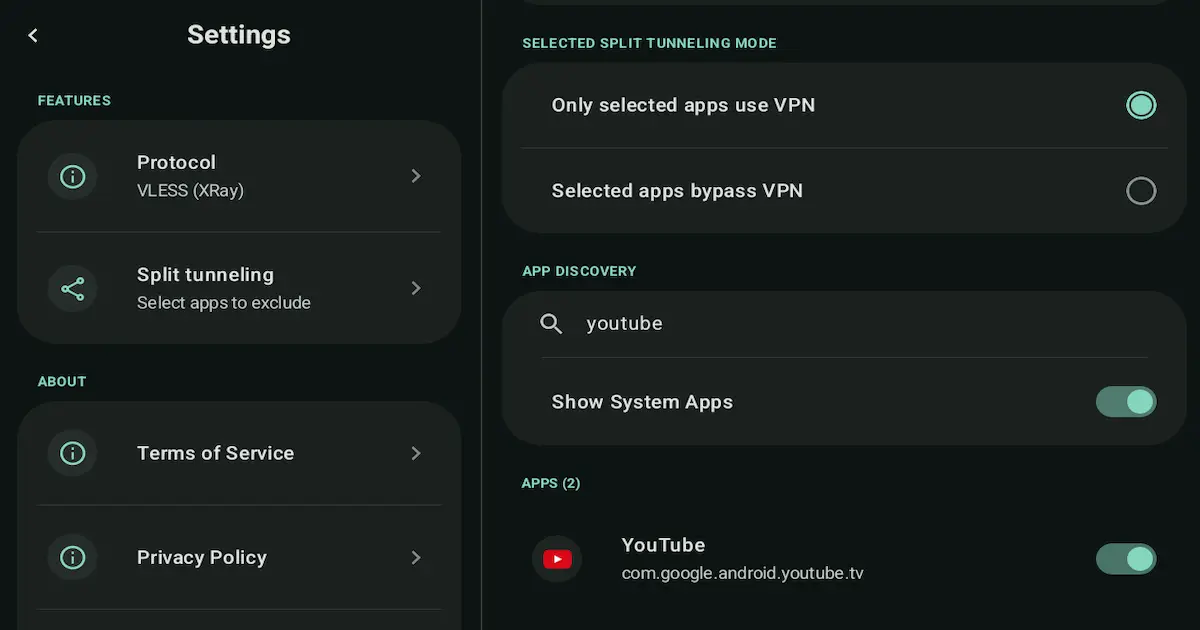
Le Split Tunneling est l’une des fonctionnalités VPN les plus pratiques sur Android, car il vous permet d’être sélectif.
Au lieu d’envoyer tout le trafic de votre téléphone via un VPN, le Split Tunneling vous permet de décider quelles applications utilisent le VPN et quelles applications se connectent normalement. Ce seul choix peut résoudre des problèmes courants tels que « cette application de streaming ne se charge pas » ou « mon application bancaire semble suspecte », tout en conservant les applications qui vous intéressent dans le VPN.
Dans ce guide, vous apprendrez ce qu’est le split tunneling, comment il fonctionne et comment l’utiliser avec des préréglages copier-coller que vous pouvez appliquer en quelques minutes.
Si vous êtes encore en train de décider si le véritable problème est le choix du protocole, le routage ou une défaillance VPN plus large, commencez par Meilleur protocole VPN pour Android et le Dépannage VPN Android : 12 correctifs courants.
Si votre connexion de base n’est pas encore stable, réinitialisez-la d’abord avec Meilleurs paramètres VPN pour Android. Si une protection stricte au niveau du système d’exploitation est également activée, gardez VPN toujours activé et Kill Switch sur Android à proximité, car les erreurs de routage et le comportement du kill-switch sont faciles à confondre.
Résumé rapide
-
Le Split Tunneling vous permet de conserver une application dans le VPN et tout le reste est normal.
-
Utilisez le mode Inclure lorsque vous souhaitez uniquement le VPN pour quelques applications.
-
Utilisez le mode Exclure lorsque la plupart des applications doivent utiliser le VPN, sauf quelques-unes.
-
Commencez avec un préréglage, puis ajustez une application à la fois.
-
Testez en vérifiant si l’application se charge et si la lecture ou la connexion fonctionne.
-
Si un réseau est restrictif, essayez un protocole différent (WireGuard vs XRay (VLESS/Reality)) sans attendre de garanties.
-
NimbusVPN prend en charge le Split Tunneling, Android TV et deux protocoles : WireGuard et XRay (VLESS/Reality).
Pourquoi le split tunneling est important
Le split tunneling résout un problème simple : toutes les applications ne se comportent pas bien sur un VPN.
Certaines applications nécessitent une connexion locale normale (banque, services locaux, casting). D’autres bénéficient de l’utilisation du VPN (confidentialité sur le Wi‑Fi partagé, voyages ou restrictions générales du réseau). Le Split Tunneling vous permet de mélanger les deux sans activer et désactiver constamment le VPN.Sur Android TV, la même idée est souvent le moyen le plus simple de maintenir une application stable sans modifier le reste de l’appareil. Voir VPN pour Android TV : configuration et Split Tunneling si vous souhaitez la version spécifique au téléviseur.
Si votre configuration est correcte mais que des règles VPN système strictes bloquent toujours le trafic après une baisse, comparez cette page avec VPN toujours activé et Kill Switch sur Android avant de modifier d’autres règles de routage d’application.
Practical reasons people use split tunneling:
-
Gardez une application dans le VPN pendant que tout le reste reste normal
-
Correction d’une seule application qui se bloque lorsque le VPN est activé
-
Gardez les applications bancaires en dehors du VPN pour réduire les invites de connexion inhabituelles
-
Gardez les applications de streaming en dehors du VPN pour réduire les problèmes de lecture
-
Acheminez les applications professionnelles via le VPN uniquement, en particulier sur les réseaux partagés
-
Voyage : acheminez uniquement les applications de la région d’origine via le VPN et gardez le reste normal
Comment fonctionne le split tunneling (modèle mental simple)
Considérez votre téléphone comme un bâtiment à deux portes :
-
Door 1: normal internet (direct)
-
Porte 2 : tunnel VPN
Split tunneling is the doorman. Pour chaque application, il décide quelle porte elle utilise.
Most Android VPN apps offer two modes:
- Include (only selected apps use VPN)
Tout est normal, sauf si vous mettez une application sur la « liste VPN ».
- Exclure (les applications sélectionnées contournent le VPN)
Tout utilise VPN, sauf si vous mettez une application sur la « Liste directe ».
Si vous vous souvenez d’une chose, rappelez-vous cette règle :
-
Use Include when you want VPN for a few apps.
-
Use Exclude when you want VPN for most apps.
Before you start (2-minute checklist)
This checklist prevents most confusion later:
-
Décidez de votre objectif : confidentialité sur le Wi‑Fi, voyages, stabilité du streaming ou problème d’application spécifique
-
Assurez-vous d’abord que votre VPN se connecte normalement (sans Split Tunneling)
-
Choisissez une ou deux applications que vous testerez après les modifications
-
Après chaque changement, déconnectez et reconnectez le VPN une fois
Comment configurer le split tunneling sur Android (étapes génériques)
Différentes applications VPN étiquetent les menus différemment, mais le flux est généralement similaire :
1. Ouvrez votre application VPN.
2. Find Split Tunneling (often under Settings).
3. Choisissez un mode :
- Include only selected apps
- Exclure les applications sélectionnées
4. Select apps for your chosen list.
5. Reconnectez le VPN.
6. Testez la ou les applications cibles.
Astuce : commencez avec une seule application. Add more only after it works.
6 presets pratiques (configurations copier-coller)
Vous trouverez ci-dessous six préréglages que vous pouvez utiliser comme bons points de départ connus. Chacun comprend l’intention, le mode de configuration et une liste de contrôle de test rapide.
Preset A — VPN only for one app
À quoi ça sert : vous ne voulez le VPN que pour une application spécifique (souvent la configuration la plus fiable).
Comment configurer (approche Inclure) :
-
Mode : inclure uniquement les applications sélectionnées
-
Ajouter : une application (l’application que vous souhaitez dans le VPN)
-
Tout le reste : direct
Liste de contrôle de test rapide :
-
VPN montre Connecté
-
L’application cible se charge normalement
-
La lecture ou la connexion fonctionne (essayez une action)- Une autre application (navigateur ou YouTube) fonctionne toujours normalement
Préréglage B — Exclure une application problématique
À quoi ça sert : la plupart des applications fonctionnent bien sur VPN, mais une application tombe en panne.
Comment configurer (approche Exclure) :
-
Mode : exclure les applications sélectionnées
-
Ajouter : l’application problématique (contourner le VPN)
-
Tout le reste : utilise un VPN
Liste de contrôle de test rapide :
-
L’application problématique se charge ou joue maintenant
-
Les applications qui vous intéressent fonctionnent toujours avec VPN
-
Pas de déconnexions répétées dans l’application exclue
Preset C — Applications bancaires en dehors du VPN, tout le reste à l’intérieur
À quoi ça sert : gardez les applications bancaires sur votre connexion normale pour réduire les frictions de connexion inhabituelles, tout en utilisant un VPN pour le reste.
Comment configurer (approche Exclure) :
-
Mode : exclure les applications sélectionnées
-
Ajouter : les applications bancaires et les applications de paiement sur lesquelles vous comptez
-
Tout le reste : utilise un VPN
Liste de contrôle de test rapide :
-
La connexion à l’application bancaire fonctionne sans boucles de vérification
-
Chargement des écrans de paiement ou de vérification
-
D’autres applications fonctionnent toujours avec VPN
Preset D – Applications en streaming en dehors du VPN, tout le reste à l’intérieur
À quoi ça sert : les applications de streaming échouent parfois ou se mettent en mémoire tampon sur le VPN. Cela permet de diffuser directement tout en gardant le reste dans le VPN.
Comment configurer (approche Exclure) :
-
Mode : exclure les applications sélectionnées
-
Ajout : applications de streaming sensibles (une par une)
-
Tout le reste : utilise un VPN
Liste de contrôle de test rapide :
-
L’application de streaming s’ouvre et lit une vidéo
-
Aucune boucle de lecture causée par le routage VPN
-
D’autres applications fonctionnent toujours dans le VPN
Preset E – Applications professionnelles à l’intérieur du VPN, tout le reste à l’extérieur
À quoi ça sert : vous souhaitez un VPN uniquement pour un petit ensemble d’applications professionnelles sur des réseaux partagés.
Comment configurer (approche Inclure) :
-
Mode : inclure uniquement les applications sélectionnées
-
Ajouter : applications professionnelles (e-mail, chat, documents, stockage de fichiers, navigateur si nécessaire)
-
Tout le reste : direct
Liste de contrôle de test rapide :
-
La synchronisation des applications professionnelles fonctionne
-
Pièces jointes ouvertes ou téléchargées
-
Les applications non professionnelles semblent toujours normales
Préréglage F — Mode voyage (applications de la région d’origine via VPN uniquement)
À quoi ça sert : lorsque vous voyagez, certaines applications se comportent différemment. Cela achemine uniquement les applications de la région d’origine via VPN et maintient tout le reste direct.
Comment configurer (approche Inclure) :
-
Mode : inclure uniquement les applications sélectionnées
-
Ajouter : les applications que vous souhaitez utiliser comme à la maison
-
Tout le reste : direct
-
Choisissez un serveur VPN proche de votre région d’origine (si disponible)
Liste de contrôle de test rapide :
-
L’application cible de la région d’origine se charge et fonctionne normalement
-
La navigation téléphonique reste normale
-
Pas de déconnexion inattendue ni de captchas répétés dans l’application cible
WireGuard vs VLESS (Reality) avec Split Tunneling
NimbusVPN prend en charge WireGuard et XRay (VLESS/Reality). Les deux peuvent être utilisés avec le Split Tunneling. Le meilleur choix dépend du réseau et de ce que vous essayez de faire, sans garanties.
-
WireGuard + split tunneling : un bon premier choix sur les réseaux normaux pour une configuration propre.
-
XRay (VLESS/Reality) + split tunneling : utile sur les réseaux restrictifs où les connexions VPN standard ont du mal.Règle générale :
-
Commencez avec WireGuard.
-
Si les connexions échouent ou si le réseau semble restrictif, essayez XRay (VLESS/Reality).
-
Gardez votre préréglage identique lors du changement de protocole, afin de ne modifier qu’une seule variable à la fois.
Erreurs courantes
Ces erreurs sont à l’origine de la plupart des rapports « le Split Tunneling ne fonctionne pas » :
1. Choisir le mauvais mode (Inclure ou Exclure) et acheminer le contraire de ce que vous vouliez
2. Ajouter trop d’applications à la fois, puis ne pas savoir laquelle est à l’origine du problème
3. Oublier de reconnecter le VPN après avoir modifié la liste de Split Tunneling
4. Test sur un réseau de portail captif (connexion Wi‑Fi de l’hôtel pas encore terminée)
5. En supposant que le Split Tunneling affecte le trafic système de la même manière que les applications
6. Ne tient pas compte des applications compagnons (une application plus un service d’assistance)
7. Conflits DNS privés provoquant « connecté mais rien ne se charge »
8. Restrictions d’alimentation sur certains appareils qui interrompent la mise en réseau en arrière-plan
9. S’attendre à des augmentations de vitesse au lieu d’utiliser le Split Tunneling comme outil de contrôle
10. Changer les listes de serveurs, de protocoles et d’applications en même temps
11. Oublier ce comportement strict de kill-switch au niveau du système peut ressembler à un échec de Split Tunneling lorsque le tunnel tombe
Dépannage
Essayez ces correctifs dans l’ordre. La plupart des problèmes sont résolus dès les premières étapes.
1. Rien ne change après l’activation du split tunneling
- Reconnectez le VPN.
- Redémarrez le téléphone si nécessaire.
2. L’application exclue se comporte toujours comme si elle était sur VPN
- Confirmez le mode Exclure.
- Supprimez et ajoutez à nouveau l’application.
- Excluez les services compagnons si nécessaire.
3. L’application incluse se comporte toujours comme si elle n’était pas sur VPN
- Confirmez le mode Inclure.
- Assurez-vous que l’application est sélectionnée.
- Reconnectez le VPN après les modifications.
4. Connecté, mais rien ne se charge
Si le VPN indique « connecté » mais qu’aucune application ne peut accéder à Internet, vous pourriez être confronté à un conflit entre le DNS privé d’Android et le résolveur DNS interne du VPN.
Lisez notre guide sur la résolution des conflits DNS privés avec les VPN Android ici.
5. L’application de streaming ne se charge pas ou les vidéos ne sont pas lues
- Utilisez le préréglage B ou le préréglage D.
- Videz le cache de l’application.
- Testez une fois avec VPN désactivé pour confirmer la cause.
6. L’application bancaire bloque la connexion ou répète la vérification
- Utilisez le préréglage C.
- Gardez les applications bancaires directes.
- Évitez de changer de serveur lors des tentatives de connexion.
7. Le portail captif Wi‑Fi de l’hôtel casse tout
Êtes-vous bloqué sur la page de connexion Wi‑Fi d’un hôtel parce que le paramètre « Bloquer les connexions sans VPN » d’Android empêche le chargement du portail captif ?
Lisez notre correctif dédié aux portails captifs bloqués par le verrouillage VPN ici.
8. Fonctionne sur les données mobiles, échoue sur le Wi‑Fi
- Le réseau Wi‑Fi peut être restrictif.
- Changer de protocole.
- Essayez un autre serveur à proximité.Si cela continue de se produire sur un réseau Wi‑Fi géré ou filtré, continuez avec Dépannage VPN Android : 12 correctifs courants ou Le Wi‑Fi de l’école ou du bureau bloque le VPN sur Android.
9. Problèmes DNS (certaines applications fonctionnent, d’autres échouent)
- Désactivez temporairement le DNS privé.
- Reconnectez le VPN.
- Redémarrez l’appareil.
10. Application non répertoriée dans le menu de Split Tunneling
- Mettez à jour l’application.
- Redémarrez le téléphone.
- Certaines applications système ne sont pas sélectionnables sur certaines versions d’Android.
FAQ
Qu’est-ce que le split tunneling sur Android ?
Il s’agit d’une fonctionnalité VPN qui vous permet de choisir quelles applications utilisent le tunnel VPN et quelles applications se connectent normalement.
Le split tunneling est-il sûr ?
Il peut être sûr lorsqu’il est utilisé intentionnellement. Les applications en dehors du VPN utilisent votre connexion normale. Les applications à l’intérieur du VPN utilisent le tunnel crypté.
Dois-je utiliser le mode Inclure ou Exclure ?
Utilisez Include lorsque seules quelques applications ont besoin d’un VPN. Utilisez Exclure lorsque la plupart des applications devraient utiliser le VPN, sauf quelques-unes.
Pourquoi mon application de streaming cesse-t-elle de fonctionner lorsque le VPN est activé ?
Certaines applications de streaming sont sensibles aux changements de routage et d’adresse IP. Exclure cette application (Preset B ou D) est souvent la solution la plus simple.
Pourquoi les applications bancaires n’aiment-elles parfois pas les VPN ?
Les systèmes bancaires peuvent signaler des emplacements inhabituels ou des changements fréquents d’adresse IP. Garder les applications bancaires directes (préréglage C) réduit souvent les frictions.
Le split tunneling améliore-t-il la vitesse ?
Il s’agit principalement d’une fonctionnalité de contrôle et de compatibilité. Cela peut sembler plus fluide dans certaines configurations, mais cela ne garantit pas des améliorations de vitesse.
Le split tunneling fonctionnera-t-il également sur Android TV ?
De nombreuses applications VPN prennent en charge le split tunneling sur Android TV. NimbusVPN prend en charge Android TV et le Split Tunneling, donc la même logique prédéfinie s’applique.
Si vous souhaitez obtenir le flux spécifique au téléviseur au lieu de l’explication adressée d’abord au téléphone, ouvrez VPN pour Android TV : configuration et Split Tunneling.
Que dois-je essayer en premier si le split tunneling ne fait rien ?
Reconnectez le VPN après les modifications et testez avec une seule application. Si nécessaire, redémarrez et vérifiez le DNS privé.
Comment NimbusVPN s’adapte
NimbusVPN est une application VPN Android qui prend en charge le Split Tunneling et fonctionne sur Android TV avec une interface adaptée à la télécommande. Il propose également deux options de protocole afin que vous puissiez vous adapter à différents réseaux.
-
Split Tunneling pour acheminer uniquement les applications que vous choisissez
-
Deux protocoles : WireGuard et XRay (VLESS/Reality)
-
Prise en charge d’Android TV (compatible avec la télécommande)
-
Approche pratique : commencez par un préréglage, testez, puis ajustez une application à la fois
incitation à l’action
Si vous souhaitez un tunnelage fractionné que vous pouvez réellement utiliser au quotidien, ainsi que la prise en charge d’Android TV et deux options de protocole, NimbusVPN est un point de départ simple.