
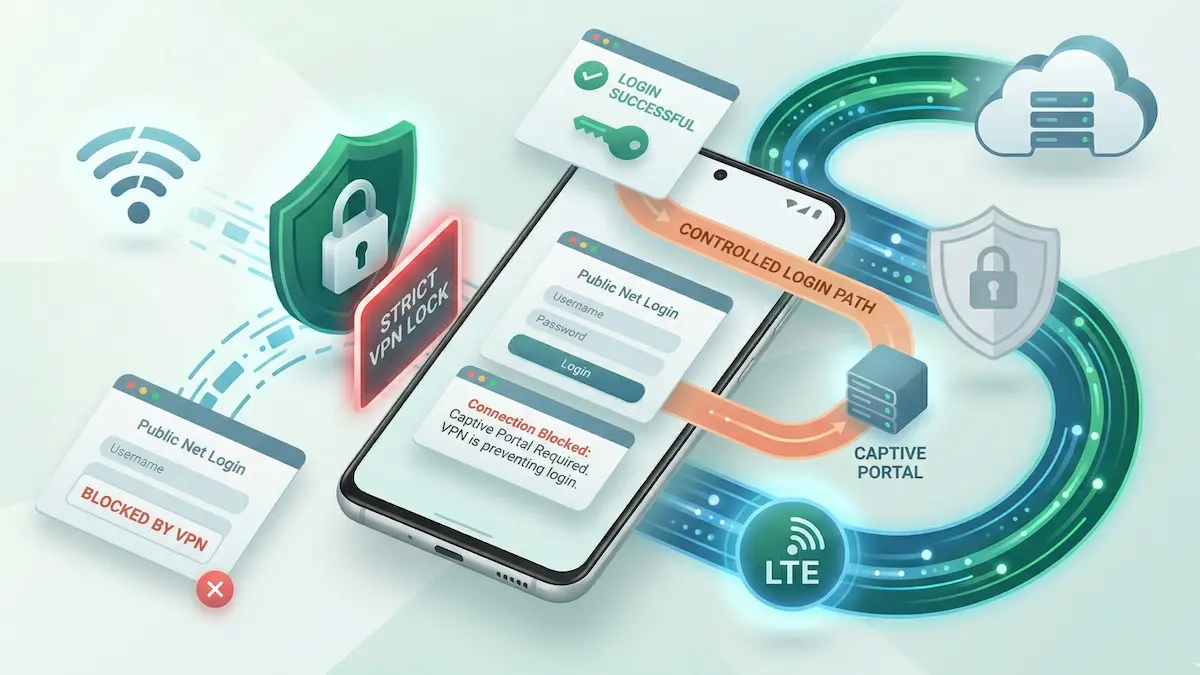
Si vous vous connectez au réseau Wi‑Fi d’un hôtel, d’un aéroport ou d’un café et que l’écran de connexion refuse de se charger, vous risquez de vous retrouver coincé dans une impasse de routage causée par les paramètres de verrouillage VPN d’Android.
Les portails captifs s’appuient sur des redirections locales avant que le réseau n’accorde un accès Internet normal. Mais si Android est configuré pour bloquer le trafic en dehors du VPN, le portail n’aura peut-être jamais la possibilité de présenter sa page de connexion. Le VPN ne peut pas terminer la connexion car le réseau est toujours bloqué et le portail ne peut pas se charger car Android bloque le trafic qui le déclencherait.
Ce guide explique comment rompre cette boucle en toute sécurité.
Pourquoi VPN bloque les pages de connexion Wi‑Fi
Les flux de connexion au Wi‑Fi public sont locaux par conception. Avant que le réseau n’accorde un véritable accès à Internet, il intercepte une requête normale du navigateur et vous redirige vers une page de portail captive.
Le verrouillage VPN strict d’Android modifie cette séquence. Si le téléphone est invité à bloquer tout le trafic en dehors du tunnel, la redirection locale ne reçoit jamais la requête simple dont elle a besoin pour déclencher la page de connexion. C’est pourquoi le Wi‑Fi des hôtels, des aéroports et des cafés peut sembler complètement défectueux jusqu’à ce que vous relâchiez brièvement le verrouillage et effaciez la connexion.
Résumé rapide
- L’impasse : Le verrouillage VPN d’Android peut bloquer le trafic HTTP local nécessaire pour déclencher un écran de connexion Wi‑Fi public.
- Le correctif immédiat : désactivez temporairement Bloquer les connexions sans VPN afin que le portail captif puisse se charger.
- Forcer le portail : si la page de connexion n’apparaît toujours pas, essayez un site HTTP simple tel que
http://neverssl.com. - Réactivez votre état de sécurité préféré après la connexion : une fois que le réseau est complètement ouvert et que votre VPN est à nouveau connecté.
Corrections étape par étape pour le blocage du portail captif
1. Désactivez temporairement le verrouillage VPN au niveau du système d’exploitation
Si Android est configuré pour bloquer tout le trafic non VPN, la redirection du portail risque de ne jamais se terminer.
Le correctif : Ouvrez Paramètres Android → Réseau et Internet → VPN. Appuyez sur l’icône d’engrenage à côté de votre application VPN. Désactivez temporairement Bloquer les connexions sans VPN.
Si vous utilisez normalement Always-on VPN, laissez-le tranquille à moins que votre appareil force les deux paramètres à fonctionner ensemble.
Guide associé : Guide Android VPN toujours activé et Kill Switch. Si vous ne savez pas si l’échec est principalement dû à un problème de portail ou à un problème VPN plus large, ouvrez Dépannage VPN Android : 12 correctifs courants et comparez le Meilleur protocole VPN pour Android.
2. Forcer l’apparition du portail
Même après avoir désactivé le verrouillage, Android n’affiche pas toujours une invite claire « Se connecter au réseau ».
Le correctif : Déconnectez le VPN dans l’application. Ensuite, ouvrez une simple page HTTP telle que http://neverssl.com pour déclencher la redirection du portail local.
Les portails captifs se comportent souvent mal avec les pages HTTPS normales, donc l’utilisation d’une page de test HTTP est généralement le moyen le plus propre de provoquer l’écran de connexion.
3. Reconnectez le VPN uniquement une fois le portail effacé
Une fois que vous avez complété la page de connexion et que le réseau fonctionne normalement sans le VPN, reconnectez le tunnel.Le correctif : Connectez-vous d’abord à l’application VPN. Si vous utilisez normalement le verrouillage VPN strict d’Android, réactivez Bloquer les connexions sans VPN uniquement une fois le tunnel entièrement établi.
Contexte lié au voyage : VPN pour Hotel Wi‑Fi sur Android : configuration + guide de voyage.
4. Testez si l’identité de l’appareil affecte l’état de connexion
Certains réseaux publics gardent une trace de l’identité de l’appareil qu’ils ont vue lors de la connexion. Si l’accès est interrompu immédiatement après votre reconnexion, la gestion MAC du périphérique peut être une variable possible à tester.
Le correctif : Ouvrez Paramètres Android → Réseau et Internet → Wi‑Fi, ouvrez le réseau actuel et recherchez Confidentialité ou Type d’adresse MAC. Si votre téléphone propose les deux modes, comparez le comportement entre un MAC aléatoire et le MAC de l’appareil. Si nécessaire, réauthentifiez-vous après l’avoir modifié.
Que faire si cela ne fonctionne toujours pas
Si la page de connexion apparaît mais que la connexion est toujours interrompue après la reconnexion du VPN, le portail captif n’est peut-être plus la seule variable. À ce stade, considérez la connexion réseau comme résolue et dépannez la couche suivante de routage ou de comportement DNS.
Deux contrôles de suivi courants méritent d’être effectués immédiatement :
- Vérifiez les conflits DNS privés : Le DNS privé Android peut remplacer la façon dont le VPN s’attend à ce que le DNS soit résolu après l’ouverture du portail. Voir Conflits DNS privés avec les VPN Android.
- Examinez le comportement du kill switch : Si vous comptez sur un blocage strict en dehors du tunnel, vérifiez vos paramètres du kill switch VPN Android et réactivez-les uniquement une fois que le tunnel est complètement stable.
Si aucun de ces éléments ne l’explique, testez sur les données mobiles ou sur un autre réseau Wi‑Fi pour confirmer si le problème est spécifique à ce point d’accès public.
Quels réseaux provoquent généralement cela
Ce problème apparaît le plus souvent sur les réseaux qui forcent une connexion basée sur un navigateur avant que le trafic normal ne soit autorisé.
- Hôtels : les portails captifs combinent souvent des pages de connexion, des vérifications du numéro de chambre et un suivi MAC.
- Aéroports et transit Wi‑Fi : la page de connexion peut être retardée ou partiellement mise en cache, ce qui rend les conflits de verrouillage VPN plus évidents.
- Réseaux invités des campus et des bureaux partagés : ceux-ci ajoutent souvent un filtrage supplémentaire en plus du flux de connexion.
Attentes pratiques concernant le Wi‑Fi public
- Il y a généralement une courte fenêtre non protégée : vous devez souvent autoriser brièvement un certain trafic local non VPN pour que le portail puisse se charger.
- Tous les réseaux publics ne se comportent pas de la même manière : les hôtels, les aéroports, les campus et les cafés peuvent tous mettre en œuvre des portails captifs différemment.
- Cela résout un blocage de connexion, mais pas tous les problèmes de Wi‑Fi public : après la connexion, vous pouvez toujours rencontrer des conflits DNS ou un filtrage local.
FAQ
Pourquoi la page de connexion apparaît-elle seulement après avoir désactivé le verrouillage VPN ?
Parce que la redirection locale elle-même nécessite du trafic non VPN. Si Android bloque ce trafic, le portail n’a jamais la possibilité de répondre.
Dois-je laisser Bloquer les connexions sans VPN désactivé sur le Wi‑Fi public ?
Généralement juste le temps de vider le portail et de reconnecter le VPN. Après cela, restaurez votre modèle de protection préféré si vous l’utilisez habituellement.
Que se passe-t-il si je me connecte avec succès et que je n’ai toujours pas Internet après avoir reconnecté le VPN ?
Cela pourrait signifier que le portail captif n’est plus le problème principal. À ce stade, vérifiez le DNS privé, le filtrage local ou le comportement spécifique au protocole.
Guide associé : VPN ne fonctionne pas sur le Wi‑Fi sur Android : Guide de dépannage.
Comment NimbusVPN s’adapte
NimbusVPN vous offre des contrôles Android pratiques pour passer de l’état de connexion au réseau public à un tunnel protégé stable.
- Flexibilité du protocole : Une fois le réseau ouvert, vous pouvez tester si un protocole se comporte mieux qu’un autre.
- Dépannage basé sur Android : L’application s’adapte à de vrais scénarios Android dans lesquels les paramètres de verrouillage VPN et le comportement du Wi‑Fi public interagissent.
- Prise en charge du split tunneling : Une fois la connexion de base stable, vous pouvez tester séparément si un problème de routage spécifique à l’application persiste.
Pour les problèmes de réseau restrictif spécifiques au protocole, voir : Dépannage de XRay (VLESS/Reality) sur les réseaux restrictifs.