
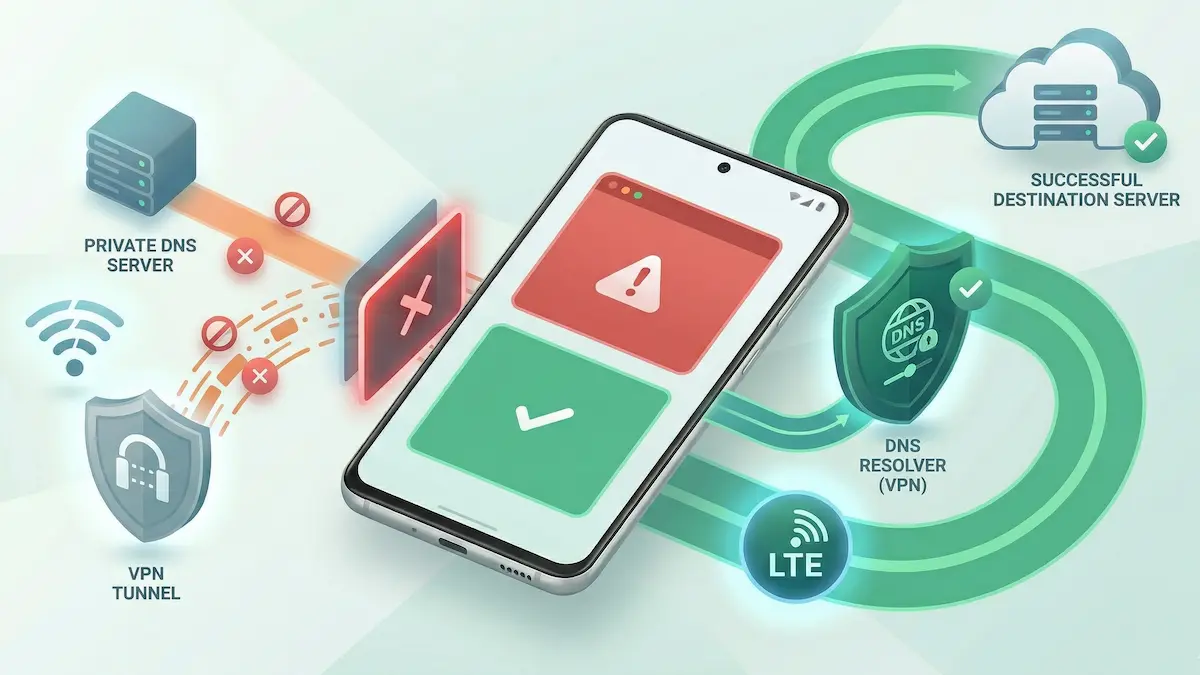
Si votre VPN Android affiche une connexion réussie mais que les applications refusent toujours de se charger, une cause possible est un conflit de routage DNS. Une variable courante côté Android est le paramètre DNS privé du système. Si vous avez d’abord besoin d’une carte de symptômes plus large, ouvrez Dépannage VPN Android : 12 correctifs courants ou comparez Meilleur protocole VPN pour Android avant de modifier d’autres paramètres.
Le DNS privé ajoute un comportement DNS crypté au niveau du système d’exploitation. Dans certaines configurations, cela peut entrer en conflit avec la manière dont une application VPN souhaite gérer le DNS dans son propre tunnel. Le résultat peut être un trafic bloqué, une résolution de nom interrompue ou une connexion qui semble active mais qui se comporte mal.
Résumé rapide
- Le conflit : Le DNS privé Android peut interférer avec le comportement DNS contrôlé par VPN.
- Les symptômes : les navigateurs se bloquent, les applications indiquent « Pas de connexion » ou le trafic échoue même si le VPN indique Connecté.
- Le correctif immédiat : définissez DNS privé sur Désactivé temporairement pendant le test.
- L’idée clé : si le VPN fonctionne correctement, le DNS peut toujours être protégé à l’intérieur du chemin VPN même avec le DNS privé Android désactivé.
Dépannage étape par étape pour le DNS privé Android
1. Désactivez temporairement le DNS privé Android
Si Android et le VPN tentent tous deux de contrôler le comportement DNS, le premier test le plus rapide consiste à donner le contrôle total au VPN.
Le correctif : Accédez à Paramètres Android → Réseau et Internet → DNS privé et modifiez le paramètre de Automatique ou un nom d’hôte personnalisé à Désactivé.
Déconnectez ensuite le VPN, reconnectez-le et testez à nouveau.
Guide associé : VPN connecté mais pas Internet sur Android : guide de correction.
2. Comparez les comportements sur différents réseaux
Certains conflits DNS n’apparaissent que sur des réseaux spécifiques, notamment les réseaux Wi‑Fi publics ou les environnements plus étroitement gérés.
La solution : Comparez la même connexion VPN sur les données mobiles, le Wi‑Fi domestique et le réseau problématique. Si le problème n’apparaît que sur un seul réseau, l’environnement local peut mal interagir avec le DNS privé, la gestion du portail captif ou le filtrage local.
Si le réseau problématique est le Wi‑Fi d’une école ou d’un bureau, continuez avec Le Wi‑Fi de l’école ou du bureau bloque le VPN sur Android au lieu de le traiter comme un pur problème DNS.
3. Vérifiez si un portail captif est toujours impliqué
Sur le Wi‑Fi public, un flux de connexion au portail peut échouer avant que DNS ne se comporte normalement. Si la couche de connexion n’est pas véritablement effacée, la désactivation du DNS privé à elle seule ne résoudra peut-être pas tout le problème.
Le correctif : Assurez-vous que la connexion réseau est entièrement terminée avant de traiter cela comme un pur problème DNS.
Guide associé : Portail captif bloqué par le verrouillage VPN sur Android.
4. Simplifiez l’état de la connexion pendant les tests
Si vous modifiez également les paramètres de protocole, de Split Tunneling et de kill-switch en même temps, il devient beaucoup plus difficile d’isoler la cause réelle.
Le correctif : testez une variable à la fois :
- DNS privé désactivé,
- se reconnecter,
- tester la connexion de base,
- puis ajoutez des modifications de routage ou de protocole uniquement une fois que la ligne de base est stable.
Contexte de routage : Split Tunneling sur Android Guide.
Attentes pratiques
- Tous les échecs ne sont pas dus au DNS : Le DNS privé est une cause courante, mais pas la seule.
- Le correctif peut être situationnel : certaines personnes désactivent le DNS privé lorsqu’elles utilisent un VPN ; d’autres le réactivent sur les réseaux où aucun conflit n’apparaît.
- Il s’agit d’une variable de dépannage Android, et non d’une loi universelle : les téléphones, les versions d’Android et les réseaux diffèrent.
FAQ
Pourquoi le VPN indique-t-il Connecté si le DNS est défectueux ?
Parce que le tunnel lui-même peut être opérationnel alors que la résolution de nom à l’intérieur de ce chemin échoue.
La désactivation du DNS privé est-elle dangereuse ?
Pas automatiquement. Si votre VPN fonctionne correctement, il protège toujours le trafic, y compris le DNS géré à l’intérieur du tunnel.
Dois-je désactiver le DNS privé de façon permanente ?
Pas nécessairement. Traitez-le d’abord comme une variable de dépannage. Si le problème disparaît uniquement lorsque le DNS privé est désactivé, cela vous indique que cela fait partie du problème.
Comment NimbusVPN s’adapte
NimbusVPN vous offre des contrôles Android pratiques pour tester les changements d’état de connexion sans vous obliger à une configuration rigide.
- Flexibilité du protocole : Vous pouvez comparer le comportement des différentes méthodes de connexion une fois le chemin DNS stable.
- Dépannage basé sur Android : L’application s’adapte à de vrais scénarios de réseau Android dans lesquels les paramètres système affectent le résultat.
- Prise en charge du split tunneling : Si le tunnel est stable mais qu’une application se comporte toujours mal, vous pouvez tester le routage plus précisément après avoir corrigé le chemin DNS de base.
Si le conflit apparaît uniquement sur le Wi‑Fi géré, continuez avec Le Wi‑Fi de l’école ou du bureau bloque le VPN sur Android et le Dépannage du VPN Android : 12 correctifs courants.
Si le tunnel est stable après le correctif DNS mais qu’une application tombe toujours en panne, la page suivante devrait généralement être Split Tunneling on Android Guide.