
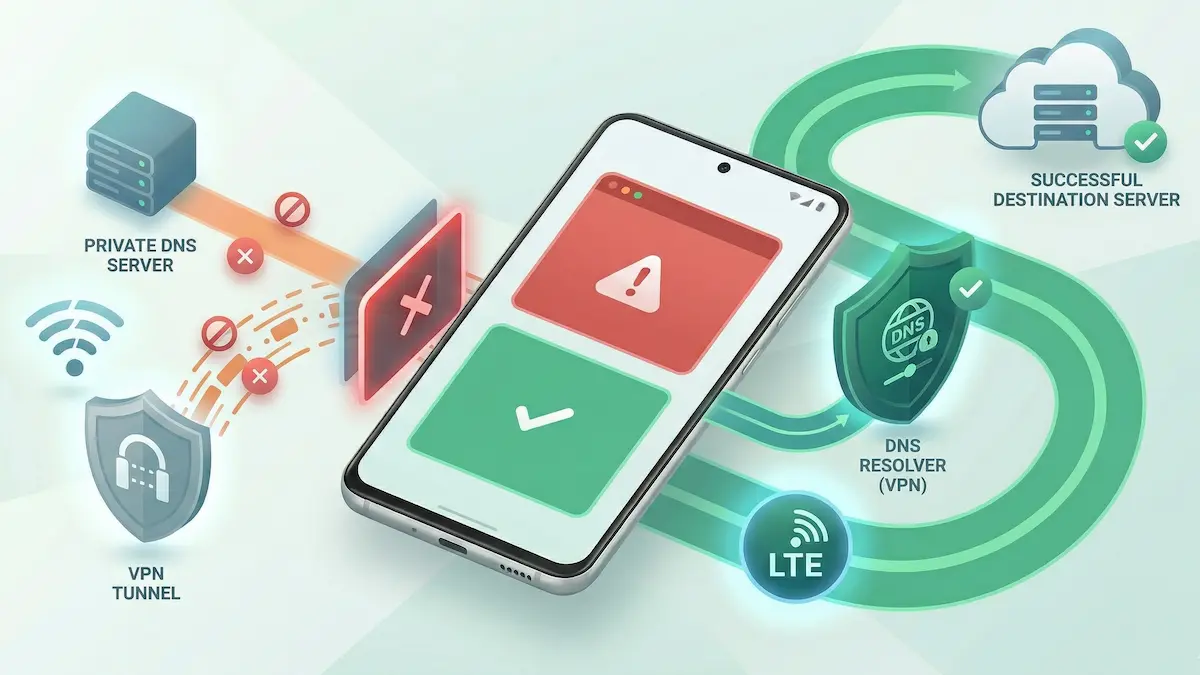
Wenn Ihr Android-VPN eine erfolgreiche Verbindung anzeigt, Apps aber immer noch nicht geladen werden, ist eine mögliche Ursache ein DNS-Routing-Konflikt. Eine häufige Android-seitige Variable ist die Systemeinstellung Privates DNS. Wenn Sie zunächst eine umfassendere Symptomkarte benötigen, öffnen Sie Android-VPN-Fehlerbehebung: 12 häufige Lösungen oder vergleichen Sie Bestes VPN-Protokoll für Android, bevor Sie weitere Einstellungen ändern.
Private DNS fügt verschlüsseltes DNS-Verhalten auf Betriebssystemebene hinzu. In einigen Einrichtungs kann dies zu Konflikten mit der Art und Weise führen, wie eine VPN-App DNS in ihrem eigenen Tunnel verarbeiten möchte. Das Ergebnis kann ein stockender Datenverkehr, eine fehlerhafte Namensauflösung oder eine Verbindung sein, die scheinbar aktiv ist, sich aber schlecht verhält.
Kurze Zusammenfassung
- Der Konflikt: Android Private DNS kann das VPN-gesteuerte DNS-Verhalten beeinträchtigen.
- Die Symptome: Browser hängen, Apps melden „Keine Verbindung“ oder der Datenverkehr fällt aus, obwohl das VPN „Verbunden“ anzeigt.
- Die sofortige Lösung: Setzen Sie Privates DNS während des Tests vorübergehend auf Aus.
- Der Schlüsselgedanke: Wenn das VPN ordnungsgemäß funktioniert, kann DNS auch dann noch innerhalb des VPN-Pfads geschützt werden, wenn Android Private DNS deaktiviert ist.
Schritt-für-Schritt-Korrekturen für Android Private DNS
1. Deaktivieren Sie vorübergehend Android Private DNS
Wenn sowohl Android als auch das VPN versuchen, das DNS-Verhalten zu kontrollieren, besteht der schnellste erste Test darin, dem VPN die volle Kontrolle zu geben.
Die Lösung: Gehen Sie zu Android-Einstellungen → Netzwerk und Internet → Privates DNS und ändern Sie die Einstellung von Automatisch oder einem benutzerdefinierten Hostnamen auf Aus.
Trennen Sie dann das VPN, verbinden Sie es erneut und testen Sie es erneut.
Zugehörige Anleitung: VPN verbunden, aber kein Internet auf Android: Fehlerbehebungsanleitung.
2. Vergleichen Sie das Verhalten in verschiedenen Netzwerken
Einige DNS-Konflikte treten nur in bestimmten Netzwerken auf, insbesondere in öffentlichen WLANs oder strenger verwalteten Umgebungen.
Die Lösung: Vergleichen Sie dieselbe VPN-Verbindung für mobile Daten, Heim-WLAN und das problematische Netzwerk. Wenn das Problem nur in einem Netzwerk auftritt, interagiert die lokale Umgebung möglicherweise schlecht mit privatem DNS, der Handhabung von Captive-Portalen oder der lokalen Filterung.
Wenn es sich bei dem problematischen Netzwerk um Schul- oder Büro-WLAN handelt, fahren Sie mit Schul- oder Büro-WLAN blockiert VPN auf Android fort, anstatt es als reines DNS-Problem zu behandeln.
3. Prüfen Sie, ob es sich noch um ein Captive-Portal handelt
Bei öffentlichen WLANs kann ein Portal-Anmeldevorgang fehlschlagen, bevor sich DNS normal verhält. Wenn die Anmeldeschicht nicht wirklich gelöscht ist, kann das alleinige Deaktivieren von Private DNS möglicherweise nicht das gesamte Problem lösen.
Die Lösung: Stellen Sie sicher, dass die Netzwerkanmeldung vollständig abgeschlossen ist, bevor Sie dies als reines DNS-Problem behandeln.
Zugehörige Anleitung: Captive Portal durch VPN-Sperre auf Android blockiert.
4. Vereinfachen Sie den Verbindungsstatus beim Testen
Wenn Sie gleichzeitig auch Protokoll-, Split-Tunneling- und Kill-Switch-Einstellungen ändern, wird es viel schwieriger, die wahre Ursache zu isolieren.
Die Lösung: Testen Sie jeweils eine Variable:
- Privates DNS aus,
- erneut verbinden,
- Testen Sie die Basisverbindung,
- Fügen Sie dann Routing- oder Protokolländerungen erst hinzu, wenn die Basislinie stabil ist.
Routing-Kontext: Split Tunneling auf Android-Leitfaden.
Praktische Erwartungen
- Nicht jeder Fehler ist DNS: Privates DNS ist eine häufige Ursache, aber nicht die einzige.
- Der Fix kann situativ sein: Manche Leute lassen Private DNS ausgeschaltet, während sie ein VPN verwenden; andere aktivieren es in Netzwerken wieder, in denen kein Konflikt auftritt.
- Dies ist eine Variable zur Android-Fehlerbehebung, kein universelles Gesetz: Telefone, Android-Versionen und Netzwerke unterscheiden sich.
FAQ
Warum meldet das VPN „Verbunden“, wenn DNS defekt ist?
Weil der Tunnel selbst möglicherweise aktiv ist, während die Namensauflösung innerhalb dieses Pfads fehlschlägt.
Ist das Deaktivieren von Private DNS unsicher?
Nicht automatisch. Wenn Ihr VPN ordnungsgemäß funktioniert, schützt das VPN weiterhin den Datenverkehr, einschließlich des im Tunnel verarbeiteten DNS.
Sollte ich Private DNS dauerhaft ausgeschaltet lassen?
Nicht unbedingt. Behandeln Sie es zunächst als Fehlerbehebungsvariable. Wenn das Problem nur verschwindet, wenn Private DNS deaktiviert ist, bedeutet das, dass es Teil des Problems ist.
Wie NimbusVPN passt
NimbusVPN bietet Ihnen praktische Android-Steuerelemente zum Testen von Verbindungsstatusänderungen, ohne Sie zu einem starren Einrichtung zu zwingen.
- Protokollflexibilität: Sie können vergleichen, wie sich verschiedene Verbindungsmethoden verhalten, sobald der DNS-Pfad stabil ist.
- Android-First-Fehlerbehebung: Die App eignet sich für echte Android-Netzwerkszenarien, bei denen Systemeinstellungen das Ergebnis beeinflussen.
- Split-Tunneling-Unterstützung: Wenn der Tunnel stabil ist, sich eine App aber immer noch schlecht verhält, können Sie das Routing genauer testen, nachdem Sie den Basis-DNS-Pfad repariert haben.
Wenn der Konflikt nur bei verwaltetem WLAN auftritt, fahren Sie mit Schul- oder Büro-WLAN blockiert VPN auf Android und der Android-VPN-Fehlerbehebung: 12 häufige Lösungen fort.
Wenn der Tunnel nach der DNS-Korrektur stabil ist, eine App aber immer noch nicht funktioniert, sollte die nächste Seite normalerweise Split-Tunneling-Leitfaden für Android lauten.