
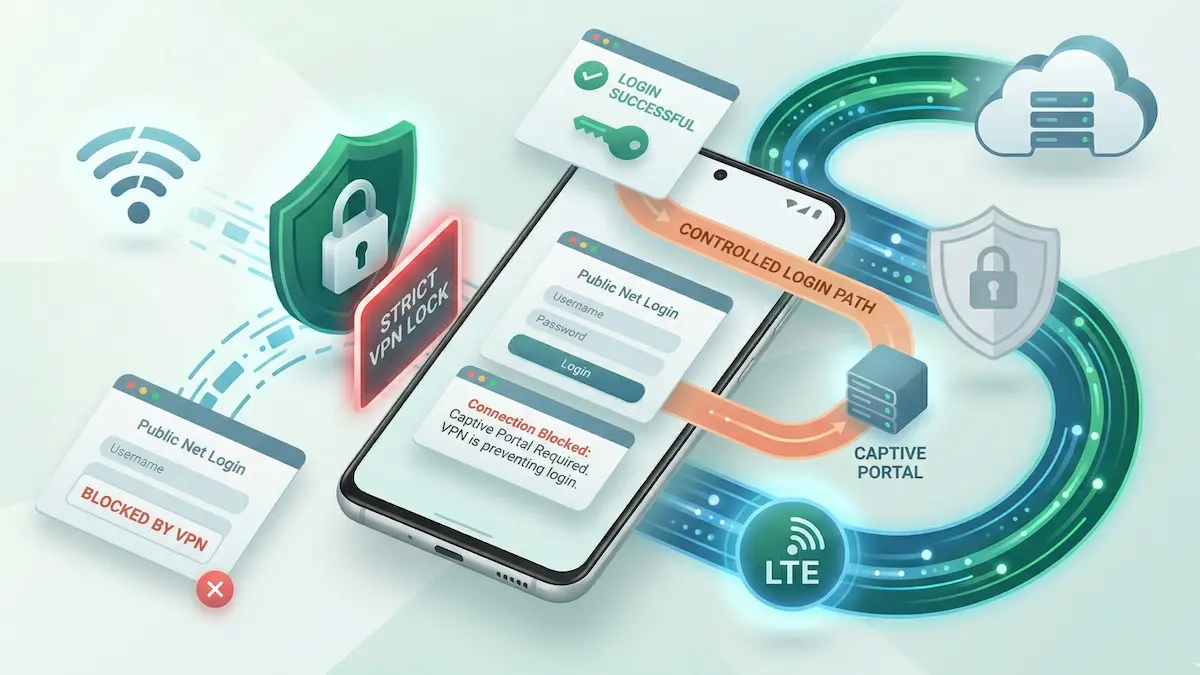
Wenn Sie eine Verbindung zu einem Wi-Fi-Netzwerk in einem Hotel, Flughafen oder Café herstellen und der Anmeldebildschirm nicht geladen wird, stecken Sie möglicherweise in einem Routing-Deadlock fest, der durch die VPN-Sperreinstellungen von Android verursacht wird.
Captive-Portale sind auf lokale Weiterleitungen angewiesen, bevor das Netzwerk einen normalen Internetzugang gewährt. Wenn Android jedoch so konfiguriert ist, dass der Datenverkehr außerhalb des VPN blockiert wird, erhält das Portal möglicherweise nie die Möglichkeit, seine Anmeldeseite anzuzeigen. Das VPN kann die Verbindung nicht herstellen, da das Netzwerk noch geschlossen ist, und das Portal kann nicht geladen werden, weil Android den Datenverkehr blockiert, der es auslösen würde.
In dieser Anleitung wird erklärt, wie Sie diese Schleife sicher durchbrechen können.
Warum VPN WLAN-Anmeldeseiten blockiert
Öffentliche WLAN-Anmeldeflüsse sind von Natur aus lokal. Bevor das Netzwerk echten Internetzugang gewährt, fängt es eine normale Browseranfrage ab und leitet Sie auf eine Captive-Portalseite weiter.
Die strikte VPN-Sperre von Android ändert diese Reihenfolge. Wenn das Telefon angewiesen wird, den gesamten Datenverkehr außerhalb des Tunnels zu blockieren, erhält die lokale Umleitung nie die eine einfache Anfrage, die zum Auslösen der Anmeldeseite erforderlich ist. Aus diesem Grund kann das WLAN in Hotels, Flughäfen und Cafés komplett blockiert wirken, bis Sie die Sperre kurz lockern und die Anmeldung löschen.
Kurze Zusammenfassung
- Der Deadlock: Die VPN-Sperre von Android kann den lokalen HTTP-Verkehr blockieren, der zum Auslösen eines öffentlichen WLAN-Anmeldebildschirms erforderlich ist.
- Die sofortige Lösung: Deaktivieren Sie vorübergehend Verbindungen ohne VPN blockieren, damit das Captive-Portal geladen werden kann.
- Portal erzwingen: Wenn die Anmeldeseite immer noch nicht angezeigt wird, versuchen Sie es mit einer einfachen HTTP-Site wie
http://neverssl.com. - Aktivieren Sie Ihren bevorzugten Sicherheitsstatus nach der Anmeldung wieder: sobald das Netzwerk vollständig geöffnet ist und Ihr VPN wieder verbunden ist.
Schritt-für-Schritt-Lösungen für den Captive-Portal-Deadlock
1. Deaktivieren Sie vorübergehend die VPN-Sperre auf Betriebssystemebene
Wenn Android so eingestellt ist, dass der gesamte Nicht-VPN-Verkehr blockiert wird, wird die Portalumleitung möglicherweise nie abgeschlossen.
Die Lösung: Öffnen Sie Android-Einstellungen → Netzwerk und Internet → VPN. Tippen Sie auf das Zahnradsymbol neben Ihrer VPN-App. Deaktivieren Sie vorübergehend Verbindungen ohne VPN blockieren.
Wenn Sie normalerweise Always-on-VPN verwenden, lassen Sie es in Ruhe, es sei denn, Ihr Gerät erzwingt die Zusammenarbeit beider Einstellungen.
Zugehörige Anleitung: Always-On VPN & Kill Switch Android-Anleitung. Wenn Sie nicht sicher sind, ob es sich bei dem Fehler hauptsächlich um ein Portalproblem oder ein umfassenderes VPN-Problem handelt, öffnen Sie Android-VPN-Fehlerbehebung: 12 häufige Lösungen und vergleichen Sie Bestes VPN-Protokoll für Android.
2. Erzwingen Sie das Erscheinen des Portals
Auch nach der Deaktivierung der Sperre zeigt Android nicht immer eine eindeutige Aufforderung „Beim Netzwerk anmelden“ an.
Die Lösung: Trennen Sie das VPN in der App. Öffnen Sie dann eine einfache HTTP-Seite wie http://neverssl.com, um die lokale Portalumleitung auszulösen.
Captive-Portale verhalten sich bei normalen HTTPS-Seiten oft schlecht, daher ist die Verwendung einer HTTP-Testseite normalerweise die sauberste Möglichkeit, den Anmeldebildschirm zu provozieren.
3. Verbinden Sie das VPN erst erneut, nachdem das Portal gelöscht wurde
Sobald Sie die Anmeldeseite abgeschlossen haben und das Netzwerk ohne VPN normal funktioniert, stellen Sie die Verbindung zum Tunnel wieder her.
Die Lösung: Stellen Sie zunächst eine Verbindung innerhalb der VPN-App her. Wenn Sie normalerweise die strikte VPN-Sperre von Android verwenden, schalten Sie Verbindungen ohne VPN blockieren erst dann wieder ein, wenn der Tunnel vollständig eingerichtet ist.
Reisebezogener Kontext: VPN für Hotel-WLAN auf Android: Einrichtung + Reiseleitfaden.
4. Testen Sie, ob die Geräteidentität den Anmeldestatus beeinflusst
Einige öffentliche Netzwerke verfolgen die Geräteidentität, die sie beim Anmelden gesehen haben. Wenn der Zugriff unmittelbar nach der Wiederherstellung der Verbindung unterbrochen wird, kann die MAC-Verwaltung des Geräts eine mögliche zu testende Variable sein.
Die Lösung: Öffnen Sie Android-Einstellungen → Netzwerk und Internet → WLAN, öffnen Sie das aktuelle Netzwerk und suchen Sie nach Datenschutz oder MAC-Adresstyp. Wenn Ihr Telefon beide Modi bietet, vergleichen Sie das Verhalten zwischen einem zufälligen MAC und dem Geräte-MAC. Führen Sie bei Bedarf nach der Änderung eine erneute Authentifizierung durch.
Was tun, wenn es immer noch nicht funktioniert?
Wenn die Anmeldeseite angezeigt wird, die Verbindung jedoch immer noch unterbrochen wird, nachdem Sie das VPN erneut verbunden haben, ist das Captive-Portal möglicherweise nicht mehr die einzige Variable. Betrachten Sie an diesem Punkt die Netzwerkanmeldung als gelöst und beheben Sie die nächste Ebene des Routings oder DNS-Verhaltens.
Zwei häufige Nachkontrollen lohnen sich sofort:
- Private DNS-Konflikte prüfen: Android Private DNS kann die Art und Weise außer Kraft setzen, wie das VPN erwartet, dass DNS nach dem Öffnen des Portals aufgelöst wird. Siehe Private DNS-Konflikte mit Android-VPNs.
- Kill-Switch-Verhalten überprüfen: Wenn Sie auf strikte Blockierung außerhalb des Tunnels angewiesen sind, überprüfen Sie Ihre Android-VPN-Kill-Switch-Einstellungen und aktivieren Sie sie erst wieder, wenn der Tunnel vollständig stabil ist.
Wenn keines davon das Problem erklärt, testen Sie es über mobile Daten oder ein anderes WLAN-Netzwerk, um zu bestätigen, ob das Problem spezifisch für diesen öffentlichen Hotspot ist.
Welche Netzwerke verursachen dies häufig?
Dieses Problem tritt am häufigsten in Netzwerken auf, die eine browserbasierte Anmeldung erzwingen, bevor normaler Datenverkehr zugelassen wird.
- Hotels: Captive-Portale kombinieren häufig Anmeldeseiten, Zimmernummernprüfungen und MAC-Tracking.
- Flughäfen und Transit-WLAN: Die Anmeldeseite kann verzögert oder teilweise zwischengespeichert werden, wodurch VPN-Sperrkonflikte offensichtlicher werden.
- Campusse und gemeinsam genutzte Büro-Gastnetzwerke: Diese fügen oft zusätzlich zum Anmeldevorgang zusätzliche Filter hinzu.
Praktische Erwartungen an öffentliches WLAN
- Normalerweise gibt es ein kurzes ungeschütztes Fenster: Oft müssen Sie kurzzeitig lokalen Nicht-VPN-Verkehr zulassen, damit das Portal geladen werden kann.
- Nicht jedes öffentliche Netzwerk verhält sich gleich: Hotels, Flughäfen, Campusgelände und Cafés können Captive-Portale unterschiedlich implementieren.
- Dies behebt einen Anmelde-Deadlock, nicht jedes öffentliche WLAN-Problem: Nach der Anmeldung kann es immer noch zu DNS-Konflikten oder lokalen Filterungen kommen.
FAQ
Warum erscheint die Anmeldeseite erst, nachdem ich die VPN-Sperre deaktiviere?
Weil die lokale Weiterleitung selbst Nicht-VPN-Verkehr benötigt. Wenn Android diesen Datenverkehr blockiert, hat das Portal nie die Möglichkeit zu reagieren.
Sollte ich „Verbindungen ohne VPN blockieren“ in öffentlichen WLANs deaktiviert lassen?
Normalerweise nur lange genug, um das Portal zu löschen und die VPN-Verbindung wiederherzustellen. Stellen Sie anschließend Ihr bevorzugtes Schutzmodell wieder her, wenn Sie es normalerweise verwenden.
Was passiert, wenn ich mich erfolgreich anmelde und nach erneuter Verbindung mit dem VPN immer noch kein Internet habe?
Das bedeutet möglicherweise, dass das Captive-Portal nicht mehr das Hauptproblem darstellt. Überprüfen Sie zu diesem Zeitpunkt Private DNS, lokale Filterung oder protokollspezifisches Verhalten.
Zugehörige Anleitung: VPN funktioniert nicht über WLAN auf Android: Fehlerbehebungsanleitung.
Wie NimbusVPN passt
NimbusVPN bietet Ihnen praktische Android-Steuerelemente für den Wechsel zwischen dem Anmeldestatus eines öffentlichen Netzwerks und einem stabilen, geschützten Tunnel.
- Protokollflexibilität: Sobald das Netzwerk geöffnet ist, können Sie testen, ob sich ein Protokoll besser verhält als ein anderes.
- Android-First-Fehlerbehebung: Die App eignet sich für echte Android-Szenarien, in denen VPN-Sperreinstellungen und öffentliches WLAN-Verhalten interagieren.
- Split-Tunneling-Unterstützung: Nachdem die Basisverbindung stabil ist, können Sie separat testen, ob weiterhin ein App-spezifisches Routing-Problem besteht.
Informationen zu protokollspezifischen restriktiven Netzwerkproblemen finden Sie unter: XRay (VLESS/Reality)-Fehlerbehebung in restriktiven Netzwerken.