
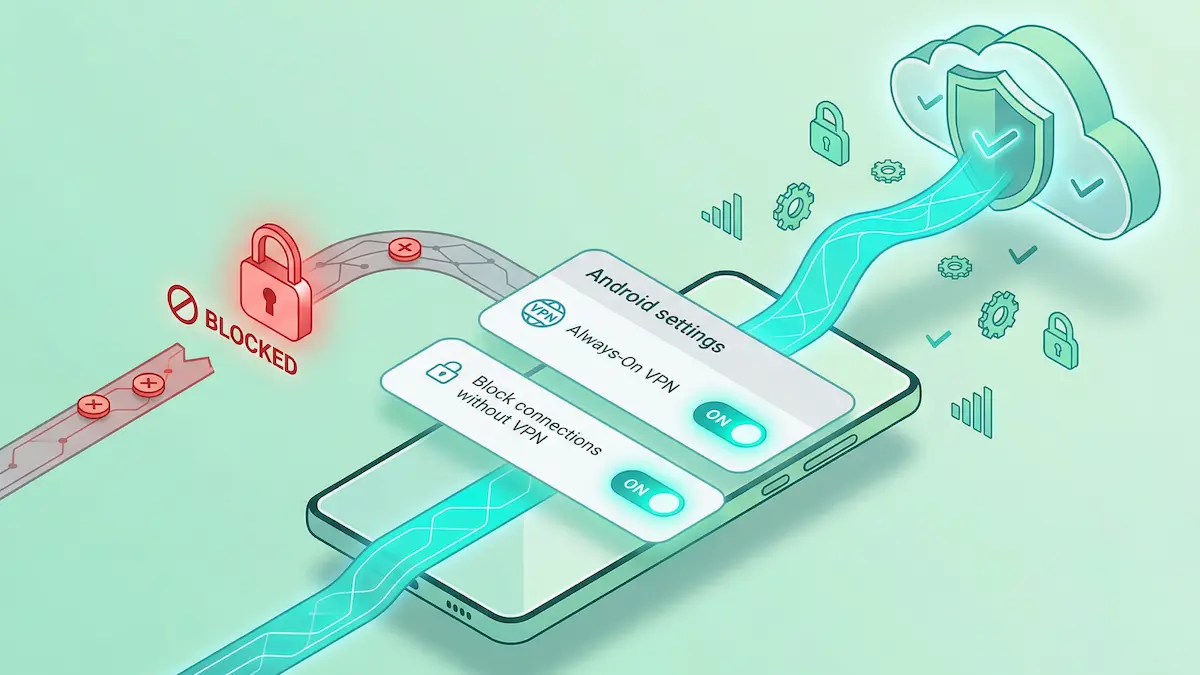
Wenn Sie sich aus Datenschutzgründen auf ein VPN verlassen, kann eine plötzliche Unterbrechung der Verbindung vorübergehend Ihre tatsächliche IP-Adresse und den lokalen Netzwerkverkehr preisgeben. Um diese Lecks zu verhindern, verfügt Android über leistungsstarke integrierte Netzwerkschutz-Tools: Always-On VPN und Verbindungen ohne VPN blockieren (allgemein als Kill Switch bekannt).
Normalerweise müssen Sie sich nicht auf benutzerdefinierte Kill-Switches von Drittanbietern verlassen, die in einzelne Apps integriert sind. Das native Android-Betriebssystem übernimmt dies auf Systemebene und ist daher äußerst zuverlässig.
In dieser Anleitung erfahren Sie, wie Sie diese Funktionen aktivieren, die Unterschiede zwischen ihnen verstehen und häufige Probleme beheben, wenn Ihr Internet nicht mehr zu funktionieren scheint.
Kurze Zusammenfassung
- Always-On VPN: Weist Android an, das VPN automatisch neu zu starten, wenn das Gerät neu startet oder die App abstürzt.
- Der Kill Switch: Diese Funktion befindet sich unter „Verbindungen ohne VPN blockieren“ und unterbricht aktiv den gesamten Internetzugriff, wenn der sichere Tunnel unterbrochen wird.
- Nativ ist besser: Die Verwendung der integrierten Systemeinstellungen von Android ist normalerweise stabiler, als sich auf In-App-Kill-Switches zu verlassen.
- Captive-Portal-Warnung: Wenn Sie einen Kill Switch verwenden, werden öffentliche WLAN-Anmeldeseiten oft nicht geladen. Sie müssen den Schalter vorübergehend deaktivieren, um sich anzumelden.
Der 5-Minuten-Einrichtung-Pfad
Das Einrichten eines strengen Datenschutzes dauert weniger als eine Minute. Folgen Sie für die meisten modernen Android-Geräte diesem Pfad:
- Öffnen Sie die Einstellungen Ihres Telefons.
- Navigieren Sie zu Netzwerk & Internet (oder Verbindungen).
- Tippen Sie auf VPN.
- Suchen Sie Ihre VPN-App (z. B. NimbusVPN) und tippen Sie daneben auf das Zahnradsymbol (⚙️).
- Schalten Sie Always-On VPN auf ON.
- Schalten Sie Verbindungen ohne VPN blockieren auf EIN.
Hinweis: Die Option „Verbindungen blockieren“ wird erst angezeigt, nachdem Sie Always-On VPN aktiviert haben.
Suchen der Einstellungen nach Telefonmarke
Da Android-Hersteller ihre Benutzeroberfläche anpassen, können die genauen Namen der Menüs je nach Betriebssystemversion und ROM variieren. Hier finden Sie beliebte Marken:
- Google Pixel / Motorola (Stock-Android):
Settings>Network & internet>VPN. - Samsung (One UI):
Settings>Connections>More connection settings>VPN. - Xiaomi / POCO (MIUI / HyperOS):
Settings>Connection & sharing>VPN. - OnePlus / OPPO (OxygenOS):
Settings>Connection & sharing(oderOther wireless connections) >VPN.
Sobald Sie das VPN-Menü erreicht haben, sind die Schritte bei allen Marken identisch: Tippen Sie auf das Zahnradsymbol neben Ihrer VPN-App und aktivieren Sie die Schalter.
Always-On VPN vs. Kill Switch: Was ist der Unterschied?
Es kommt häufig vor, dass diese beiden Einstellungen verwechselt werden, sie erfüllen jedoch unterschiedliche Aufgaben.
Always-On VPN ist eine Verwaltungsfunktion. Dadurch erhält die VPN-App die Erlaubnis, automatisch zu starten, wenn Ihr Telefon hochfährt. Außerdem wird Android angewiesen, zu versuchen, den VPN-Dienst wiederzubeleben, wenn er unerwartet geschlossen wird. Wenn das VPN jedoch keine Verbindung herstellen kann, sendet Ihr Telefon weiterhin Datenverkehr über Ihre normale, ungeschützte Internetverbindung.Verbindungen ohne VPN blockieren (The Kill Switch) ist eine strenge Sicherheitsfunktion. Wenn diese Option aktiviert ist, blockiert Android Ihr Netzwerk systemweit. Wenn der VPN-Tunnel nicht aktiv und vollständig gesichert ist, kann Ihr Telefon überhaupt nicht auf das Internet zugreifen. Dadurch wird sichergestellt, dass 0 % Ihrer Daten an Ihren lokalen ISP oder einen öffentlichen WLAN-Router gelangen.
Für maximale Privatsphäre sollten Sie die besten VPN-Einstellungen für Ihr Netzwerk in Kombination mit diesen beiden nativen Schaltern zu verwenden. Wenn Sie noch Protokollkontext benötigen, bevor Sie einen strikten Kill-Switch aktivieren, vergleichen Sie zunächst Bestes VPN-Protokoll für Android.
Wann der Kill-Schalter ausgeschaltet werden muss (häufige Probleme)
Während ein Kill Switch hervorragend für die Privatsphäre geeignet ist, kann er in bestimmten Alltagsszenarien zu Reibungsverlusten führen. Wenn die folgenden Probleme auftreten, müssen Sie möglicherweise die Funktion „Verbindungen blockieren“ vorübergehend deaktivieren.
1. Anmeldeseiten für Hotels und öffentliches WLAN
Wenn Sie auf Reisen sind, werden Sie häufig auf „Captive Portals“ stoßen – Webseiten, auf denen Sie Bedingungen akzeptieren oder eine Zimmernummer eingeben müssen, um auf öffentliches WLAN zuzugreifen. Wenn Ihr Kill Switch aktiv ist, blockiert Android das Laden des Captive-Portals, sodass Sie kein Internet haben. Sie müssen den Kill Switch ausschalten, sich beim WLAN anmelden und dann das VPN und den Kill Switch wieder einschalten. Weitere Einzelheiten finden Sie in unserem Leitfaden zur Verwendung von VPNs im Hotel-WLAN.
2. „Verbunden, aber kein Internet“-Fehler
Manchmal reagiert ein VPN-Server vorübergehend nicht. Wenn der Kill Switch aktiviert ist, scheint Ihr Telefon über ein WLAN- oder 4G/5G-Signal zu verfügen, aber es werden keine Apps aktualisiert. Wenn Sie auf dieses Problem stoßen, lesen Sie unsere Anleitung zur Fehlerbehebung für „Verbunden, aber kein Internet“, um Server- oder DNS-Konflikte zu lösen.
3. Split-Tunneling-Konflikte
Wenn Sie versuchen, Split Tunneling zusammen mit dem nativen Android Kill Switch zu verwenden, blockiert das System häufig die Apps, die Sie ausschließen wollten. Lesen Sie hier unseren speziellen Leitfaden zur Behebung von Split-Tunneling- und Kill-Switch-Routing-Konflikten.
FAQ
Entlädt Always-On VPN meinen Akku?
Durch den ständigen Betrieb eines VPN wird ein wenig zusätzlicher Strom verbraucht, aber die Always-On-Funktion selbst verursacht keinen großen Stromverbrauch. Wenn es zu einem starken Stromausfall kommt, liegt dies normalerweise an Einschränkungen der Hintergrund-App. Lesen Sie unseren Leitfaden zur Behebung des VPN-Akkuverbrauchs (/de/guides/vpn-battery-drain-android-fix-2026/), um Lösungen zu finden.
Warum ist der Schalter „Verbindungen ohne VPN blockieren“ ausgegraut?
Diese Option ist erst verfügbar, nachdem Sie „Always-On VPN“ auf die Position „ON“ geschaltet haben. Aktivieren Sie zuerst Always-On und die zweite Option wird entsperrt.
Benötige ich eine VPN-App mit einem benutzerdefinierten integrierten Kill-Switch?
In den meisten Fällen nein. Der native Kill Switch auf Systemebene von Android arbeitet tiefer im Betriebssystem und ist im Allgemeinen zuverlässiger als Software-Switches von Drittanbietern, die in einzelne Apps integriert sind.
Verpasse ich Benachrichtigungen, wenn die VPN-Verbindung unterbrochen wird?
Ja. Wenn „Verbindungen ohne VPN blockieren“ aktiv ist und Ihr VPN ausfällt, erhalten Sie keine WhatsApp-Nachrichten, E-Mails oder andere Push-Benachrichtigungen, bis der sichere Tunnel wiederhergestellt ist.
Wie NimbusVPN passt
NimbusVPN ist so konzipiert, dass es nahtlos mit der nativen Sicherheitsarchitektur von Android zusammenarbeitet.
- Vollständige Systemkompatibilität: Wir unterstützen die nativen Android-Funktionen „Always-On“ und „Verbindungen blockieren“ vollständig und bieten Ihnen Schutz vor Lecks auf Betriebssystemebene.
- Stabiler Hintergrunddienst: Die App ist so konzipiert, dass sie eine dauerhafte Verbindung aufrechterhält und so die Zeit minimiert, in der der native Kill Switch tatsächlich eingreifen muss.
- Klares Routing: Sie können Split Tunneling direkt in der App konfigurieren und so Ihre Datenschutzeinstellungen an Ihre spezifischen täglichen Bedürfnisse anpassen.
Wenn Sie nach einem VPN suchen, das native Android-Funktionen berücksichtigt, ohne Ihre Einrichtung zu kompliziert zu machen, bietet NimbusVPN eine solide Grundlage.