
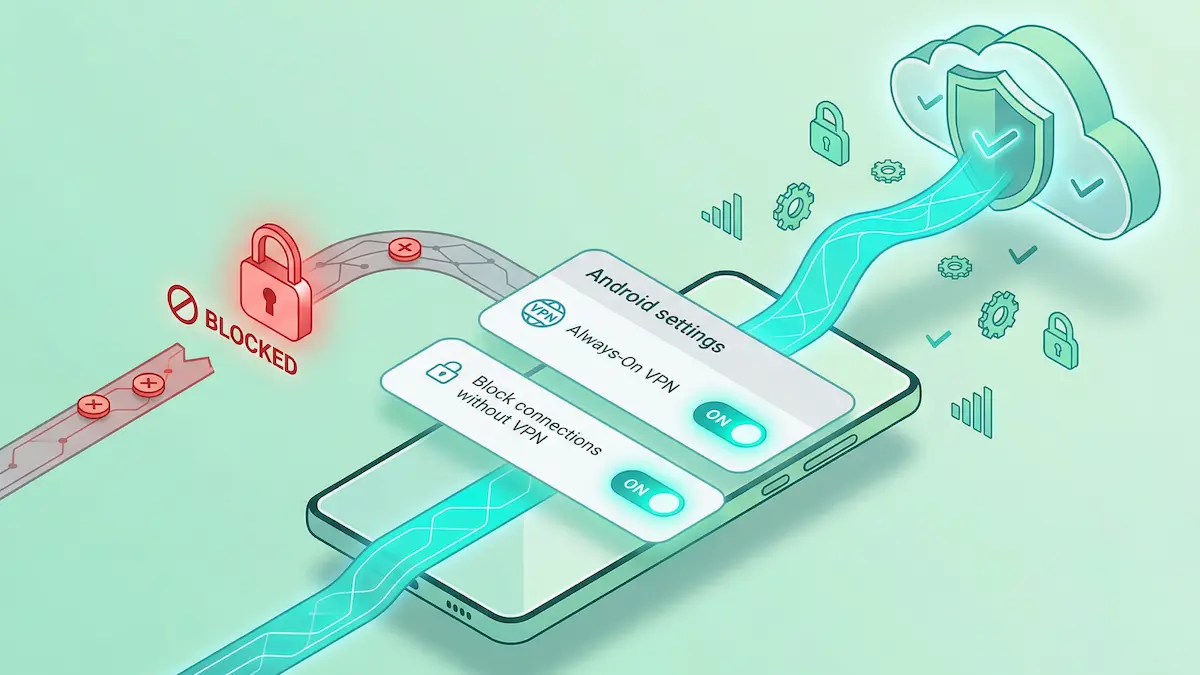
當你依賴 VPN 來保護隱私時,突然斷開連線可能會暫時暴露你的真實 IP 位址和本機網路流量。為了防止這些洩漏,Android 包含強大的內建網路保護工具:始終在線 VPN 和 阻擋沒有 VPN 的連線(通常稱為 Kill Switch)。
你通常不需要依賴內建於各個應用程式中的自訂第三方Kill Switch。本機 Android 作業系統在系統層級處理此問題,使其高度可靠。
本指南將向你展示如何啟用這些功能、了解它們之間的差異以及在你的網路似乎停止工作時解決常見問題。
快速總結
- Always-On VPN: 告訴 Android 在裝置重新啟動或應用程式無法運作時自動重新啟動 VPN。
- Kill Switch: 位於「阻擋沒有 VPN 的連線」下,如果安全隧道斷開,此功能會主動切斷所有網路存取。
- 原生更好: 使用 Android 的內建系統設定通常比依賴應用程式內Kill Switch更穩定。
- 強制入口網站警告: 如果你使用 Kill Switch,公共 Wi-Fi 登入頁面通常無法載入。你必須暫時停用該開關才能登入。
5 分鐘設定路徑
設定嚴格的隱私保護只需不到一分鐘。對於大多數現代 Android 裝置,請遵循以下路徑:
- 開啟手機的設定。
- 導覽至 網路和 Internet(或 連線)。
- 點選 VPN。
- 找到你的 VPN 應用程式(例如 NimbusVPN)並點擊旁邊的 齒輪圖示 (⚙️)。
- 將 Always-On VPN 切換為 開。
- 將 阻擋沒有 VPN 的連線 切換為 開。
*注意:「阻擋連線」選項僅在你開啟Always-On VPN 後才會出現。 *
按手機品牌找設定
由於 Android 製造商會自訂其介面,因此選單的確切名稱可能會有所不同,具體取決於你的作業系統版本和 ROM。在這裡可以找到流行品牌:
- Google Pixel / Motorola(原生 Android):
Settings>Network & internet>VPN。 - 三星(一個 UI):
Settings>Connections>More connection settings>VPN。 - 小米 / POCO (MIUI / HyperOS):
Settings>Connection & sharing>VPN。 - OnePlus / OPPO (OxygenOS):
Settings>Connection & sharing(或Other wireless connections) >VPN。
進入 VPN 選單後,所有品牌的步驟都是相同的:點擊 VPN 應用程式旁邊的齒輪圖示並啟用開關。
Always-On VPN 與 Kill Switch:有什麼區別?
人們很容易混淆這兩種設定,但它們執行不同的工作。
Always-On VPN 是一項管理功能。它允許 VPN 應用程式在你的手機啟動時自動啟動。它還告訴 Android 在 VPN 服務意外關閉時嘗試恢復該服務。但是,如果 VPN 連線失敗,你的手機仍會透過正常的、不受保護的網路連線發送流量。阻擋沒有 VPN 的連線(Kill Switch) 是一項嚴格的安全功能。啟用後,Android 會在系統層級封鎖網路。如果 VPN 隧道未啟用或尚未完全建立,手機將完全無法連上網路。這可確保資料不會洩漏到本機 ISP 或公共 Wi‑Fi 路由器。
為了最大程度地保護隱私,強烈建議使用最適合你網路的 VPN 設定 並啟用這兩個本機切換。如果你在開啟嚴格Kill Switch之前仍然需要協定上下文,請先比較 適用於 Android 的最佳 VPN 協定。
何時關閉Kill Switch(常見問題)
雖然Kill Switch對於保護隱私非常有效,但它可能會在特定的日常場景中帶來摩擦。如果你遇到以下問題,你可能需要暫時停用「封鎖連線」功能。
1. 飯店與公共 Wi-Fi 登入頁面
如果你正在旅行,你經常會遇到“強制門戶”,即你必須接受條款或輸入房間號碼才能存取公共 Wi-Fi 的網頁。 如果 Kill Switch 已啟用,Android 會阻擋強制入口網站載入,導致裝置完全無法上網。你必須先關閉 Kill Switch,登入 Wi‑Fi,然後再重新開啟 VPN 和 Kill Switch。更多細節請參考飯店 Wi‑Fi 使用 VPN 的指南。
2.「已連線但無網路」錯誤
有時 VPN 伺服器會暫時沒有回應。如果 Kill Switch 已開啟,手機可能仍顯示 Wi‑Fi 或 4G/5G 訊號,但任何應用程式都無法刷新。如果遇到這種情況,請查看我們的「已連線但無網際網路」排查指南,以排查伺服器或 DNS 衝突。
3. 分割隧道衝突
當你嘗試同時使用分割隧道和 Android 原生 Kill Switch 時,系統常會讓原本想排除的應用程式陷入無法連線的狀態。請閱讀我們的分割隧道與 Kill Switch 路由衝突修正指南。
常見問題解答
Always-On VPN 會耗盡我的電池嗎?
VPN 長時間運作會消耗少量額外電量,但「Always-On VPN」功能本身通常不會造成嚴重耗電。如果你遇到明顯耗電,通常與背景限制或反覆重連有關。可參考我們的VPN 耗電修正指南。
為什麼「阻擋沒有 VPN 的連線」開關是灰色的?
這個選項只有在你先開啟「Always-On VPN」後才會出現。先啟用 Always-On VPN,第二個選項就會解鎖。
我需要內建自訂 Kill Switch 的 VPN 應用程式嗎?
在大多數情況下,不會。 Android 的本機系統級 Kill Switch 在作業系統中運作得更深入,通常比內建於各個應用程式中的第三方軟體開關更可靠。
VPN 斷線時我會錯過通知嗎?
是的。如果「阻擋沒有 VPN 的連線」處於活動狀態且你的 VPN 斷開,則在重新建立安全隧道之前,你將不會收到 WhatsApp 訊息、電子郵件或其他推播通知。
NimbusVPN 如何配合 Android 原生保護
NimbusVPN 旨在與 Android 的原生安全架構順暢協作。
- 完整系統相容性: 我們完全支援 Android 原生的始終在線和「阻擋連線」功能,為你提供作業系統層級的洩漏保護。
- 穩定的後台服務: 此應用程式旨在保持持久連線,以最大限度地減少本機Kill Switch實際幹預的時間。
- 清晰的路由: 你可以直接在應用程式內設定分割隧道,讓你可以根據你的特定日常需求自訂隱私設定。
如果你正在尋找一款既尊重原生 Android 功能又不會使設定過於複雜的 VPN,NimbusVPN 可以為你提供堅實的基礎。