
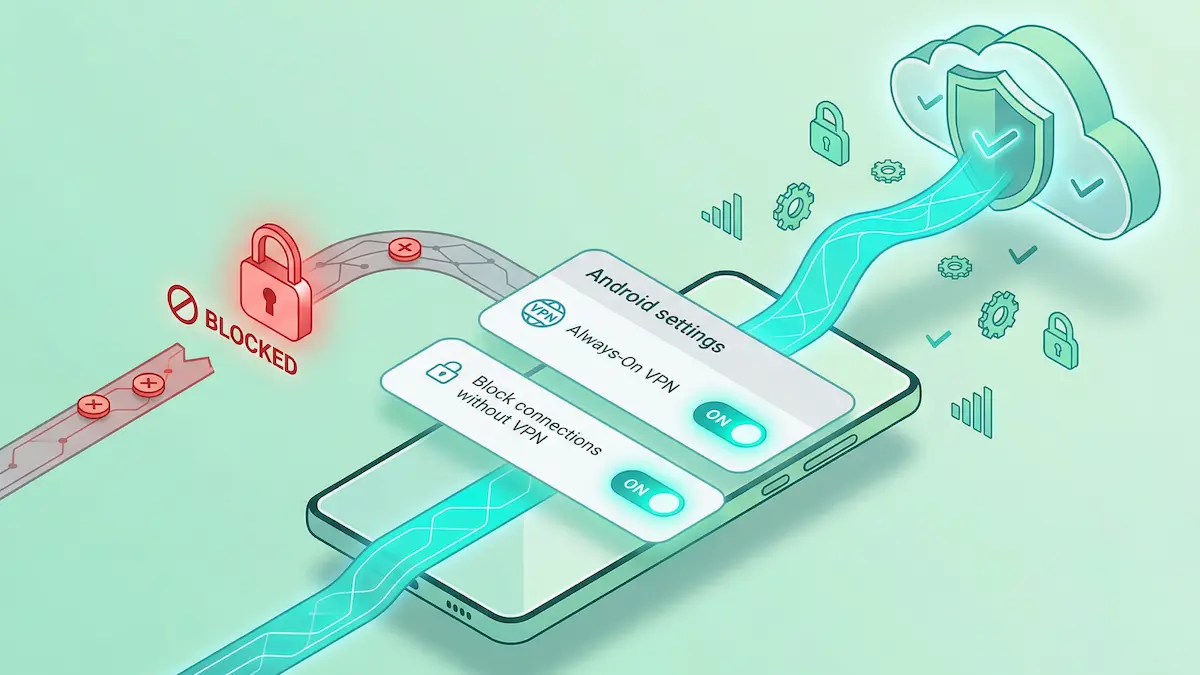
Lorsque vous comptez sur un VPN pour garantir votre confidentialité, une déconnexion soudaine peut exposer temporairement votre véritable adresse IP et le trafic réseau local. Pour éviter ces fuites, Android inclut de puissants outils de protection réseau intégrés : Always-On VPN et Bloquer les connexions sans VPN (communément appelé Kill Switch).
Vous n’avez généralement pas besoin de recourir à des kill switch tiers personnalisés intégrés aux applications individuelles. Le système d’exploitation Android natif gère cela au niveau du système, ce qui le rend très fiable.
Ce guide vous montrera comment activer ces fonctionnalités, comprendre la différence entre elles et résoudre les problèmes courants lorsque votre connexion Internet semble cesser de fonctionner.
Résumé rapide
- VPN toujours activé : Indique à Android de redémarrer automatiquement le VPN si l’appareil redémarre ou si l’application plante.
- Le Kill Switch : Trouvé sous “Bloquer les connexions sans VPN”, cette fonctionnalité coupe activement tout accès à Internet si le tunnel sécurisé tombe.
- Natif, c’est mieux : L’utilisation des paramètres système intégrés d’Android est généralement plus stable que de s’appuyer sur des kill switch intégrés à l’application.
- Avertissement du portail captif : Si vous utilisez un Kill Switch, les pages de connexion Wi‑Fi publiques ne se chargeront souvent pas. Vous devez désactiver temporairement le commutateur pour vous connecter.
Le chemin d’installation en 5 minutes
La mise en place d’une protection stricte de la vie privée prend moins d’une minute. Pour la plupart des appareils Android modernes, suivez ce chemin :
- Ouvrez les Paramètres de votre téléphone.
- Accédez à Réseau et Internet (ou Connexions).
- Appuyez sur VPN.
- Recherchez votre application VPN (par exemple, NimbusVPN) et appuyez sur l’icône d’engrenage (⚙️) à côté d’elle.
- Basculez VPN toujours activé sur ON.
- Basculez Bloquer les connexions sans VPN sur ON.
Remarque : L’option « Bloquer les connexions » n’apparaîtra qu’après avoir activé le VPN permanent.
Recherche des paramètres par marque de téléphone
Étant donné que les fabricants d’Android personnalisent leur interface, les noms exacts des menus peuvent varier en fonction de la version de votre système d’exploitation et de votre ROM. Voici où chercher les marques populaires :
- Google Pixel / Motorola (Android d’origine) :
Settings>Network & internet>VPN. - Samsung (une interface utilisateur) :
Settings>Connections>More connection settings>VPN. - Xiaomi / POCO (MIUI / HyperOS) :
Settings>Connection & sharing>VPN. - OnePlus / OPPO (OxygenOS) :
Settings>Connection & sharing(ouOther wireless connections) >VPN.
Une fois que vous atteignez le menu VPN, les étapes sont identiques pour toutes les marques : appuyez sur l’icône d’engrenage à côté de votre application VPN et activez les bascules.
VPN permanent et Kill Switch : quelle est la différence ?
Il est courant de confondre ces deux paramètres, mais ils effectuent des tâches différentes.
Always-On VPN est une fonctionnalité administrative. Il autorise l’application VPN à démarrer automatiquement au démarrage de votre téléphone. Il indique également à Android d’essayer de réactiver le service VPN s’il est fermé de manière inattendue. Cependant, si le VPN ne parvient pas à se connecter, votre téléphone enverra toujours du trafic via votre connexion Internet normale et non protégée.Bloquer les connexions sans VPN (The Kill Switch) est une fonctionnalité de sécurité stricte. Lorsqu’il est activé, Android bloque l’ensemble du système sur votre réseau. Si le tunnel VPN n’est pas actif et entièrement sécurisé, votre téléphone ne pourra pas du tout accéder à Internet. Cela garantit que 0 % de vos données seront divulguées sur votre FAI local ou sur un routeur Wi‑Fi public.
Pour une confidentialité maximale, il est fortement recommandé d’utiliser les meilleurs paramètres VPN pour votre réseau combinés avec ces deux bascules natives activées. Si vous avez encore besoin d’un contexte de protocole avant d’activer un kill switch strict, comparez d’abord le Meilleur protocole VPN pour Android.
Quand désactiver le coupe-circuit (problèmes courants)
Bien qu’un Kill Switch soit excellent pour la confidentialité, il peut introduire des frictions dans des scénarios quotidiens spécifiques. Si vous rencontrez les problèmes suivants, vous devrez peut-être désactiver temporairement la fonctionnalité « Bloquer les connexions ».
1. Pages de connexion aux hôtels et aux réseaux Wi‑Fi publics
Si vous voyagez, vous rencontrerez souvent des « portails captifs », ces pages Web sur lesquelles vous devez accepter les conditions ou saisir un numéro de chambre pour accéder au Wi‑Fi public. Si votre Kill Switch est actif, Android bloquera le chargement du portail captif, vous laissant sans Internet. Vous devez éteindre le Kill Switch, vous connecter au Wi‑Fi, puis réactiver le VPN et le Kill Switch. Pour plus de détails, consultez notre guide sur l’utilisation des VPN sur le Wi‑Fi de l’hôtel.
2. Erreurs « Connecté mais pas Internet »
Parfois, un serveur VPN ne répond plus temporairement. Si le Kill Switch est activé, votre téléphone semblera avoir un signal Wi‑Fi ou 4G/5G, mais aucune application ne sera actualisée. Si vous rencontrez ce problème, consultez notre guide de dépannage pour les problèmes « Connecté mais pas Internet » pour résoudre les conflits de serveur ou DNS.
3. Conflits de Split Tunneling
Lorsque vous essayez d’utiliser le Split Tunneling avec le Kill Switch natif d’Android, le système bloque souvent les applications que vous avez essayé d’exclure. Lisez notre guide dédié à la résolution des conflits de routage Split Tunneling et Kill Switch ici.
FAQ
Le VPN permanent épuise-t-il ma batterie ?
L’exécution constante d’un VPN consommera une petite quantité d’énergie supplémentaire, mais la fonctionnalité Always-On elle-même ne provoque pas de consommation importante. Si vous rencontrez une forte perte de puissance, cela est généralement dû aux restrictions des applications en arrière-plan. Lisez notre guide sur réparer l’épuisement de la batterie VPN pour trouver des solutions.
Pourquoi le bouton « Bloquer les connexions sans VPN » est-il grisé ?
Cette option n’est disponible qu’après avoir basculé “Always-On VPN” sur la position ON. Activez d’abord Always-On et la deuxième option se débloquera.
Ai-je besoin d’une application VPN avec un kill switch personnalisé intégré ?
Dans la plupart des cas, non. Le Kill Switch natif d’Android au niveau du système fonctionne plus profondément dans le système d’exploitation et est généralement plus fiable que les commutateurs logiciels tiers intégrés aux applications individuelles.
Vais-je manquer des notifications si le VPN se déconnecte ?
Oui. Si « Bloquer les connexions sans VPN » est actif et que votre VPN tombe, vous ne recevrez pas de messages WhatsApp, d’e-mails ou d’autres notifications push jusqu’à ce que le tunnel sécurisé soit rétabli.
Comment NimbusVPN s’adapte
NimbusVPN est conçu pour fonctionner de manière transparente avec l’architecture de sécurité native d’Android.
- Compatibilité complète du système : Nous prenons entièrement en charge les fonctionnalités natives Always-On et “Bloquer les connexions” d’Android, vous offrant ainsi une protection contre les fuites au niveau du système d’exploitation.
- Service d’arrière-plan stable : L’application est conçue pour maintenir une connexion persistante, minimisant ainsi le temps nécessaire au Kill Switch natif pour intervenir.
- Routage clair : Vous pouvez configurer Split Tunneling directement dans l’application, vous permettant d’adapter votre configuration de confidentialité à vos besoins quotidiens spécifiques.
Si vous recherchez un VPN qui respecte les fonctionnalités natives d’Android sans trop compliquer votre configuration, NimbusVPN constitue une base solide.