
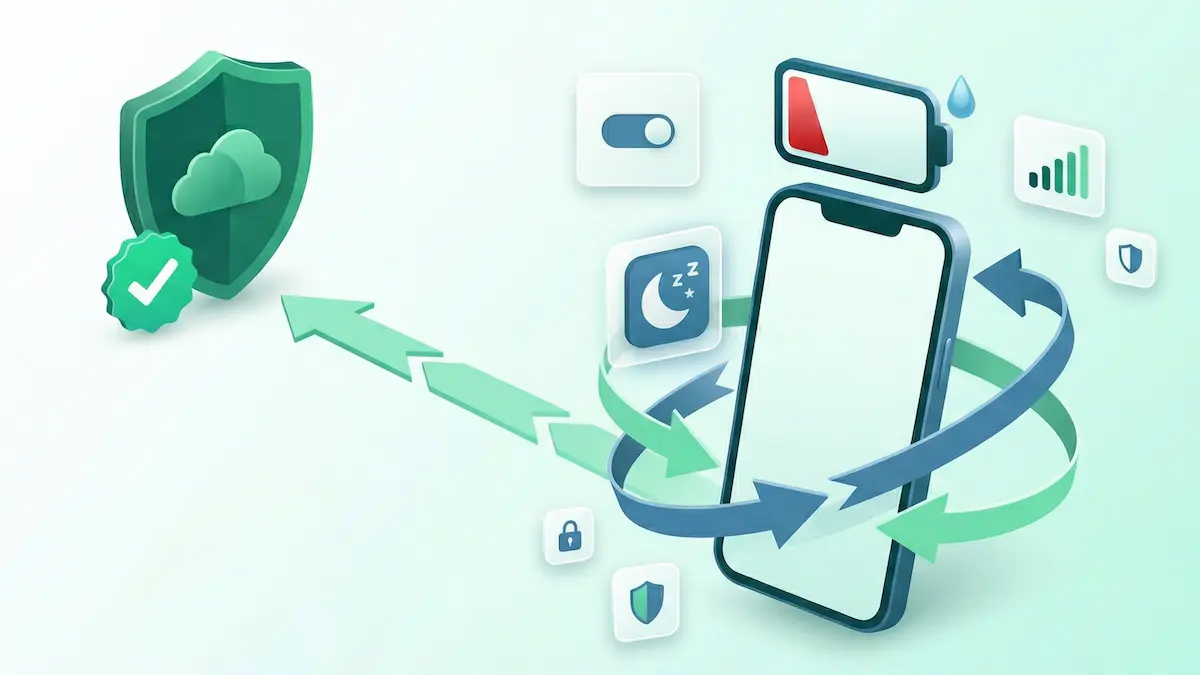
Si votre téléphone chauffe anormalement ou perd rapidement sa charge pendant que votre VPN est actif, votre configuration nécessite un ajustement.
De nombreux utilisateurs pensent que le cryptage complexe d’un tunnel VPN est ce qui draine la batterie. Bien que le cryptage utilise la puissance de traitement, la principale cause d’épuisement important de la batterie sur Android est généralement un conflit entre l’application VPN et l’optimiseur de batterie en arrière-plan de votre téléphone.
Ce guide vous aidera à identifier le conflit, à ajuster vos paramètres et à stabiliser votre connexion pour minimiser la consommation d’énergie.
Résumé rapide
- La cause principale : le gestionnaire de batterie d’Android ferme le VPN en arrière-plan, provoquant une “boucle de reconnexion” gourmande en énergie.
- La solution la plus rapide : Exonérez votre application VPN de l’optimisation de la batterie dans les paramètres système de votre téléphone.
- Impact sur le protocole : Même si les fermetures en arrière-plan constituent le principal problème, des protocoles plus lourds peuvent amplifier l’épuisement de la batterie. WireGuard est recommandé pour une utilisation quotidienne.
- Stabilité du réseau : Les pertes fréquentes de signaux cellulaires ou Wi‑Fi obligent le VPN à reconstruire la connexion à plusieurs reprises, augmentant ainsi la consommation d’énergie.
Le chemin de correction en 5 minutes
Si vous souhaitez arrêter immédiatement l’épuisement de la batterie, procédez comme suit :
- Ouvrez les paramètres de votre téléphone et accédez au menu Applications.
- Trouvez votre application VPN (par exemple, NimbusVPN) dans la liste.
- Localisez les paramètres de la batterie pour l’application.
- Modifiez le niveau de restriction de « Optimisé » ou « Restreint » à Sans restriction (ou « Aucune restriction »).
- Vérifiez votre protocole : Ouvrez les paramètres de votre application VPN et assurez-vous que vous utilisez les meilleurs paramètres VPN pour votre réseau, en donnant la priorité à WireGuard pour l’efficacité de la batterie.
Si vous êtes encore en train de décider de la stratégie de protocole ou si vous souhaitez une carte des symptômes avant de modifier d’autres paramètres, ouvrez Meilleur protocole VPN pour Android et Dépannage VPN Android : 12 correctifs courants.
Si vous souhaitez une référence auto-hébergée au lieu d’un flux de travail d’application géré, utilisez AmneziaWG2 sur un VPS comme chemin distinct au lieu de mélanger ces décisions dans le dépannage de la batterie.
La “boucle de reconnexion” expliquée
Lorsque vous verrouillez l’écran de votre téléphone, Android tente d’économiser de l’énergie en suspendant les applications en arrière-plan. Cependant, un VPN doit rester actif pour acheminer vos données en arrière-plan en toute sécurité.
Lorsque le gestionnaire de batterie de votre téléphone est trop agressif, il force le VPN à se mettre en veille. Le tunnel sécurisé tombe, l’application VPN se réveille immédiatement pour la reconstruire et le téléphone la remet en veille peu de temps après.
Ces combats constants créent une boucle de reconnexion. Ce cycle oblige le processeur de votre téléphone à travailler dur en arrière-plan, ce qui entraîne une décharge notable de la batterie et un échauffement occasionnel.
Comment corriger les limites d’arrière-plan VPN par marque de téléphone
Remarque : les étiquettes des menus et les chemins exacts peuvent varier en fonction de votre version spécifique d’Android et de la ROM du fabricant.
1. Xiaomi/Redmi/POCO (MIUI et HyperOS)
Si vous rencontrez des boucles de reconnexion VPN ou une suppression agressive de l’arrière-plan sur un appareil Xiaomi, il s’agit probablement d’un conflit avec l’optimisation de la batterie MIUI/HyperOS. Lisez notre correctif dédié aux boucles de reconnexion VPN Xiaomi ici.
2. Samsung (une interface utilisateur)
Samsung peut ajouter automatiquement des VPN à sa liste d’applications en veille.
- Accédez à Paramètres > Batterie > Limites d’utilisation en arrière-plan.
- Assurez-vous que votre VPN n’est pas répertorié sous Applications en veille ou Applications en veille profonde.
- Accédez à Paramètres > Applications > recherchez votre VPN > Batterie > sélectionnez Sans restriction.
3. OnePlus / OPPO (OxygenOS / ColorOS)
Ces systèmes interrompent souvent l’activité du réseau lorsque l’écran s’éteint.
- Accédez à Paramètres > Applications > Gestion des applications > recherchez votre VPN.
- Appuyez sur Utilisation de la batterie.
- Basculez Autoriser l’activité en arrière-plan et Autoriser le lancement automatique sur ON.
4. Google Pixel / Motorola (Android en stock)
Stock Android s’appuie sur une optimisation standard, qui peut encore occasionnellement limiter les VPN.
- Accédez à Paramètres > Applications > Voir toutes les applications > recherchez votre VPN.
- Appuyez sur Utilisation de la batterie de l’application.
- Modifiez le paramètre sur Sans restriction.
Le rôle du protocole dans la consommation de la batterie
Bien que les politiques d’optimisation en arrière-plan soient le principal facteur d’épuisement de la batterie VPN, le protocole que vous choisissez détermine la quantité d’énergie de base dont le tunnel a besoin pour rester actif.
WireGuard WireGuard est très efficace et conçu pour les processeurs mobiles modernes. Il nécessite moins de puissance CPU pour chiffrer les données et gère les transitions réseau en douceur. Si la durée de vie de la batterie est votre priorité, cela devrait être votre choix par défaut.
XRay (VLESS/Reality) Il s’agit d’un outil puissant pour contourner la censure. Cependant, l’obscurcissement complexe requis pour dissimuler votre trafic consomme généralement plus de puissance de traitement. Il est préférable de l’utiliser spécifiquement sur des réseaux restrictifs plutôt que comme protocole d’arrière-plan permanent.
Si vous ne savez pas lequel utiliser, lisez notre comparaison complète sur WireGuard vs XRay (VLESS/Reality).
Instabilité du réseau et consommation d’énergie
Votre emplacement physique et la force du signal ont un impact considérable sur la durée de vie de la batterie.
Si votre signal cellulaire est faible ou si vous êtes connecté à un routeur qui ne cesse de vous laisser tomber, votre tunnel VPN échouera à plusieurs reprises et tentera de se reconstruire. Cette renégociation constante peut augmenter sensiblement l’épuisement de la batterie.
Si votre VPN est connecté mais que vous n’avez pas Internet, ou si le VPN ne fonctionne pas sur le Wi‑Fi en raison d’un pare-feu restrictif, votre application peut consommer de l’énergie en essayant de faire passer le trafic à travers un tunnel bloqué. Dans les zones où le signal est mauvais, il est souvent préférable de désactiver temporairement le VPN.
FAQ
Est-ce que laisser un VPN activé en permanence épuise la batterie ?
Un VPN correctement optimisé fonctionnant sur un protocole léger comme WireGuard consommera de la batterie, mais l’impact dépend de votre appareil et de son utilisation. Si l’application est définie sur « Sans restriction » pour éviter les boucles de reconnexion, la consommation quotidienne est généralement minime.
Pourquoi mon VPN se déconnecte-t-il lorsque mon écran s’éteint ?
Dans la plupart des cas, cela est dû au fait que le gestionnaire de batterie d’Android met l’application en pause lorsque l’appareil est en veille. La modification des paramètres de batterie du VPN sur « Sans restriction » corrige généralement ce problème.
Quel protocole est le meilleur pour la durée de vie de la batterie sur Android ?
WireGuard est actuellement considéré comme le protocole le plus économe en batterie pour les appareils mobiles en raison de sa base de code moderne et légère.
Dois-je faire glisser mon application VPN dans le menu des applications récentes ?
Il est généralement recommandé de ne pas faire glisser l’application VPN. Cela tue le processus en arrière-plan. Même si le système tente de le redémarrer, cela provoque une déconnexion temporaire et gaspille l’énergie du processeur.
Comment NimbusVPN s’adapte
NimbusVPN est conçu pour minimiser son empreinte sur votre appareil Android.
- Paramètres par défaut efficaces : Nous donnons la priorité à WireGuard comme protocole standard pour une utilisation quotidienne respectueuse de la batterie.
- Obfuscation à la demande : Vous pouvez passer à XRay (VLESS/Reality) uniquement lorsque vous devez réellement contourner les restrictions réseau.
- Routage sélectif : Vous pouvez utiliser Split Tunneling pour acheminer uniquement les applications de votre choix, garantissant ainsi la stabilité de votre configuration.
- Comportement natif : L’application s’intègre facilement aux paramètres VPN au niveau du système Android pour aider à réduire les traitements en arrière-plan inutiles.
- Option de serveur propre : Si vous souhaitez comparer la configuration gérée à l’auto-hébergement, consultez AmneziaWG2 sur un VPS.
Si vous souhaitez un VPN qui protège votre trafic sans surcharge importante, NimbusVPN est une option pratique.