
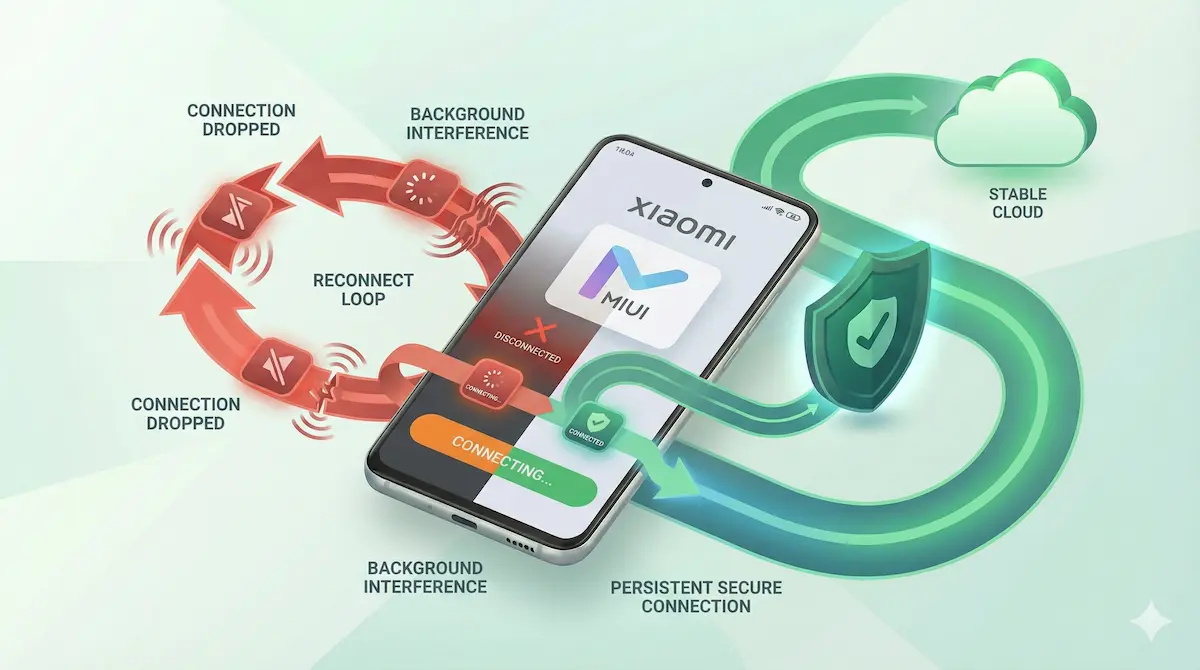
Si vous utilisez un téléphone Xiaomi, Redmi ou POCO, vous avez peut-être affaire à l’un des gestionnaires de processus en arrière-plan les plus agressifs de l’écosystème Android. Que l’appareil exécute MIUI ou HyperOS, le système donne souvent la priorité à l’économie de batterie et au nettoyage de la mémoire plutôt qu’aux connexions en arrière-plan de longue durée.
Pour les applications VPN, cela peut entraîner des boucles de reconnexion, des déconnexions silencieuses ou un tunnel qui s’arrête peu de temps après l’extinction de l’écran.
Ce guide se concentre sur les paramètres Android et OEM qui provoquent le plus souvent ce comportement.
Si vous avez d’abord besoin d’une carte de symptômes plus large, ouvrez Dépannage VPN Android : 12 correctifs courants. Si vous avez encore besoin du contexte du protocole avant de modifier d’autres paramètres, comparez le Meilleur protocole VPN pour Android.
Routage rapide : quel type de problème VPN Xiaomi avez-vous ?
- le tunnel reste actif mais les applications se bloquent toujours : VPN connecté mais pas Internet sur Android
- Des baisses se produisent après les transferts Wi‑Fi vers mobile : VPN se déconnecte sur les commutateurs Wi‑Fi vers mobile
- vous avez besoin d’un comportement kill-switch strict et de paramètres Always-On : VPN Always-On et Kill Switch sur Android
- vous voulez le contexte du protocole avant de modifier d’autres paramètres : WireGuard vs XRay (VLESS/Reality) sur Android
Résumé rapide
- Supprimer les restrictions de batterie : Définissez l’application VPN sur Aucune restriction là où Xiaomi expose cette option.
- Verrouillez l’application en mémoire : Utilisez l’écran Récents ou les outils de sécurité Xiaomi pour que l’application soit moins susceptible d’être effacée.
- Activer le démarrage automatique : Laissez le VPN se relancer après le redémarrage ou l’arrêt en arrière-plan.
- Vérifiez le comportement du réseau lié au sommeil : Certaines versions de Xiaomi suspendent de manière agressive le trafic en arrière-plan après le verrouillage de l’écran.
- Revérifiez après les mises à jour : Les mises à jour OEM modifient ou réinitialisent parfois ces paramètres.
Dépannage étape par étape pour les appareils Xiaomi
1. Réglez l’économiseur de batterie sur “Aucune restriction”
Le profil de batterie par défaut de Xiaomi peut suspendre l’activité du réseau en arrière-plan de manière plus agressive que le comportement Android standard. Pour une application VPN, cela peut signifier que le tunnel cesse de fonctionner de manière fiable une fois l’application passée en arrière-plan.
Le correctif : Accédez à Paramètres → Applications → Gérer les applications. Trouvez votre application VPN. Ouvrez Battery saver et modifiez le paramètre d’un mode restrictif à Aucune restriction si cette option est disponible sur votre build.
Pour connaître le contexte de l’alimentation en arrière-plan, consultez notre Guide de réparation VPN Battery Drain on Android.
2. Verrouillez l’application dans l’écran Récents
Sur les appareils Xiaomi, la suppression des applications récentes peut également effacer le processus VPN. Si l’application est supprimée de manière agressive, la connexion peut s’effondrer puis se reconnecter en boucle.
Le correctif : Ouvrez l’application VPN, puis ouvrez le menu Récents. Sur de nombreuses versions MIUI/HyperOS, un appui long sur la carte de l’application ou sur un menu d’options de l’application vous permet d’appliquer un cadenas ou un état de « verrouillage » afin que l’application soit moins susceptible d’être effacée.
Étant donné que Xiaomi modifie cette interface utilisateur au fil du temps, le chemin exact peut différer selon la version.
3. Activer les autorisations de démarrage automatique
Si le système tue l’application sous pression de mémoire, l’application peut avoir besoin de l’autorisation de démarrage automatique pour se relancer correctement après l’arrêt ou le redémarrage.Le correctif : Accédez à Paramètres → Applications → Gérer les applications → votre application VPN et activez le Démarrage automatique si l’option existe sur votre appareil.
4. Configurez soigneusement Android Always-On
Le paramètre Always-On VPN intégré d’Android peut aider à maintenir l’état du tunnel plus cohérent, mais il peut également créer des problèmes si vous le combinez avec des paramètres de verrouillage stricts sur les réseaux publics.
Le correctif : Ouvrez Paramètres → Connexion et partage → VPN (ou la section VPN équivalente sur votre appareil), appuyez sur l’icône d’engrenage à côté de votre VPN et vérifiez les paramètres VPN toujours activé.
Soyez prudent avec Bloquer les connexions sans VPN. Sur le Wi‑Fi d’un hôtel ou d’un aéroport, cela peut empêcher le chargement des pages de connexion au portail captif.
Guide associé : Guide Android VPN toujours activé et Kill Switch.
5. Vérifiez les paramètres de sécurité et de nettoyage de Xiaomi
Certaines versions de Xiaomi incluent un comportement de nettoyage supplémentaire dans l’application de sécurité du système. Ces options peuvent vider le cache, suspendre le travail en arrière-plan ou appliquer une logique de « boost » une fois l’écran verrouillé.
Le correctif : Ouvrez l’application Sécurité native et vérifiez les paramètres de batterie, de nettoyage ou de verrouillage de l’application. Si vous trouvez des options qui effacent les applications après l’inactivité de l’écran de verrouillage, réduisez-les ou désactivez-les pour votre application VPN lorsque cela est possible.
Attentes pratiques pour MIUI et HyperOS
Ces correctifs améliorent souvent la stabilité, mais le logiciel Xiaomi peut toujours se comporter différemment selon les appareils, les versions Android et les versions régionales.
- Les mises à jour du micrologiciel peuvent modifier le comportement : si des boucles de reconnexion réapparaissent après une mise à jour, revérifiez votre batterie et vos paramètres de démarrage automatique.
- Les téléphones à faible mémoire sont plus difficiles à stabiliser : sur un matériel très contraint, un multitâche intensif peut toujours entraîner la suppression des applications en arrière-plan.
- Ne vous attendez pas à ce qu’un seul paramètre règle tout : les boucles de reconnexion sont souvent causées par une combinaison de politique de batterie, de nettoyage de mémoire et de conditions du réseau.
Si le VPN reste connecté mais que le trafic s’interrompt toujours après un transfert de réseau, continuez avec VPN connecté mais pas Internet sur Android et VPN abandonné sur les commutateurs Wi‑Fi vers mobile.
FAQ
Pourquoi l’icône de la clé VPN disparaît-elle complètement ?
Cela signifie généralement que le service VPN a été arrêté, et pas seulement que la connexion est bloquée. Sur les appareils Xiaomi, les restrictions de batterie ou les outils de nettoyage sont des causes courantes.
”Aucune restriction” utilisera-t-il plus de batterie ?
Généralement oui, au moins un peu. Mais une connexion VPN stable est souvent moins coûteuse qu’une boucle de reconnexion constante.
HyperOS a modifié le menu Récents. Comment puis-je verrouiller l’application maintenant ?
Xiaomi modifie fréquemment cette interface utilisateur. Si l’ancien chemin d’appui long a disparu, vérifiez les paramètres de l’application de sécurité ou de gestion des applications pour connaître le comportement de verrouillage, de nettoyage ou d’application protégée.
Comment NimbusVPN s’adapte
NimbusVPN vous offre les contrôles pratiques dont vous avez besoin pour tester si les restrictions d’arrière-plan de Xiaomi sont la véritable cause de l’instabilité.
- Flexibilité du protocole : Vous pouvez basculer entre WireGuard et XRay (VLESS/Reality) en fonction de ce qui se comporte le mieux sur votre appareil.
- Dépannage axé sur Android : L’application s’adapte aux flux de travail spécifiques à Android où la politique de batterie et les restrictions OEM sont importantes.
- Prise en charge du split tunneling : Si une application se comporte mal alors que le tunnel lui-même est stable, vous pouvez tester le comportement de routage plus précisément.