
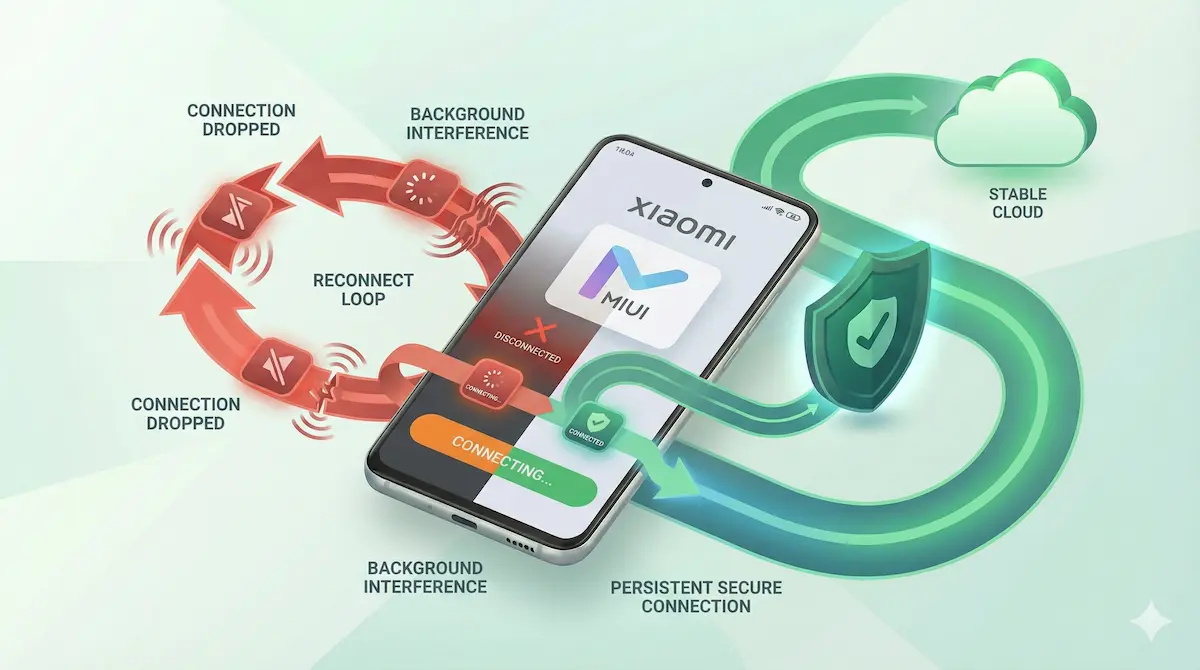
Wenn Sie ein Xiaomi-, Redmi- oder POCO-Telefon verwenden, haben Sie es möglicherweise mit einem der aggressivsten Hintergrundprozessmanager im Android-Ökosystem zu tun. Unabhängig davon, ob auf dem Gerät MIUI oder HyperOS ausgeführt wird, priorisiert das System häufig den Batteriesparmodus und die Speicherbereinigung gegenüber lang laufenden Hintergrundverbindungen.
Bei VPN-Apps kann dies zu Wiederverbindungsschleifen, stillen Verbindungsabbrüchen oder einem Tunnel führen, der kurz nach dem Ausschalten des Bildschirms unterbrochen wird.
Dieser Leitfaden konzentriert sich auf die Android- und OEM-Einstellungen, die dieses Verhalten am häufigsten verursachen.
Wenn Sie zunächst eine umfassendere Symptomkarte benötigen, öffnen Sie Android-VPN-Fehlerbehebung: 12 häufige Lösungen. Wenn Sie noch Protokollkontext benötigen, bevor Sie weitere Einstellungen ändern, vergleichen Sie Bestes VPN-Protokoll für Android.
Schnelles Routing: Welche Art von Xiaomi-VPN-Problem haben Sie?
– Der Tunnel bleibt bestehen, aber Apps hängen immer noch: VPN verbunden, aber kein Internet auf Android – Nach WLAN-zu-Mobilfunk-Übergaben kommt es zu Verbindungsabbrüchen: VPN-Verbindung wird auf WLAN-zu-Mobilfunk-Wechseln getrennt – Sie benötigen ein striktes Kill-Switch-Verhalten und Always-On-Einstellungen: Always-On VPN und Kill Switch auf Android – Sie möchten den Protokollkontext, bevor Sie weitere Einstellungen ändern: WireGuard vs. XRay (VLESS/Reality) auf Android
Kurze Zusammenfassung
- Batteriebeschränkungen entfernen: Stellen Sie die VPN-App auf Keine Einschränkungen ein, wobei Xiaomi diese Option bereitstellt.
- App im Speicher sperren: Verwenden Sie den Bildschirm „Zuletzt verwendet“ oder Xiaomi-Sicherheitstools, damit die App weniger wahrscheinlich gelöscht wird.
- Autostart aktivieren: Lassen Sie das VPN nach einem Neustart oder einer Beendigung im Hintergrund neu starten.
- Überprüfen Sie das schlafbezogene Netzwerkverhalten: Einige Xiaomi-Builds unterbrechen den Hintergrundverkehr aggressiv, nachdem der Bildschirm gesperrt wird.
- Nach Updates erneut prüfen: OEM-Updates ändern oder setzen diese Einstellungen manchmal zurück.
Schritt-für-Schritt-Korrekturen für Xiaomi-Geräte
1. Batteriesparmodus auf „Keine Einschränkungen“ stellen
Das Standard-Akkuprofil von Xiaomi kann die Netzwerkaktivität im Hintergrund aggressiver unterbrechen als das Standardverhalten von Android. Bei einer VPN-App kann das bedeuten, dass der Tunnel nicht mehr zuverlässig funktioniert, sobald die App in den Hintergrund tritt.
Die Lösung: Gehen Sie zu Einstellungen → Apps → Apps verwalten. Finden Sie Ihre VPN-App. Öffnen Sie Batteriesparmodus und ändern Sie die Einstellung von einem restriktiven Modus in Keine Einschränkungen, wenn diese Option in Ihrem Build verfügbar ist.
Informationen zum Hintergrundstromkontext finden Sie in unserem VPN Battery Drain on Android Fehlerbehebung.
2. Sperren Sie die App im Bildschirm „Zuletzt verwendet“.
Auf Xiaomi-Geräten kann das Löschen aktueller Apps auch den VPN-Prozess löschen. Wenn die App aggressiv entfernt wird, kann die Verbindung zusammenbrechen und sich dann in einer Schleife wiederherstellen.
Die Lösung: Öffnen Sie die VPN-App und dann das Menü Neueste. Bei vielen MIUI/HyperOS-Builds können Sie durch langes Drücken der App-Karte oder eines App-Optionsmenüs ein Vorhängeschloss oder einen „Sperr“-Status anwenden, sodass die App weniger wahrscheinlich gelöscht wird.
Da Xiaomi diese Benutzeroberfläche im Laufe der Zeit ändert, kann der genaue Pfad je nach Version unterschiedlich sein.
3. Aktivieren Sie Autostart-Berechtigungen
Wenn das System die App aufgrund von Speicherüberlastung beendet, benötigt die App möglicherweise die Autostart-Berechtigung, um nach der Beendigung oder dem Neustart ordnungsgemäß neu gestartet zu werden.
Die Lösung: Gehen Sie zu Einstellungen → Apps → Apps verwalten → Ihre VPN-App und schalten Sie Autostart ein, wenn die Option auf Ihrem Gerät vorhanden ist.
4. Konfigurieren Sie Android Always-On sorgfältig
Die integrierte Always-On VPN-Einstellung von Android kann dazu beitragen, den Tunnelstatus konsistenter zu halten, kann jedoch auch zu Problemen führen, wenn Sie sie mit strengen Sperreinstellungen für öffentliche Netzwerke kombinieren.
Die Lösung: Öffnen Sie Einstellungen → Verbindung und Freigabe → VPN (oder den entsprechenden VPN-Bereich auf Ihrem Gerät), tippen Sie auf das Zahnradsymbol neben Ihrem VPN und überprüfen Sie die Always-On VPN-Einstellungen.
Seien Sie vorsichtig mit Verbindungen ohne VPN blockieren. Bei Hotel- oder Flughafen-WLAN kann dies dazu führen, dass die Anmeldeseiten des Captive-Portals nicht geladen werden.
Zugehörige Anleitung: Always-On VPN & Kill Switch Android-Anleitung.
5. Überprüfen Sie die Sicherheits- und Bereinigungseinstellungen von Xiaomi
Einige Xiaomi-Builds enthalten zusätzliches Bereinigungsverhalten innerhalb der Systemsicherheits-App. Mit diesen Optionen können Sie den Cache leeren, die Hintergrundarbeit unterbrechen oder eine „Boost“-Logik anwenden, nachdem der Bildschirm gesperrt wurde.
Die Lösung: Öffnen Sie die native Sicherheits-App und überprüfen Sie die Akku-, Bereinigungs- oder Sperr-App-Einstellungen. Wenn Sie Optionen finden, die Apps nach Inaktivität auf dem Sperrbildschirm löschen, reduzieren oder deaktivieren Sie sie nach Möglichkeit für Ihre VPN-App.
Praktische Erwartungen für MIUI und HyperOS
Diese Korrekturen verbessern oft die Stabilität, aber Xiaomi-Software kann sich dennoch je nach Gerät, Android-Version und regionalem Build unterschiedlich verhalten.
- Firmware-Updates können das Verhalten ändern: Wenn nach einem Update erneut Verbindungsschleifen auftreten, überprüfen Sie den Akku und die Autostart-Einstellungen erneut.
- Telefone mit wenig Speicher sind schwieriger zu stabilisieren: Auf sehr eingeschränkter Hardware kann starkes Multitasking immer noch dazu führen, dass Hintergrund-Apps beendet werden.
- Erwarten Sie nicht, dass eine einzige Einstellung alles behebt: Wiederverbindungsschleifen werden häufig durch eine Kombination aus Batterierichtlinien, Speicherbereinigung und Netzwerkbedingungen verursacht.
Wenn die VPN-Verbindung bestehen bleibt, der Datenverkehr jedoch nach einer Netzwerkübergabe immer noch unterbrochen wird, fahren Sie mit VPN verbunden, aber kein Internet auf Android und VPN-Abbrüche auf Wi-Fi-to-Mobile-Switches fort.
FAQ
Warum verschwindet das VPN-Schlüsselsymbol vollständig?
Das bedeutet normalerweise, dass der VPN-Dienst gestoppt wurde und nicht nur, dass die Verbindung ins Stocken geraten ist. Bei Xiaomi-Geräten sind Batterieeinschränkungen oder Bereinigungstools häufige Ursachen.
Verbraucht „Keine Einschränkungen“ mehr Batterie?
Normalerweise ja, zumindest einigermaßen. Aber eine stabile VPN-Verbindung ist oft weniger verschwenderisch als eine ständige Wiederverbindungsschleife.
HyperOS hat das Menü „Letzte“ geändert. Wie sperre ich die App jetzt?
Xiaomi ändert diese Benutzeroberfläche häufig. Wenn der alte Pfad für langes Drücken nicht mehr verfügbar ist, überprüfen Sie die Sicherheits-App- oder App-Verwaltungseinstellungen auf Sperren, Bereinigung oder das Verhalten geschützter Apps.
Wie NimbusVPN passt
NimbusVPN bietet Ihnen die praktischen Kontrollen, die Sie benötigen, um zu testen, ob Xiaomi-Hintergrundbeschränkungen die wahre Ursache für Instabilität sind.
- Protokollflexibilität: Sie können zwischen WireGuard und XRay (VLESS/Reality) wechseln, je nachdem, was sich auf Ihrem Gerät am besten verhält.
- Android-First-Fehlerbehebung: Die App passt zu Android-spezifischen Arbeitsabläufen, bei denen Batterierichtlinien und OEM-Einschränkungen wichtig sind.
- Split-Tunneling-Unterstützung: Wenn sich eine App schlecht verhält, während der Tunnel selbst stabil ist, können Sie das Routing-Verhalten genauer testen.