
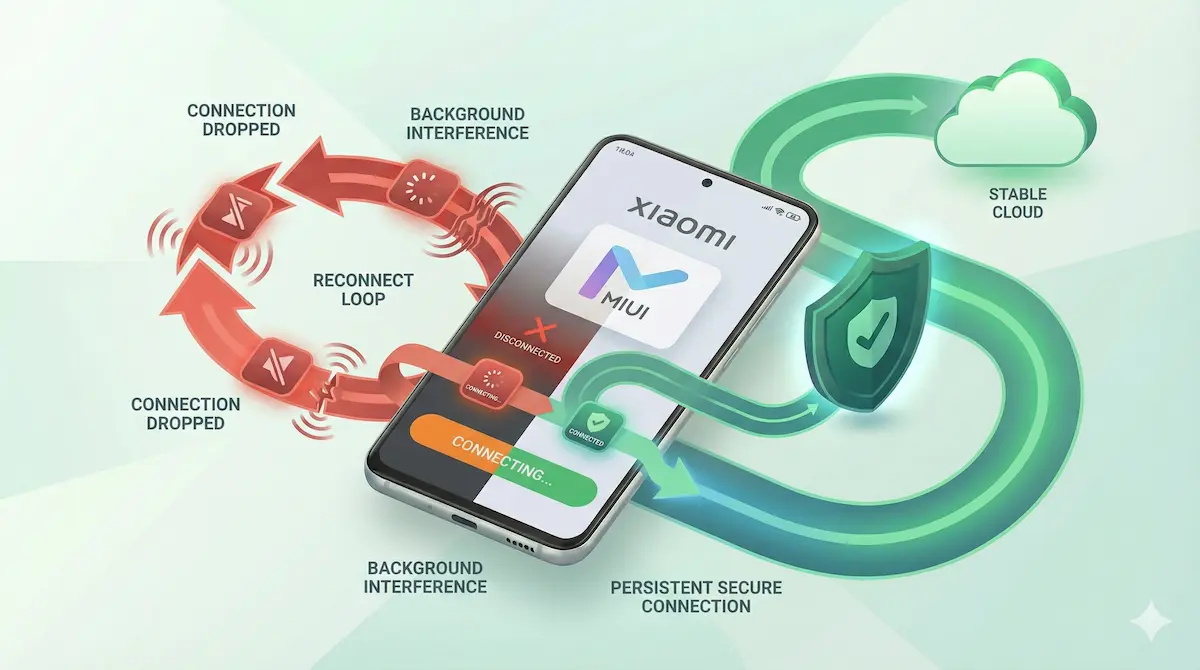
إذا كنت تستخدم هاتف Xiaomi أو Redmi أو POCO، فمن المحتمل أنك تتعامل مع أحد أكثر مديري عمليات الخلفية عدوانية في نظام Android البيئي. سواء كان الجهاز يعمل بنظام MIUI أو HyperOS، فغالبًا ما يعطي النظام الأولوية لتوفير البطارية وتنظيف الذاكرة على اتصالات الخلفية طويلة الأمد.
بالنسبة لتطبيقات VPN، يمكن أن يؤدي ذلك إلى تكرار حلقات إعادة الاتصال، أو قطع الاتصال الصامت، أو نفق يسقط بعد وقت قصير من إيقاف تشغيل الشاشة.
يركز هذا الدليل على إعدادات Android وOEM التي تسبب هذا السلوك غالبًا.
إذا كنت بحاجة إلى خريطة أعراض أوسع أولاً، فافتح استكشاف أخطاء VPN على Android وإصلاحها: 12 إصلاحًا شائعًاا. إذا كنت لا تزال بحاجة إلى سياق البروتوكول قبل تغيير المزيد من الإعدادات، فقارن أفضل بروتوكول VPN لنظام Android.
التوجيه السريع: ما نوع مشكلة Xiaomi VPN التي تواجهها؟
- يظل النفق مفتوحًا لكن التطبيقات لا تزال معطلة: VPN متصل ولكن لا يوجد إنترنت على Android
- يحدث الانخفاض بعد عمليات تسليم Wi‑Fi إلى الهاتف المحمول: قطع اتصال VPN على محولات Wi‑Fi إلى الهاتف المحمول
- أنت بحاجة إلى سلوك صارم لمفتاح القفل وإعدادات التشغيل دائمًا: Always-On VPN وKill Switch على Android
- تريد سياق البروتوكول قبل تغيير المزيد من الإعدادات: WireGuard vs XRay (VLESS/Reality) على Android
ملخص سريع
- إزالة قيود البطارية: اضبط تطبيق VPN على لا قيود حيث يعرض Xiaomi هذا الخيار.
- قفل التطبيق في الذاكرة: استخدم شاشة التطبيقات الحديثة أو أدوات أمان Xiaomi لتقليل احتمالية مسح التطبيق.
- تمكين التشغيل التلقائي: اسمح بإعادة تشغيل VPN بعد إعادة التشغيل أو الإنهاء في الخلفية.
- التحقق من سلوك الشبكة المتعلق بالنوم: تعمل بعض أجهزة Xiaomi على تعليق حركة المرور في الخلفية بشكل صارم بعد قفل الشاشة.
- إعادة التحقق بعد التحديثات: تقوم تحديثات OEM أحيانًا بتغيير هذه الإعدادات أو إعادة تعيينها.
إصلاحات خطوة بخطوة لأجهزة Xiaom
1. اضبط موفر البطارية على “بلا قيود”
يمكن لملف تعريف البطارية الافتراضي في Xiaomi تعليق نشاط الشبكة الخلفية بشكل أكثر قوة من سلوك Android القياسي. بالنسبة لتطبيق VPN، قد يعني ذلك أن النفق يتوقف عن العمل بشكل موثوق بمجرد دفع التطبيق إلى الخلفية.
الإصلاح: انتقل إلى الإعدادات → التطبيقات → إدارة التطبيقات. ابحث عن تطبيق VPN. افتح توفير البطارية وقم بتغيير الإعداد من الوضع المقيد إلى لا قيود إذا كان هذا الخيار متاحًا في جهازك.
للاطلاع على سياق الطاقة في الخلفية، راجع دليل إصلاح استنزاف بطارية VPN على Android.
2. قم بقفل التطبيق في شاشة التطبيقات الحديث
على أجهزة Xiaomi، يمكن أن يؤدي مسح التطبيقات الحديثة أيضًا إلى مسح عملية VPN. إذا تمت إزالة التطبيق بقوة، فقد ينهار الاتصال ثم يتم إعادة الاتصال بشكل متكرر.
الحل: افتح تطبيق VPN، ثم افتح قائمة الحديثة. في العديد من إصدارات MIUI/HyperOS، يتيح لك الضغط لفترة طويلة على بطاقة التطبيق أو قائمة خيارات التطبيق تطبيق حالة القفل أو “القفل” بحيث تقل احتمالية مسح التطبيق.
نظرًا لأن Xiaomi تغير واجهة المستخدم هذه بمرور الوقت، فقد يختلف المسار الدقيق حسب الإصدار.
3. تمكين أذونات التشغيل التلقائي
إذا قام النظام بإيقاف التطبيق تحت ضغط الذاكرة، فقد يحتاج التطبيق إلى إذن التشغيل التلقائي لإعادة التشغيل بشكل صحيح بعد الإنهاء أو إعادة التشغيل.الحل: انتقل إلى الإعدادات ← التطبيقات ← إدارة التطبيقات ← تطبيق VPN وقم بتشغيل التشغيل التلقائي إذا كان الخيار موجودًا على جهازك.
4. قم بتكوين Android Always-On بعناي
يمكن أن يساعد إعداد Always-On VPN المدمج في Android في الحفاظ على حالة النفق أكثر اتساقًا، ولكنه قد يؤدي أيضًا إلى حدوث مشكلات إذا قمت بدمجه مع إعدادات القفل الصارمة على الشبكات العامة.
الحل: افتح الإعدادات ← الاتصال والمشاركة ← VPN (أو قسم VPN المكافئ على جهازك)، وانقر على أيقونة الترس بجوار VPN، وراجع إعدادات Always-On VPN.
كن حذرًا بشأن حظر الاتصالات بدون VPN. على شبكة Wi‑Fi بالفندق أو المطار، يمكن أن يؤدي ذلك إلى إيقاف تحميل صفحات تسجيل الدخول إلى البوابة المقيدة.
دليل ذو صلة: دليل Android الذي يعمل دائمًا على VPN وKill Switch.
5. تحقق من إعدادات الأمان والتنظيف في Xiaom
تشتمل بعض تصميمات Xiaomi على سلوك تنظيف إضافي داخل تطبيق أمان النظام. يمكن لهذه الخيارات مسح ذاكرة التخزين المؤقت أو تعليق العمل في الخلفية أو تطبيق منطق “التعزيز” بعد قفل الشاشة.
الحل: افتح تطبيق Security الأصلي وراجع إعدادات البطارية أو التنظيف أو قفل التطبيق. إذا وجدت خيارات تقوم بمسح التطبيقات بعد عدم نشاط شاشة القفل، فقم بتقليلها أو تعطيلها لتطبيق VPN حيثما أمكن ذلك.
التوقعات العملية لـ MIUI وHyperO
غالبًا ما تعمل هذه الإصلاحات على تحسين الاستقرار، ولكن لا يزال من الممكن أن يتصرف برنامج Xiaomi بشكل مختلف عبر الأجهزة وإصدارات Android والإصدارات الإقليمية.
- يمكن أن تؤدي تحديثات البرامج الثابتة إلى تغيير السلوك: إذا ظهرت حلقات إعادة الاتصال مرة أخرى بعد التحديث، فأعد التحقق من إعدادات البطارية وإعدادات التشغيل التلقائي.
- من الصعب تثبيت الهواتف ذات الذاكرة المنخفضة: في حالة استخدام أجهزة محدودة للغاية، قد يؤدي تعدد المهام المكثف إلى إيقاف تطبيقات الخلفية.
- لا تتوقع أن يؤدي إعداد واحد إلى إصلاح كل شيء: غالبًا ما تنتج حلقات إعادة الاتصال عن مجموعة من سياسات البطارية، وتنظيف الذاكرة، وظروف الشبكة.
إذا ظلت VPN متصلة ولكن حركة المرور لا تزال متقطعة بعد تسليم الشبكة، فتابع مع VPN Connected But No Internet on Android وVPN Drops on Wi‑Fi to-Mobile Switches.
الأسئلة الشائعة
لماذا تختفي أيقونة مفتاح VPN تمامًا؟
وهذا يعني عادةً أن خدمة VPN قد توقفت، وليس فقط توقف الاتصال. على أجهزة Xiaomi، تعد قيود البطارية أو أدوات التنظيف من الأسباب الشائعة.
هل سيستهلك خيار “بدون قيود” المزيد من طاقة البطارية؟
عادة نعم، على الأقل إلى حد ما. لكن اتصال VPN المستقر غالبًا ما يكون أقل إهدارًا من حلقة إعادة الاتصال المستمرة.
قام HyperOS بتغيير قائمة “الحديثة”. كيف أقفل التطبيق الآن؟
تقوم Xiaomi بتغيير واجهة المستخدم هذه بشكل متكرر. إذا اختفى مسار الضغط الطويل القديم، فتحقق من تطبيق الأمان أو إعدادات إدارة التطبيق لمعرفة سلوك القفل أو التنظيف أو التطبيق المحمي.
كيف يناسب NimbusVPN
يمنحك NimbusVPN عناصر التحكم العملية التي تحتاجها لاختبار ما إذا كانت قيود خلفية Xiaomi هي السبب الحقيقي لعدم الاستقرار.
- مرونة البروتوكول: يمكنك التبديل بين WireGuard وXRay (VLESS/Reality) اعتمادًا على ما يعمل بشكل أفضل على جهازك.
- استكشاف الأخطاء وإصلاحها لأول مرة على نظام Android: يناسب التطبيق عمليات سير العمل الخاصة بنظام التشغيل Android حيث تكون سياسة البطارية وقيود OEM مهمة.
- دعم Split Tunneling: إذا كان أحد التطبيقات يعمل بشكل سيئ بينما يكون النفق نفسه مستقرًا، فيمكنك اختبار سلوك التوجيه بشكل أكثر دقة.