
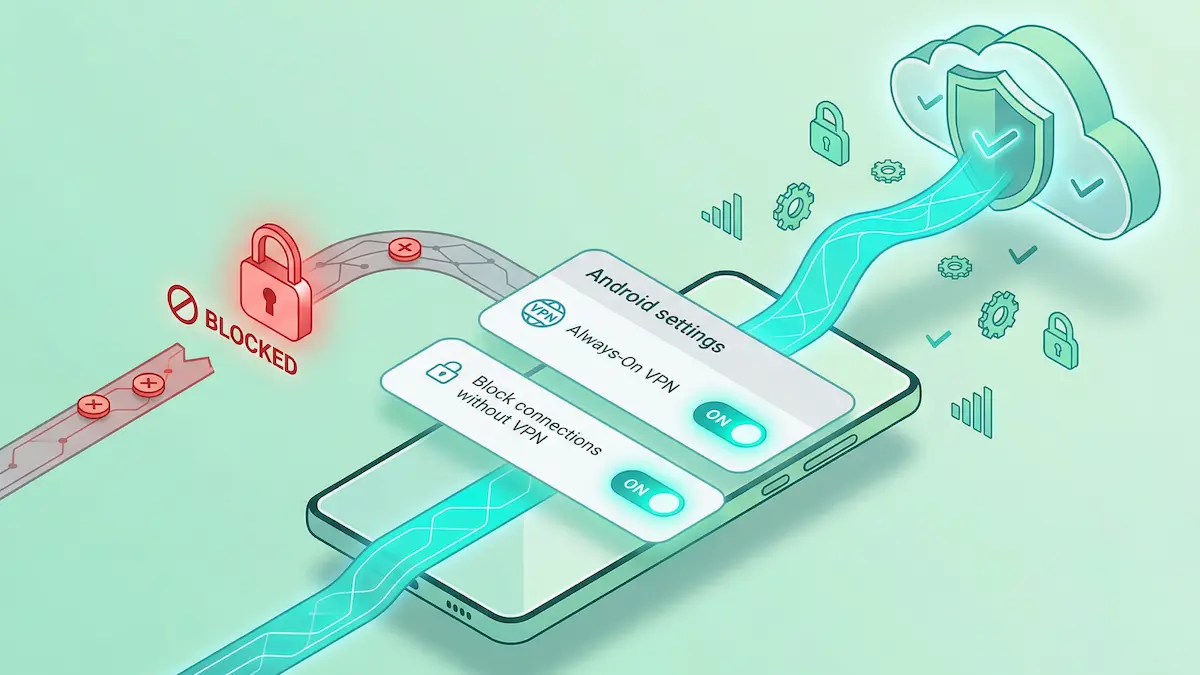
عندما تعتمد على VPN للخصوصية، يمكن أن يؤدي قطع الاتصال المفاجئ إلى الكشف مؤقتًا عن عنوان IP الحقيقي الخاص بك وحركة مرور الشبكة المحلية. لمنع هذه التسريبات، يشتمل Android على أدوات قوية مدمجة لحماية الشبكة: ** Always-On VPN ** و ** حظر الاتصالات بدون VPN ** (المعروف باسم Kill Switch).
لا تحتاج عادةً إلى الاعتماد على مفاتيح الإيقاف المخصصة التابعة لجهات خارجية والمضمنة في التطبيقات الفردية. يتعامل نظام التشغيل Android الأصلي مع هذا الأمر على مستوى النظام، مما يجعله موثوقًا للغاية.
سيوضح لك هذا الدليل كيفية تمكين هذه الميزات، وفهم الفرق بينها، واستكشاف المشكلات الشائعة وإصلاحها عندما يبدو أن الإنترنت لديك يتوقف عن العمل.
ملخص سريع
- شبكة Always-On VPN: تطلب من Android إعادة تشغيل VPN تلقائيًا في حالة إعادة تشغيل الجهاز أو تعطل التطبيق.
- Kill Switch: الموجود ضمن “حظر الاتصالات بدون VPN”، تعمل هذه الميزة على قطع الاتصال بالإنترنت بالكامل في حالة انقطاع النفق الآمن.
- الإعدادات الأصلية أفضل: عادةً ما يكون استخدام إعدادات النظام المضمنة في Android أكثر استقرارًا من الاعتماد على مفاتيح الإيقاف داخل التطبيق.
- تحذير البوابة المقيدة: إذا كنت تستخدم Kill Switch، فغالبًا ما يفشل تحميل صفحات تسجيل الدخول العامة إلى Wi-Fi. يجب عليك تعطيل المفتاح مؤقتًا لتسجيل الدخول.
مسار الإعداد لمدة 5 دقائقق
يستغرق إعداد حماية الخصوصية الصارمة أقل من دقيقة. بالنسبة لمعظم أجهزة Android الحديثة، اتبع هذا المسار:
- افتح الإعدادات في هاتفك.
- انتقل إلى الشبكة والإنترنت (أو الاتصالات).
- اضغط على VPN.
- ابحث عن تطبيق VPN (على سبيل المثال، NimbusVPN) وانقر على رمز الترس (⚙️) بجواره.
- قم بتبديل شبكة Always-On VPN إلى تشغيل.
- قم بتبديل حظر الاتصالات بدون VPN إلى تشغيل.
ملاحظة: لن يظهر خيار “حظر الاتصالات” إلا بعد تشغيل Always-On VPN.
البحث عن الإعدادات حسب ماركة الهاتف
نظرًا لأن الشركات المصنعة لنظام التشغيل Android تقوم بتخصيص الواجهة الخاصة بها، فقد تختلف الأسماء الدقيقة للقوائم وفقًا لإصدار نظام التشغيل لديك وذاكرة القراءة فقط (ROM). هنا يمكنك إلقاء نظرة على العلامات التجارية الشهيرة:
- Google Pixel / Motorola (نظام التشغيل Android):
Settings>Network & internet>VPN. - Samsung (واجهة مستخدم واحدة):
Settings>Connections>More connection settings>VPN. - Xiaomi / POCO (MIUI / HyperOS):
Settings>Connection & sharing>VPN. - OnePlus / OPPO (OxygenOS):
Settings>Connection & sharing(أوOther wireless connections) >VPN.
بمجرد وصولك إلى قائمة VPN، تكون الخطوات متطابقة عبر جميع العلامات التجارية: اضغط على أيقونة الترس بجوار تطبيق VPN وقم بتمكين التبديل.
Always-On VPN مقابل Kill Switch: ما الفرق؟
من الشائع الخلط بين هذين الإعدادين، لكنهما يؤديان وظائف مختلفة.
شبكة Always-On VPN هي ميزة إدارية. إنه يمنح تطبيق VPN الإذن بالبدء تلقائيًا عند تشغيل هاتفك. كما يطلب من Android محاولة إحياء خدمة VPN إذا تم إغلاقها بشكل غير متوقع. ومع ذلك، إذا فشلت VPN في الاتصال، فسيظل هاتفك يرسل حركة المرور عبر اتصال الإنترنت العادي وغير المحمي.** يعد حظر الاتصالات بدون VPN (Kill Switch) ** ميزة أمنية صارمة. عند تمكينه، يضع Android حظرًا على مستوى النظام على شبكتك. إذا لم يكن نفق VPN نشطًا ومؤمنًا بالكامل، فلن يتمكن هاتفك من الوصول إلى الإنترنت على الإطلاق. وهذا يضمن عدم تسرب 0% من بياناتك إلى مزود خدمة الإنترنت المحلي أو جهاز توجيه Wi-Fi عام.
للحصول على أقصى قدر من الخصوصية، يوصى بشدة باستخدام أفضل إعدادات VPN لشبكتك مع تمكين كلا الخيارين الأصليين. إذا كنت لا تزال بحاجة إلى سياق البروتوكول قبل تشغيل Kill Switch الصارم، فقارن أفضل بروتوكول VPN لنظام Android أولاً.
متى يتم إيقاف تشغيل Kill Switch (المشاكل الشائعة)
في حين أن Kill Switch ممتاز للخصوصية، إلا أنه يمكن أن يسبب احتكاكًا في سيناريوهات يومية محددة. إذا واجهت المشكلات التالية، فقد تحتاج إلى تعطيل ميزة “حظر الاتصالات” مؤقتًا.
1. صفحات تسجيل الدخول إلى الفنادق وشبكات Wi‑Fi العامة
إذا كنت مسافرًا، فغالبًا ما ستواجه “بوابات مقيدة” - وهي صفحات الويب التي يتعين عليك فيها قبول الشروط أو إدخال رقم الغرفة للوصول إلى شبكة Wi‑Fi العامة. إذا كان Kill Switch الخاص بك نشطًا، فسيقوم Android بحظر تحميل البوابة المقيدة، مما يتركك بدون إنترنت. يجب عليك إيقاف تشغيل Kill Switch، وتسجيل الدخول إلى شبكة Wi-Fi، ثم تشغيل VPN وKill Switch مرة أخرى. لمزيد من التفاصيل، راجع دليل استخدام VPN على شبكة Wi‑Fi بالفندق.
2. أخطاء “متصل ولكن لا يوجد إنترنت”.
في بعض الأحيان يصبح خادم VPN غير مستجيب مؤقتًا. إذا كان مفتاح Kill Switch قيد التشغيل، فسيبدو أن هاتفك مزود بإشارة Wi-Fi أو 4G/5G، ولكن لن يتم تحديث أي تطبيقات. إذا واجهت هذا، فراجع دليل استكشاف الأخطاء وإصلاحها لمشكلات “متصل ولكن لا يوجد إنترنت” لحل تعارضات الخادم أو DNS.
3. تعارضات Split Tunneling
عندما تحاول استخدام Split Tunneling جنبًا إلى جنب مع Android Kill Switch الأصلي، فغالبًا ما يقوم النظام بإغلاق التطبيقات التي حاولت استبعادها. اقرأ دليلنا المخصص لإصلاح تعارضات التوجيه الخاصة بـ Split Tunnel و Kill Switch هنا.
الأسئلة الشائعة
هل تستنزف شبكة Always-On VPN بطاريتي؟
سيؤدي تشغيل VPN باستمرار إلى استخدام قدر صغير من الطاقة الإضافية، لكن ميزة التشغيل الدائم نفسها لا تسبب استنزافًا شديدًا. إذا واجهت فقدانًا كبيرًا للطاقة، فعادةً ما يكون ذلك بسبب قيود التطبيقات في الخلفية. اقرأ دليلنا حول إصلاح استنزاف بطارية VPN للحصول على الحلول.
لماذا يظهر خيار “حظر الاتصالات بدون VPN” باللون الرمادي؟
يصبح هذا الخيار متاحًا فقط بعد تبديل “Always-On VPN” إلى وضع التشغيل. قم بتمكين Always-On أولاً، وسيتم فتح الخيار الثاني.
هل أحتاج إلى تطبيق VPN مزود بمفتاح إيقاف مدمج مخصص؟
في معظم الحالات، لا. يعمل Kill Switch الأصلي على مستوى نظام Android بشكل أعمق في نظام التشغيل ويكون أكثر موثوقية بشكل عام من محولات برامج الطرف الثالث المضمنة في التطبيقات الفردية.
هل سأفتقد الإشعارات إذا انقطع اتصال VPN؟
نعم. إذا كان خيار “حظر الاتصالات بدون VPN” نشطًا وانقطع اتصال VPN، فلن تتلقى رسائل WhatsApp أو رسائل البريد الإلكتروني أو إشعارات الدفع الأخرى حتى تتم إعادة إنشاء النفق الآمن.
كيف يناسب NimbusVPN
تم تصميم NimbusVPN للعمل بسلاسة مع بنية الأمان الأصلية لنظام Android.
- التوافق الكامل مع النظام: نحن ندعم بشكل كامل ميزات التشغيل الدائم و”حظر الاتصالات” الأصلية لنظام التشغيل Android، مما يوفر لك الحماية من التسرب على مستوى نظام التشغيل.
- خدمة خلفية ثابتة: تم تصميم التطبيق للحفاظ على اتصال مستمر، مما يقلل من الأوقات التي يجب أن يتدخل فيها Kill Switch الأصلي فعليًا.
- مسح التوجيه: يمكنك تكوين Split Tunneling مباشرة داخل التطبيق، مما يسمح لك بتخصيص إعداد الخصوصية الخاص بك ليناسب احتياجاتك اليومية المحددة.
إذا كنت تبحث عن VPN تحترم ميزات Android الأصلية دون المبالغة في تعقيد عملية الإعداد، فإن NimbusVPN توفر أساسًا متينًا.