
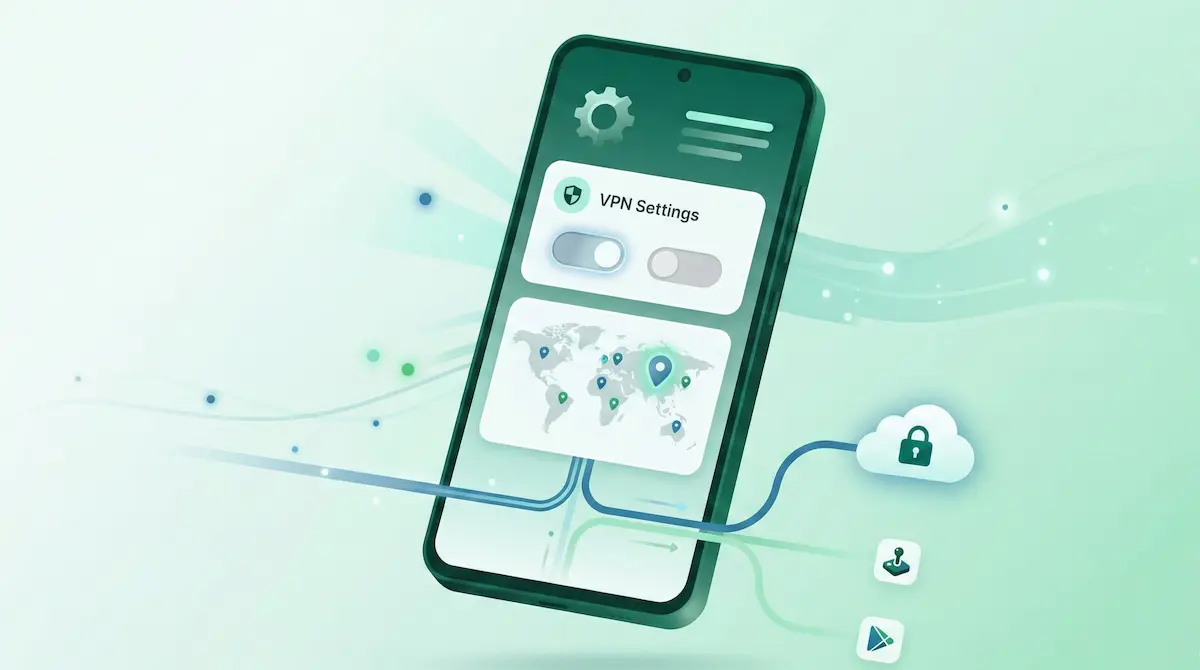
تتضمن معظم تطبيقات VPN على Android العديد من خيارات التكوين. بالنسبة للمستخدمين الجدد، قد تبدو هذه الإعدادات مربكة. ومع ذلك، من الناحية العملية، لا يهم سوى عدد قليل من الإعدادات للاستخدام اليومي.
إذا كان هدفك تشغيل Telegram أو WhatsApp calls أو Reddit أو X أو YouTube أو خدمات AI مثل ChatGPT وGemini وClaude على شبكة مقيّدة، فلا تبدأ بتغيير كل شيء مرة واحدة. اختبر البروتوكول، DNS، والخادم خطوة بخطوة، ثم استخدم Split Tunneling حتى تمر التطبيقات الحساسة عبر VPN وتبقى التطبيقات المحلية أو البنكية خارج النفق.
يتضمن إعداد VPN النموذجي اختيار بروتوكول واختيار موقع الخادم وتحديد ما إذا كان يجب على تطبيقات معينة تجاوز VPN. بمجرد تكوين هذه الأساسيات، يعمل الاتصال عادةً بشكل موثوق على معظم الشبكات.
إذا لم تكن متأكدًا مما إذا كان التطبيق المجاني الذي اخترته جديرًا بالثقة بدرجة كافية لاختباره، فاقرأ أولاً هل VPN مجانية آمنة على Android؟.
الهدف من هذا الدليل هو تبسيط العملية. بدلاً من ضبط العديد من الإعدادات المتقدمة، ستتعلم تكوينًا أساسيًا عمليًا يعمل بشكل جيد في الاستخدام اليومي.
سنغطي أيضًا متى يجب تغيير هذه الإعدادات - على سبيل المثال، على شبكة Wi‑Fi العامة، أو الشبكات المقيدة، أو عندما تتصرف تطبيقات معينة بشكل مختلف عند تمكين VPN. إذا كنت لا تزال تقرر البروتوكول الذي ستبدأ به، فقارن أفضل بروتوكول VPN لنظام Android. إذا كنت تقوم بتشخيص أحد الأعراض بدلاً من اختيار الإعدادات، فافتح استكشاف أخطاء VPN على Android وإصلاحها: 12 إصلاحًا شائعًاا.
ملخص سريع
- يحتاج معظم المستخدمين فقط إلى تكوين البروتوكول وموقع الخادم وSplit Tunneling الاختياري.
- ابدأ بـ WireGuard وقم بتبديل البروتوكولات فقط في حالة فشل الاتصالات.
- اختر موقع خادم قريب للاستخدام اليومي.
- اترك “Split Tunneling” معطلاً حتى تحتاج إلى توجيه خاص بالتطبيق.
- أعد توصيل VPN بعد تغيير الإعدادات.
- على شبكة Wi‑Fi العامة، اتصل بعد إكمال صفحة تسجيل الدخول إلى الشبكة.
- تجنب تغيير إعدادات متعددة مرة واحدة أثناء استكشاف الأخطاء وإصلاحها.
ماذا تعني “إعدادات VPN” فعليًا على نظام Android
عندما يتحدث الأشخاص عن إعدادات VPN على نظام Android، فإنهم عادةً ما يشيرون إلى بعض خيارات التكوين الأساسية داخل تطبيق VPN.
وأهمها ما يلي:
** اختيار البروتوكول **
يحدد كيفية إنشاء اتصال VPN وتشفيره.
موقع الخادم
يحدد المنطقة التي يتصل بها جهازك.
Split Tunneling
يتحكم في التطبيقات التي تستخدم VPN والتطبيقات التي تتصل مباشرة.
** سلوك DNS **
يتعامل مع كيفية حل أسماء النطاقات أثناء نشاط VPN.
** إعدادات استقرار الاتصال **
تتضمن بعض التطبيقات خيارات تتعلق بعملية الخلفية أو سلوك الشبكة.بالنسبة لمعظم المستخدمين، تتطلب العناصر الثلاثة الأولى فقط — البروتوكول وموقع الخادم وSplit Tunneling — تعديلًا من حين لآخر.
إعداد VPN الأساسي الموصى به (خط أساسي بسيط)
يعمل التكوين البسيط بشكل جيد مع معظم مستخدمي Android.
** التكوين الأساسي **
- البروتوكول: WireGuard
- موقع الخادم: أقرب منطقة
- Split Tunneling: إيقاف في البداية
- DNS الخاص: تلقائي
- تحسين البطارية: ** معطل لتطبيق VPN **
لماذا يعمل هذا الإعدا
WireGuard كإعداد افتراضي
يتم دعم WireGuard على نطاق واسع وهو مستقر عادةً على الشبكات العادية.
أقرب موقع للخادم
غالبًا ما تعمل المسافة الأقصر على تحسين استقرار الاتصال.
** تم تعطيل Split Tunneling **
يؤدي البدء بالتوجيه الكامل للجهاز إلى تجنب مشكلات التوافق الخاصة بالتطبيق.
** تم تعطيل تحسين البطارية **
يمكن لإدارة بطارية Android في بعض الأحيان إيقاف اتصالات الخلفية مؤقتًا.
يعمل هذا التكوين الأساسي بشكل جيد على معظم الشبكات المنزلية واتصالات الهاتف المحمول.
اختيار بروتوكول VPN المناس
قد تدعم تطبيقات VPN على Android بروتوكولات متعددة. والاثنان الأكثر صلة هنا هما:
WireGuard
- افتراضي جيد للاستخدام اليومي
- يعمل بشكل جيد على شبكات المنزل والمحمول النموذجية
- تكوين بسيط
XRay (VLESS/Reality)
- في بعض الأحيان يكون أكثر توافقًا مع الشبكات المقيدة
- مفيد عندما تقوم شبكات Wi‑Fi معينة بحظر حركة مرور VPN
إرشادات عملي
ابدأ بـ WireGuard.
قم بالتبديل إلى XRay (VLESS/Reality) إذا:
- فشل VPN في الاتصال
- تبدو شبكة Wi‑Fi مقيدة
- حدوث انقطاعات متكررة في شبكات محددة
يعد تبديل البروتوكول في المقام الأول أداة توافق. لا يضمن سرعات أعلى.
اختيار موقع الخادم الصحيح
يمكن أن يؤثر موقع الخادم على استقرار الاتصال واستجابته.
تساعد بعض القواعد البسيطة في الحفاظ على عملية التكوين واضحة.
اختر المنطقة الأقرب أولاً
عادة ما تؤدي المسافة الجسدية الأقصر إلى تحسين الاستقرار.
جرب منطقة أخرى قريبة إذا لزم الأمر
إذا فشل الاتصال أو كان يتصرف بشكل غريب، فيمكن أن يساعد اختبار موقع قريب آخر.
تجنب تغيير متغيرات متعددة
عند استكشاف الأخطاء وإصلاحها، قم بتغيير موقع الخادم أو البروتوكول، وليس كلاهما في نفس الوقت.
متى يتم تمكين Split Tunneling
يسمح Split Tunneling لبعض التطبيقات بتجاوز VPN بينما تظل التطبيقات الأخرى متصلة.
يمكن أن يساعد هذا في حل مشكلات التوافق مع تطبيقات معينة.
إذا كنت تريد إعدادات مسبقة على مستوى التطبيق بدلاً من النصائح العامة، فافتح Split Tunneling on Android واحتفظ بهذه الصفحة كمرجع التكوين الأساسي.
أمثلة:
VPN لتطبيق واحد فقط
مفيد إذا كنت تحتاج فقط إلى VPN لخدمة معينة.
استبعاد التطبيقات المصرفية
تتصرف بعض التطبيقات المالية بشكل مختلف عندما تكون VPN نشطة.
استبعاد تطبيقات البث
تعمل منصات البث أحيانًا بشكل أفضل بدون توجيه VPN.
تطبيقات العمل داخل VPN
قد تستفيد تطبيقات الاتصال أو العمل من توجيه VPN بينما تتصل التطبيقات الأخرى بشكل طبيعي.
ابدأ بتعطيل Split Tunneling، ثم قم بتمكينه فقط عند الحاجة.
إعدادات شبكات Wi‑Fi العامةتعمل شبكات Wi‑Fi العامة بشكل مختلف عن اتصالات الإنترنت المنزلية.
تشمل الأمثلة الشائعة ما يلي:
- المقاهي
- الفنادق
- المطارات
- مساحات العمل المشترك
الإعداد الموصى به:
- اتصل بشبكة Wi‑Fi أولاً.
- أكمل صفحة تسجيل الدخول (البوابة المقيدة).
- تأكيد الوصول إلى الإنترنت.
- تمكين VPN.
إذا فشلت VPN على شبكة Wi‑Fi العامة:
- تبديل البروتوكولات
- إعادة الاتصال بعد تسجيل الدخول
- اختبار خادم قريب
إذا كنت لا تزال تختار استراتيجية VPN الأوسع، فاحتفظ بـ Best VPN Protocol for Android مفتوحًا كصفحة مصاحبة.
إعدادات الشبكات المقيدة
بعض الشبكات تقيد حركة مرور VPN. يمكن أن يحدث هذا على:
- Wi‑Fi المدرسة
- شبكات المكاتب
- الشبكات العامة المدارة
في حالة فشل الاتصالات على هذه الشبكات:
- قم بالتبديل إلى XRay (VLESS/Reality)
- اختبار موقع خادم آخر
- إعادة الاتصال بعد صفحات تسجيل الدخول إلى الشبكة
إذا كنت تريد مقارنة قرار البروتوكول قبل تغيير المزيد من الإعدادات، فراجع أفضل بروتوكول VPN لنظام Android. إذا كنت تريد تشغيل خادمك الخاص بدلاً من استخدام تطبيق مُدار، فراجع AmneziaWG2 on a VPS.
يساعد اختبار إعداد واحد في كل مرة على تحديد السبب الحقيقي.
إذا لم يعد الفشل مشكلة بسيطة في الإعدادات، فقم بتوجيه الخطوة التالية من خلال استكشاف أخطاء VPN على Android وإصلاحها: 12 إصلاحًا شائعًاا بدلاً من تغيير المزيد من المتغيرات بشكل أعمى.
نصائح لإعداد Android TV
يشبه إعداد VPN على Android TV الهواتف.
النقاط الرئيسية:
- استخدام مواقع الخادم القريبة
- حافظ على التكوين بسيطًا
- أعد الاتصال بعد صفحات تسجيل الدخول إلى Wi‑Fi
يستخدم بعض المسافرين أجهزة Android TV في الفنادق أو الشبكات المشتركة. عادةً ما يتم تطبيق نفس خطوات استكشاف الأخطاء وإصلاحها.
يدعم NimbusVPN Android TV بواجهة سهلة الاستخدام عن بعد، مما يجعل التكوين أسهل على أجهزة التلفزيون.
إذا كنت بحاجة إلى إعداد خاص بالتلفزيون أو استكشاف الأخطاء وإصلاحها، فافتح VPN for Android TV: Setup & Split Tunneling، VPN for Android TV: دليل استكشاف الأخطاء وإصلاحها، أو مركز استكشاف أخطاء VPN على Android وإصلاحها: 12 إصلاحًا شائعًاا.
الأخطاء الشائعة في إعدادات VPN
قد تؤدي بعض الأخطاء الشائعة إلى استكشاف الأخطاء وإصلاحها غير الضرورية.
** تغيير إعدادات متعددة في وقت واحد **
وهذا يجعل من الصعب تحديد التغيير الذي أدى إلى حل المشكلة.
** اختيار مواقع الخادم البعيدة دون داع **
قد تؤدي الخوادم البعيدة إلى زيادة عدم الاستقرار.
نسيان إعادة الاتصال بعد تغيير الإعدادات
تتطلب العديد من تغييرات التكوين إعادة الاتصال بـ VPN.
اختبار VPN قبل إكمال تسجيل الدخول إلى البوابة المقيدة
غالبًا ما تقوم شبكات الفنادق أو المطارات بحظر الإنترنت حتى اكتمال تسجيل الدخول.
يؤدي الحفاظ على بساطة التكوين إلى تجنب معظم المشكلات.
سير عمل بسيط لاستكشاف الأخطاء وإصلاحها
إذا حدث خطأ ما، فاضبط الإعدادات بترتيب منطقي.
1. يتصل VPN ولكن لا يوجد إنترن
إذا أظهرت VPN “متصل” ولكن لن يتم تحميل التطبيقات، فقد يكون إعداد DNS الخاص لنظام Android يخطف طلبات DNS الخاصة بك خارج النفق المشفر.
اقرأ دليلنا المخصص لإصلاح تعارضات DNS الخاصة مع VPN الخاصة بنظام Android.
2. فشل VPN في شبكة Wi‑Fi
إذا كانت VPN تتصل ببيانات الهاتف المحمول ولكنها تفشل في شبكة Wi-Fi في المدرسة أو المكتب، فمن المحتمل أن تستخدم الشبكة Deep Packet Inspection لحظر أنماط VPN القياسية.
اقرأ دليل التشخيص الفني الخاص بنا لتجاوز حظر شبكات Wi-Fi في المدارس والمكاتب.
3. فشل أحد التطبيقات عبر VPN
الاستخدام:
- Split Tunneling
- إعادة تعيين ذاكرة التخزين المؤقت للتطبيق
إذا كان هذا هو النمط الذي تراه، فانتقل مباشرة إلى Split Tunneling on Android قبل تغيير البروتوكول مرة أخرى.
4. قطع الاتصال المتكر
هل تواجه حلقات إعادة اتصال VPN أو انقطاع الاتصال في الخلفية على جهازك؟ يحدث هذا غالبًا بسبب مديري بطاريات OEM العدوانيين أو مهلات انتقال الشبكة.
اقرأ دليلنا المخصص لإصلاح حلقات إعادة اتصال VPN على أجهزة Xiaomi وMIUI وHyperOS.
إذا لم يتطابق أي من الفروع الأربعة أعلاه بشكل واضح مع مشكلتك، فتابع مع استكشاف أخطاء VPN على Android وإصلاحها: 12 إصلاحًا شائعًاا.
الأسئلة الشائعة
ما هو أفضل بروتوكول VPN لنظام Android؟
عادة ما يكون WireGuard خيارًا افتراضيًا جيدًا. في الشبكات المقيدة، قد يؤدي التبديل إلى XRay (VLESS/Reality) إلى تحسين التوافق.
هل يجب أن أستخدم دائمًا أقرب خادم؟
للاستخدام اليومي، نعم. توفر الخوادم القريبة عادةً الاتصالات الأكثر استقرارًا.
هل يؤدي Split Tunneling إلى تحسين السرعة؟
يعمل Split Tunneling بشكل أساسي على تحسين التوافق مع تطبيقات معينة بدلاً من ضمان سرعات أعلى.
لماذا تعمل VPN على بيانات الهاتف المحمول وليس على شبكة Wi‑Fi؟
تطبق بعض شبكات Wi‑Fi قيودًا أو تصفية تتداخل مع حركة مرور VPN.
هل يجب علي تعطيل DNS الخاص؟
عادة يمكن أن تظل ممكنة. في حالة حدوث مشكلات في VPN، فإن تعطيلها مؤقتًا يمكن أن يساعد في تشخيص تعارضات DNS.
ما هي الإعدادات التي تساعد على استخدام Wi‑Fi الفندق؟
أكمل صفحة تسجيل الدخول إلى Wi‑Fi أولاً، ثم قم بتمكين VPN واختر خادمًا قريبًا.
لماذا تفشل بعض التطبيقات عند تشغيل VPN؟
تتصرف بعض التطبيقات بشكل مختلف عندما يتم توجيه حركة المرور عبر VPN. يمكن أن يساعد Split Tunneling.
هل تستخدم أجهزة Android TV نفس إعدادات VPN؟
نعم. ينطبق اختيار البروتوكول وموقع الخادم وSplit Tunneling على أجهزة Android TV أيضًا.
كيف يناسب NimbusVPN
يوفر NimbusVPN مجموعة بسيطة من عناصر التحكم لتكوين VPN على Android:
- يدعم بروتوكولات WireGuard وXRay (VLESS/Reality)
- يتضمن Split Tunneling للتوجيه الخاص بالتطبيق
- يعمل على Android TV بواجهة سهلة الاستخدام عن بعد
- مصمم لإعداد Android المباشر
- يسمح باختبار البروتوكول على الشبكات المقيدة
إذا كنت تريد تطبيق VPN يتيح لك ضبط البروتوكول والتوجيه عند الحاجة، فإن NimbusVPN يقدم هذه الأدوات ضمن واجهة Android بسيطة.