
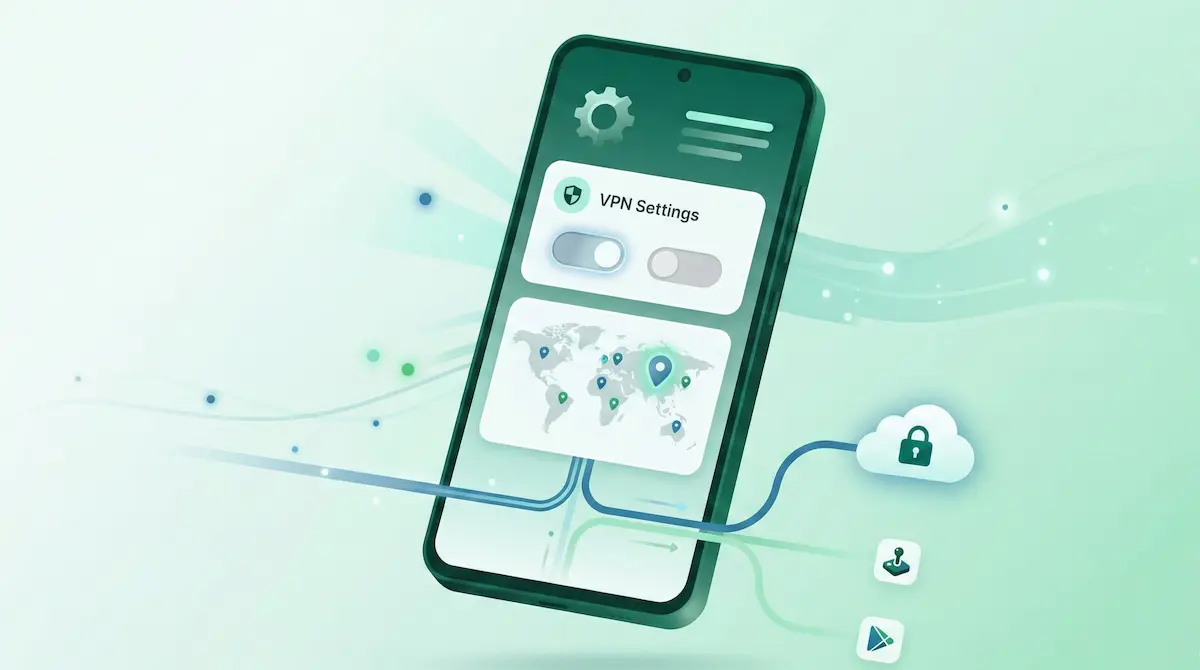
Las apps de VPN actuales para Android vienen cargadas de interruptores y opciones. Para muchos, tanto menú puede resultar confuso y agobiante. Pero la realidad es que, para el día a día, solo importan tres o cuatro cosas.
Si necesita el siguiente paso, abra hub central de diagnóstico de VPN en Android, guía para elegir el protocolo VPN y guía para montar su propio servidor AmneziaWG2.
Una configuración de VPN “a prueba de balas” se reduce a elegir bien el protocolo, conectar al servidor correcto y saber domar a las apps rebeldes con el Split Tunneling. Si ajustas esta base una vez, tu internet volará y te olvidarás de los cortes.
El objetivo de esta guía es ahorrarte dolores de cabeza. En lugar de marearte con funciones avanzadas que nunca usarás, vamos a ver la configuración “estándar de oro” que cubre el 99% de los casos.
También veremos cuándo toca meter mano a esos ajustes: por ejemplo, en el WiFi del bar, en redes “capadas” como las de la uni, o cuando la app del banco decide que no le gusta tu VPN.
Resumen rápido (TL;DR)
- Al usuario medio solo le interesa el protocolo, el servidor y (a veces) el Split Tunneling.
- Empieza siempre con WireGuard. Solo cámbialo si la conexión falla estrepitosamente.
- Para uso diario, elige siempre el servidor más cercano (país vecino).
- Deja el Split Tunneling apagado hasta que alguna app específica te dé problemas.
- Regla de oro: Después de tocar cualquier ajuste, desconecta y vuelve a conectar la VPN.
- En WiFi público, loguéate primero en la página del portal cautivo y LUEGO activa la VPN.
- No cambies todo a la vez si algo falla. Prueba una cosa cada vez.
Qué significan realmente los “Ajustes VPN” en Android
Cuando hablamos de configurar una VPN en Android, nos referimos a las opciones dentro de la propia app, no a los menús profundos del sistema.
Lo más importante que te vas a encontrar es:
Protocolo
El idioma en el que tu móvil le habla al servidor (cifrado y transporte).
Ubicación del servidor
El lugar físico (o virtual) por donde saldrá tu tráfico al mundo.
Split tunneling (Túnel dividido)
El “portero” que decide qué apps van cifradas por la VPN y cuáles salen “a pelo” a internet.
Comportamiento DNS
Quién resuelve los nombres de las webs (para que escribas google.com y no una ristra de números) mientras usas la VPN.
Optimización de batería
El sistema de ahorro de Android, que le encanta “matar” las VPNs en segundo plano si no se lo impides.
Para el 95% de la gente, solo importan los tres primeros: protocolo, servidor y túnel dividido.
La configuración recomendada (Lo que funciona siempre)
Esta configuración base es mano de santo para la mayoría de móviles Android. Ponlo así y olvídate.
El perfil ideal:
- Protocolo: WireGuard
- Servidor: Región más cercana
- Split tunneling: Apagado (Proteger todo por defecto)
- DNS Privado (en Android): Automático
- Optimización de batería: Desactivada para la app de VPN (¡Vital!)
Por qué esto funciona y no da guerra
WireGuard por defecto
Es ligero, gasta poca batería y vuela. En redes 4G/5G y fibra doméstica es el rey.
Servidor cercano
Menos distancia física = menos lag y conexión más estable.
Túnel dividido apagado
Empezar protegiendo todo el dispositivo evita conflictos raros de compatibilidad.
Sin ahorro de energía
Android es muy agresivo cerrando apps. Si no le das permiso a la VPN para “gastar”, se cerrará cuando apagues la pantalla y te dejará tirado.
Eligiendo el protocolo con precisión quirúrgica
Las buenas apps de VPN te dan a elegir. En 2026, solo necesitas conocer estos dos:
WireGuard
- Tu caballo de batalla diario.
- No calienta el móvil ni se bebe la batería.
- Aguanta bien los cambios de WiFi a datos móviles.
- No tiene “camuflaje” avanzado (obfuscación).
XRay (VLESS / Reality)
- La artillería pesada para redes con censura.
- Disfraza tu tráfico VPN como si fuera una visita normal a una web segura (parece que estás en Wikipedia).
- Imprescindible si el WiFi del trabajo o la universidad bloquea las VPN normales.
Guía práctica
Empieza siempre con WireGuard. Es como ir en un coche cómodo por autopista.
Pásate a XRay (VLESS/Reality) solo si:
- La app se queda en “Conectando…” eternamente.
- Estás en un WiFi sospechoso (hotel, uni, China) que capa el tráfico.
- La conexión se cae cada dos por tres.
Ojo: Cambiar de protocolo es para mejorar compatibilidad, no para tener mágicamente más megas de velocidad.
Cómo elegir servidor sin equivocarse
Elegir mal el país es la razón nº1 de las quejas tipo “qué lento va esto”. La geografía manda.
Sigue estas tres reglas:
Regla 1: La cercanía es estabilidad
Si solo quieres cifrar tu tráfico, elige el país vecino. Menos distancia = menor ping = scroll infinito en redes sociales sin tirones.
Regla 2: Prueba alternativas cercanas
Si el servidor de “Madrid” va lento hoy, no te vayas a “Tokio”. Prueba “París” o “Lisboa”.
Regla 3: No toques dos botones a la vez
Si se corta, no cambies de servidor y de protocolo al mismo tiempo. No sabrás qué ha fallado. Cambia servidor -> prueba. Cambia protocolo -> prueba.
Cuándo activar el Split Tunneling (Túnel dividido)
Esta función te permite tener dos internet a la vez: uno cifrado para lo importante, y otro “normal” para las apps que se quejan.
Es un bisturí para arreglar problemas puntuales.
Úsalo cuando:
El banco se pone paranoico
Los bancos odian las VPN. Si ven que entras desde Alemania estando en México, te bloquean. Añade la app del banco a Exclude (Excluir) y listo: entrará directa sin pasar por el túnel.
Apps de reparto y taxis
Uber o Glovo necesitan tu ubicación real. Si la VPN dice que estás lejos, el repartidor se volverá loco. Exclúyelos.
Streaming en la TV
A veces Netflix (o tu plataforma local) bloquea los rangos de IP de las VPN. Si quieres ver tu serie sin líos, sácala del túnel.
Modo “Solo para el curro” (Include)
Al revés: puedes configurar que la VPN proteja solo el correo y Slack, dejando todo lo demás (juegos, Instagram) fuera para no saturar.
Por defecto: todo apagado. Úsalo solo como medicina para apps concretas.
Configuración para WiFi público y hoteles
Las redes de cafeterías y aeropuertos tienen trampa: el Portal Cautivo. Esa web donde tienes que aceptar las normas antes de navegar.
Aquí es donde fallan el 90% de las conexiones.
El algoritmo correcto:
- Conecta al WiFi (VPN APAGADA).
- Abre el navegador y trata de ir a cualquier web http (como
neverssl.com). - Te saltará la página del hotel/café. Acepta y loguéate.
- Confirma que tienes internet (carga una web de noticias).
- ¡Ahora sí, ENCIENDE tu VPN!
Si enciendes la VPN antes de loguearte, bloquearás la página de acceso y te quedarás en un bucle infinito sin internet.
Ajustes para redes con censura (Oficinas, Universidades)
Los administradores de sistemas de las empresas suelen cerrar los puertos de las VPN para que no te saltes sus filtros. Aquí WireGuard suele fallar.
Si te chocas contra un muro:
- Cambia inmediatamente a XRay (VLESS/Reality). Su camuflaje hace que los sistemas de inspección profunda (DPI) crean que es tráfico normal y te dejen pasar.
- Prueba servidores en países grandes con buena infraestructura.
- Recuerda loguearte en la red local antes de activar la protección.
Ve paso a paso, testeando.
Consejos para Android TV
Si necesitas setup o troubleshooting específico para TV, abre guía de configuración de Android TV y guía de troubleshooting de Android TV.
Configurar una VPN en la tele es igual que en el móvil, pero más incómodo por el mando.
Claves:
- El streaming consume mucho ancho de banda: usa solo servidores cercanos.
- No te compliques: WireGuard es tu amigo si tienes fibra en casa.
- En hoteles con Fire Stick o Mi Box: igual que en el móvil, primero pelea con el Portal Cautivo (posiblemente necesites un navegador en la TV), luego activa la VPN.
Aquí brilla NimbusVPN: su interfaz está pensada para usarse con las flechas del mando, sin necesidad de punteros ratón frustrantes.
Errores fatales: Qué NO tocar
Ahórrate horas de “por qué no va” evitando estos vicios:
Tocar todo a lo loco
Cambiaste país, protocolo, DNS y split tunneling en 10 segundos. ¿Dejó de ir? Ahora buena suerte adivinando cuál fue.
Saltos intercontinentales
Conectarse a Australia desde España garantiza lentitud y cortes. No lo hagas salvo que sea absolutamente necesario.
Olvidar reiniciar la conexión
Muchos cambios (como añadir una app al Split Tunneling) requieren apagar y encender la VPN para aplicarse. El túnel no se reconstruye solo al vuelo.
Mantén la configuración simple (KISS: Keep It Simple, Stupid).
Flujo simple de solución de problemas
Si algo va mal, ajusta la configuración en un orden lógico.
1. La VPN conecta pero no hay internet
Si tu VPN muestra “Conectado” pero las apps no cargan, puede que el ajuste de DNS Privado de Android esté desviando las consultas DNS fuera del túnel cifrado.
Lee nuestra guía dedicada para corregir conflictos entre DNS Privado y VPN en Android.
2. La VPN falla en Wi-Fi
Si la VPN conecta con datos móviles pero falla en el Wi-Fi de la escuela o la oficina, es probable que la red esté usando inspección o filtrado para bloquear patrones VPN estándar.
Lee nuestra guía técnica para evadir bloqueos de Wi-Fi escolar y de oficina.
3. Una app falla con la VPN
Usa:
- Split Tunneling
- reinicio de caché de la app
4. Desconexiones frecuentes
¿Tienes bucles de reconexión o cortes en segundo plano? A menudo se deben a gestores agresivos de batería del fabricante o a timeouts durante cambios de red.
Lee nuestra guía dedicada para corregir bucles de reconexión en Xiaomi, MIUI y HyperOS.
Preguntas frecuentes (FAQ)
¿Cuál es el mejor protocolo para mi Android, de verdad?
La mula de carga es WireGuard. Rápido y seguro. Pero si hay muros y censura, el tanque blindado es XRay (VLESS/Reality).
¿Tengo que usar siempre el servidor más cercano?
Sí, para el 95% de cosas (YouTube, WhatsApp, navegar). La cercanía es sinónimo de velocidad. Solo cámbialo si necesitas simular estar en otro país para ver contenido.
¿El Split Tunneling acelera internet?
No hace magia. Pero si sacas descargas pesadas o actualizaciones fuera del túnel, quitas carga al cifrado del procesador.
¿Por qué en 4G vuela y en el WiFi de casa se arrastra?
Tu proveedor de internet doméstico puede estar limitando ciertos puertos o haciendo rutas raras, cosa que las redes móviles modernas suelen gestionar mejor.
¿Toco el DNS Privado de Android?
Por lo general, déjalo en Automático. Pero si tienes problemas de conexión “falsa” (conectado sin internet), apágalo temporalmente.
¿En Android TV es distinto?
La física es la misma: protocolos que funcionen, servidores cerca y Split Tunneling si hace falta. La lógica no cambia.
Por qué NimbusVPN es ideal para esto
Diseñamos NimbusVPN para no marearte con menús técnicos incomprensibles:
- Soportamos el WireGuard más rápido y tenemos XRay (VLESS/Reality) para cuando la cosa se pone fea con la censura.
- Split Tunneling fácil de usar: domas las apps bancarias en dos toques.
- Interfaz nativa para Android TV (adiós a sufrir con el mando).
- Diseño visual claro: tocas algo y ves el resultado.
- Protocolos adaptados a las redes paranoicas de hoteles y aeropuertos.
Si buscas una VPN que tenga los ajustes justos y necesarios, sin relleno, NimbusVPN es para ti.
Únete al internet libre:
Qué leer después
- Si todavía no sabes si puedes confiar en una app gratuita, empieza por ¿Es segura una VPN gratis en Android?.
- Si la conexión general funciona pero una app concreta falla, sigue con Guía de Split Tunneling en Android.
- Si el problema ya dejó de ser solo configuración básica, entra en Android VPN Troubleshooting: 12 Common Fixes.