
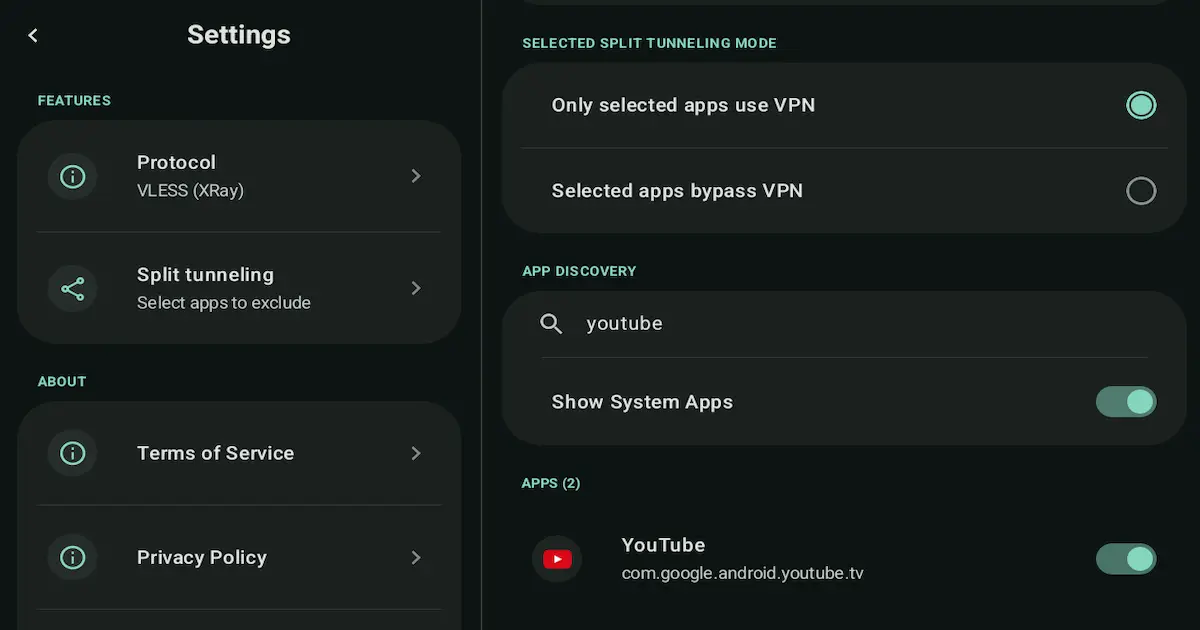
El Split Tunneling es una de las funciones VPN más útiles en Android, porque te permite decidir app por app.
Si necesita el siguiente paso, abra hub central de diagnóstico de VPN en Android, guía para elegir el protocolo VPN y guía de VPN para Android TV.
En vez de enviar todo el tráfico del teléfono por la VPN, puedes elegir qué apps usarán el túnel y cuáles saldrán de forma normal. Esa sola decisión puede resolver problemas típicos como “esta app de streaming no carga” o “mi app bancaria detecta algo raro”, sin perder protección en las apps que sí quieres mantener dentro de la VPN.
En esta guía verás qué es el Split Tunneling, cómo funciona y cómo aplicarlo con presets listos para usar en pocos minutos.
Resumen rápido
- Split Tunneling te permite dejar una app dentro de la VPN y el resto en conexión normal.
- Usa modo Include cuando solo unas pocas apps deben pasar por la VPN.
- Usa modo Exclude cuando casi todo debe pasar por la VPN, excepto unas pocas apps.
- Empieza con un preset y ajusta una app por vez.
- Prueba siempre si la app carga y si reproduce o inicia sesión correctamente.
- Si la red es restrictiva, cambia de protocolo (WireGuard vs XRay (VLESS/Reality)) sin asumir garantías.
- NimbusVPN soporta Split Tunneling, Android TV y dos protocolos: WireGuard y XRay (VLESS/Reality).
Por qué importa el Split Tunneling
Split Tunneling resuelve algo muy simple: no todas las apps se comportan bien con VPN.
Algunas apps prefieren conexión local normal (banca, servicios locales, casting). Otras se benefician al pasar por VPN (privacidad en Wi-Fi compartido, viajes, redes restrictivas). Con Split Tunneling puedes combinar ambos escenarios sin estar apagando y encendiendo la VPN todo el tiempo.
Razones prácticas para usarlo:
- Mantener una app dentro de VPN y dejar el resto normal
- Corregir una app puntual que falla con la VPN activa
- Dejar apps bancarias fuera de VPN para reducir verificaciones inusuales
- Dejar apps de streaming fuera de VPN para reducir problemas de reproducción
- Enrutar solo apps de trabajo por VPN, sobre todo en redes compartidas
- En viajes, enrutar por VPN solo apps de tu país y dejar el resto normal
Cómo funciona (modelo mental simple)
Imagina tu teléfono como un edificio con dos puertas:
- Puerta 1: internet normal (directo)
- Puerta 2: túnel VPN
Split Tunneling es el portero. Para cada app, decide por qué puerta sale.
La mayoría de apps VPN en Android ofrecen dos modos:
- Include (solo apps seleccionadas usan VPN): todo queda normal salvo las apps que agregas a la lista VPN.
- Exclude (apps seleccionadas van por fuera de VPN): todo usa VPN salvo las apps que agregas a la lista directa.
Si te quedas con una regla, que sea esta:
- Usa Include cuando quieres VPN en pocas apps.
- Usa Exclude cuando quieres VPN en casi todo.
Antes de empezar (checklist de 2 minutos)
Este checklist evita la mayoría de confusiones:
- Define tu objetivo: privacidad en Wi-Fi, viaje, estabilidad de streaming o una app concreta
- Confirma primero que la VPN conecta normal (sin Split Tunneling)
- Elige una o dos apps para probar después de cada cambio
- Después de cada ajuste, desconecta y reconecta la VPN una vez
Cómo configurar Split Tunneling en Android (pasos generales)
Los menús cambian entre apps VPN, pero el flujo suele ser parecido:
- Abre tu app VPN.
- Busca Split Tunneling (normalmente en Ajustes).
- Elige un modo:
- Include: solo apps seleccionadas
- Exclude: excluir apps seleccionadas
- Selecciona las apps de la lista correspondiente.
- Reconecta la VPN.
- Prueba la app objetivo.
Consejo: empieza con una sola app. Agrega más solo cuando funcione.
6 presets prácticos (copiar y pegar)
Abajo tienes seis presets que funcionan como punto de partida confiable. Cada preset incluye objetivo, modo y checklist rápido.
Preset A — VPN solo para una app
Para qué sirve: solo quieres la VPN para una app específica (suele ser la opción más estable).
Cómo configurarlo (modo Include):
- Modo: Include (solo apps seleccionadas)
- Agregar: una app (la que quieres dentro de VPN)
- Todo lo demás: directo
Checklist rápido:
- La VPN aparece como conectada
- La app objetivo abre con normalidad
- Reproducción o inicio de sesión funciona
- Otra app (navegador o YouTube) sigue funcionando normal
Preset B — Excluir una app problemática
Para qué sirve: casi todo funciona con VPN, pero una app falla.
Cómo configurarlo (modo Exclude):
- Modo: Exclude (excluir apps seleccionadas)
- Agregar: la app problemática (fuera de VPN)
- Todo lo demás: por VPN
Checklist rápido:
- La app problemática ahora abre o reproduce
- Las apps que te importan siguen funcionando con VPN
- No hay cierres de sesión repetidos en la app excluida
Preset C — Apps bancarias fuera de VPN, todo lo demás dentro
Para qué sirve: dejar apps bancarias en conexión normal para reducir fricción de seguridad, y mantener VPN para el resto.
Cómo configurarlo (modo Exclude):
- Modo: Exclude (excluir apps seleccionadas)
- Agregar: apps bancarias y de pago que uses
- Todo lo demás: por VPN
Checklist rápido:
- El login bancario funciona sin bucles de verificación
- Cargan pagos y pantallas de validación
- El resto de apps sigue funcionando con VPN
Preset D — Apps de streaming fuera de VPN, todo lo demás dentro
Para qué sirve: algunas apps de streaming fallan o hacen buffering con VPN.
Cómo configurarlo (modo Exclude):
- Modo: Exclude (excluir apps seleccionadas)
- Agregar: apps de streaming sensibles (de una en una)
- Todo lo demás: por VPN
Checklist rápido:
- La app de streaming abre y reproduce video
- No hay bucles de reproducción por enrutamiento VPN
- El resto de apps sigue funcionando dentro de VPN
Preset E — Apps de trabajo dentro de VPN, todo lo demás fuera
Para qué sirve: quieres VPN solo para un conjunto pequeño de apps de trabajo en redes compartidas.
Cómo configurarlo (modo Include):
- Modo: Include (solo apps seleccionadas)
- Agregar: apps de trabajo (correo, chat, docs, almacenamiento, navegador si aplica)
- Todo lo demás: directo
Checklist rápido:
- La sincronización de apps de trabajo funciona
- Adjuntos abren o descargan correctamente
- Apps no laborales siguen con comportamiento normal
Preset F — Modo viaje (apps de tu país solo por VPN)
Para qué sirve: al viajar, algunas apps se comportan distinto. Este preset enruta por VPN solo apps de tu país y deja el resto directo.
Cómo configurarlo (modo Include):
- Modo: Include (solo apps seleccionadas)
- Agregar: apps que quieres que funcionen “como en casa”
- Todo lo demás: directo
- Elegir servidor VPN cercano a tu región de origen (si está disponible)
Checklist rápido:
- La app de tu región abre y funciona normal
- La navegación general del teléfono sigue normal
- No hay cierres de sesión inesperados ni captchas repetidos
WireGuard vs VLESS (Reality) con Split Tunneling
NimbusVPN soporta WireGuard y XRay (VLESS/Reality). Ambos se pueden usar con Split Tunneling. La mejor opción depende de la red y del objetivo concreto, sin garantías absolutas.
- WireGuard + Split Tunneling: buena primera opción en redes normales, simple y estable.
- XRay (VLESS/Reality) + Split Tunneling: útil en redes restrictivas donde una VPN estándar tiene problemas.
Regla práctica:
- Empieza con WireGuard.
- Si falla la conexión o la red es muy restrictiva, prueba XRay (VLESS/Reality).
- Mantén el mismo preset al cambiar de protocolo para modificar solo una variable por vez.
Errores comunes
Estos errores explican la mayoría de reportes de “Split Tunneling no funciona”:
- Elegir el modo equivocado (Include vs Exclude) y enrutar al revés de lo que querías
- Agregar demasiadas apps de golpe y no saber cuál causó el problema
- Olvidar reconectar la VPN después de cambiar la lista
- Probar en una red con portal cautivo sin completar el inicio de sesión
- Asumir que Split Tunneling afecta tráfico del sistema igual que tráfico de apps
- No considerar apps auxiliares (app principal + servicio complementario)
- Conflictos de DNS privado que dejan estado de “conectado pero no carga nada”
- Restricciones de energía que interrumpen red en segundo plano
- Esperar mejoras de velocidad, en vez de usarlo como herramienta de control
- Cambiar servidor, protocolo y listas de apps al mismo tiempo
Solución de problemas
Prueba estos pasos en orden. La mayoría se resuelve en los primeros puntos.
-
Activas Split Tunneling y no cambia nada
- Reconecta la VPN.
- Reinicia el teléfono si hace falta.
-
Una app excluida sigue comportándose como si pasara por VPN
- Verifica que realmente estás en modo Exclude.
- Quita y vuelve a agregar la app.
- Excluye servicios auxiliares si aplica.
-
Una app incluida sigue comportándose como si no usara VPN
- Verifica que realmente estás en modo Include.
- Confirma que la app está seleccionada.
- Reconecta la VPN después de los cambios.
-
Conecta, pero no carga nada
Si la VPN aparece conectada pero ninguna app llega a internet, podrías tener un conflicto entre DNS privado de Android y el resolvedor DNS interno de la VPN.
Lee nuestra guía para resolver conflictos de DNS privado con VPN en Android aquí.
-
La app de streaming no abre o no reproduce
- Usa Preset B o Preset D.
- Limpia caché de la app.
- Prueba una vez con VPN apagada para confirmar causa.
-
La app bancaria bloquea login o repite verificaciones
- Usa Preset C.
- Mantén apps bancarias fuera de VPN.
- Evita cambiar de servidor durante intentos de login.
-
El portal cautivo del hotel rompe todo
Si te quedas atrapado en la pantalla de login de hotel porque Android bloquea tráfico fuera de VPN, revisa este caso:
Lee nuestra solución específica para portales cautivos bloqueados por VPN lock aquí.
-
Funciona con datos móviles, falla en Wi-Fi
- Esa red Wi-Fi puede ser restrictiva.
- Cambia de protocolo.
- Prueba otro servidor cercano.
-
Problemas de DNS (unas apps funcionan y otras no)
- Desactiva DNS privado temporalmente.
- Reconecta la VPN.
- Reinicia el dispositivo.
-
La app no aparece en el menú de Split Tunneling
- Actualiza la app.
- Reinicia el teléfono.
- Algunas apps del sistema no se pueden seleccionar en ciertos builds de Android.
FAQ
¿Qué es Split Tunneling en Android?
Es una función VPN que te permite elegir qué apps usan el túnel VPN y cuáles se conectan de forma normal.
¿Es seguro usar Split Tunneling?
Puede ser seguro si lo usas de forma intencional. Las apps fuera de VPN usan conexión normal. Las apps dentro de VPN usan túnel cifrado.
¿Conviene usar Include o Exclude?
Usa Include cuando pocas apps necesitan VPN. Usa Exclude cuando casi todas deben usar VPN salvo unas pocas.
¿Por qué mi app de streaming deja de funcionar con VPN?
Algunas apps de streaming son sensibles a cambios de ruta e IP. Excluir esa app (Preset B o D) suele ser la solución más simple.
¿Por qué a veces las apps bancarias no se llevan bien con VPN?
Los sistemas antifraude pueden marcar ubicaciones o cambios de IP inusuales. Dejar la app bancaria fuera de VPN (Preset C) suele reducir fricción.
¿Split Tunneling mejora la velocidad?
Es principalmente una función de control y compatibilidad. Puede sentirse más fluida en algunos casos, pero no garantiza mejora de velocidad.
¿Split Tunneling también funciona en Android TV?
Muchas apps VPN lo soportan en Android TV. NimbusVPN soporta Android TV y Split Tunneling, así que aplica la misma lógica de presets.
¿Qué pruebo primero si Split Tunneling no hace nada?
Reconecta la VPN después de cada cambio y prueba con una sola app. Si hace falta, reinicia y revisa DNS privado.
Cómo encaja NimbusVPN
NimbusVPN es una app VPN para Android que soporta Split Tunneling y funciona en Android TV con interfaz amigable para control remoto. También ofrece dos protocolos para adaptarse mejor a distintos entornos de red.
- Split Tunneling para enrutar solo las apps que eliges
- Dos protocolos: WireGuard y XRay (VLESS/Reality)
- Soporte para Android TV (remote-friendly)
- Enfoque práctico: empieza con un preset, prueba y ajusta una app a la vez
CTA
Si quieres Split Tunneling realmente útil para el día a día, con soporte para Android TV y dos protocolos, NimbusVPN es un buen punto de partida.
Qué leer después
- Si todavía no tienes una configuración base estable, empieza por Mejores ajustes VPN para Android.
- Si además tienes activado el bloqueo estricto del sistema, compáralo con Always-On VPN y Kill Switch en Android.
- Si estás afinando el comportamiento en televisión, usa VPN para Android TV: configuración y Split Tunneling.
- Si los síntomas siguen mezclados, entra por Android VPN Troubleshooting: 12 Common Fixes.