
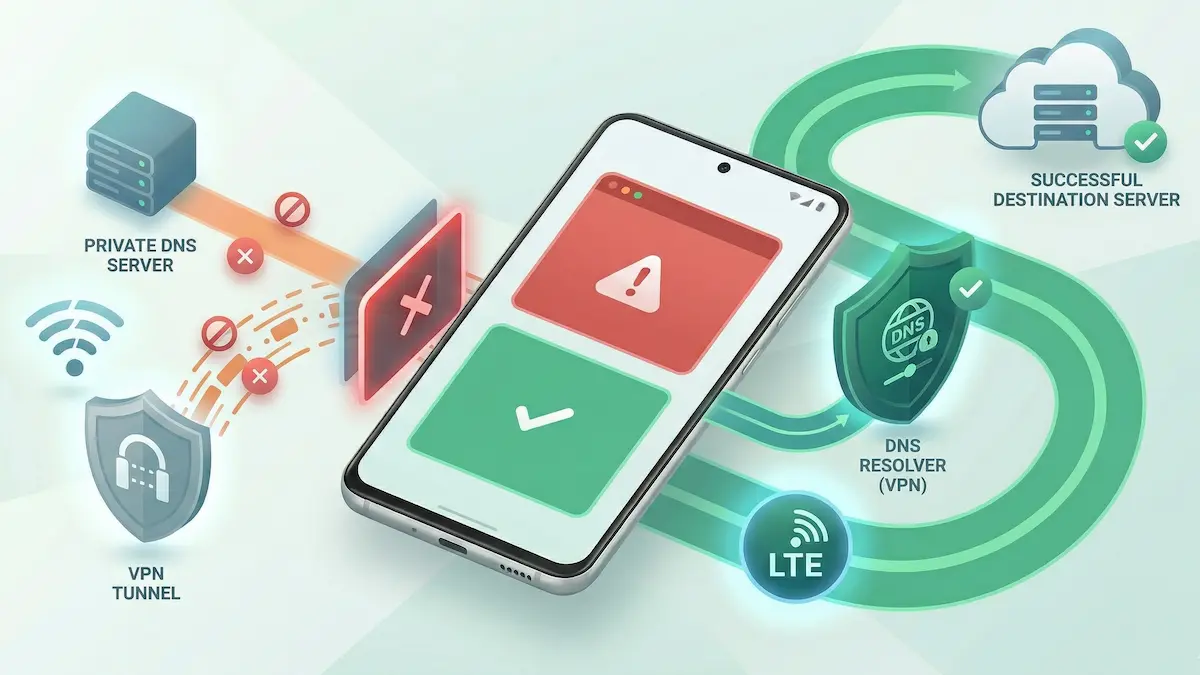
إذا أظهر VPN الذي يعمل بنظام Android اتصالاً ناجحًا ولكن التطبيقات لا تزال ترفض التحميل، فأحد الأسباب المحتملة هو حدوث تعارض في توجيه DNS. أحد المتغيرات الشائعة من جانب Android هو إعداد النظام Private DNS. إذا كنت بحاجة إلى خريطة أعراض أوسع أولاً، فافتح استكشاف أخطاء VPN على Android وإصلاحها: 12 إصلاحًا شائعًاا أو قارن أفضل بروتوكول VPN لنظام Android قبل تغيير المزيد من الإعدادات.
يضيف DNS الخاص سلوك DNS المشفر على مستوى نظام التشغيل. في بعض الإعدادات، يمكن أن يتعارض ذلك مع الطريقة التي يريد بها تطبيق VPN التعامل مع DNS داخل نفقه الخاص. قد تكون النتيجة حركة مرور متوقفة، أو تحليل اسم معطل، أو اتصال يبدو حيًا ولكنه يعمل بشكل سيئ.
ملخص سريع
- التعارض: يمكن أن يتداخل DNS الخاص بنظام Android مع سلوك DNS الذي تتحكم فيه VPN.
- الأعراض: توقف المتصفحات، أو ظهور رسالة “لا يوجد اتصال” في التطبيقات، أو فشل حركة المرور على الرغم من أن VPN تشير إلى “متصل”.
- الحل الفوري: اضبط Private DNS على Off مؤقتًا أثناء الاختبار.
- الفكرة الأساسية: إذا كانت VPN تعمل بشكل صحيح، فلا يزال من الممكن حماية DNS داخل مسار VPN حتى مع تعطيل نظام DNS الخاص بنظام Android.
إصلاحات خطوة بخطوة لنظام DNS الخاص بنظام Android
1. قم بتعطيل DNS الخاص بنظام Android مؤقتًا
إذا كان Android وVPN يحاولان التحكم في سلوك DNS، فإن أسرع اختبار أولي هو منح VPN التحكم الكامل.
الحل: انتقل إلى إعدادات Android → الشبكة والإنترنت → DNS الخاص وقم بتغيير الإعداد من تلقائي أو اسم مضيف مخصص إلى إيقاف.
ثم افصل VPN وأعد توصيلها واختبرها مرة أخرى.
دليل ذو صلة: اتصال VPN ولكن لا يوجد إنترنت على نظام Android: دليل الإصلاح.
2. قارن السلوك عبر الشبكات المختلفة
تظهر بعض تعارضات DNS (DNS) فقط على شبكات معينة، خاصة شبكات Wi‑Fi العامة أو البيئات المُدارة بشكل أكثر إحكامًا.
الحل: قارن نفس اتصال VPN على بيانات الهاتف المحمول، وشبكة Wi‑Fi المنزلية، والشبكة التي بها مشكلات. إذا ظهرت المشكلة على شبكة واحدة فقط، فقد تكون البيئة المحلية تتفاعل بشكل سيئ مع DNS الخاص، أو معالجة البوابة المقيدة، أو التصفية المحلية.
إذا كانت هذه الشبكة التي بها مشكلات هي شبكة Wi‑Fi مدرسية أو مكتبية، فتابع باستخدام School أو Office Wi‑Fi Blocks VPN on Android بدلاً من التعامل معها باعتبارها مشكلة DNS خالصة.
3. تحقق مما إذا كانت البوابة المقيدة لا تزال موجودة
في شبكة Wi‑Fi العامة، يمكن أن يفشل تدفق تسجيل الدخول إلى البوابة قبل أن يتصرف DNS بشكل طبيعي. إذا لم يتم مسح طبقة تسجيل الدخول بشكل حقيقي، فإن تعطيل DNS الخاص وحده قد لا يحل المشكلة بأكملها.
الإصلاح: تأكد من اكتمال تسجيل الدخول إلى الشبكة بالكامل قبل التعامل مع هذه المشكلة على أنها مشكلة DNS خالصة.
دليل ذو صلة: تم حظر البوابة المقيدة بواسطة قفل VPN على Android.
4. تبسيط حالة الاتصال أثناء الاختبار
إذا كنت تقوم أيضًا بتغيير البروتوكول، وSplit Tunneling، وإعدادات Kill Switch في نفس الوقت، فسيصبح من الصعب جدًا عزل السبب الحقيقي.
الحل: اختبار متغير واحد في كل مرة:
- إيقاف DNS الخاص،
- إعادة الاتصال،
- اختبار الاتصال الأساسي،
- ثم قم بإضافة تغييرات التوجيه أو البروتوكول فقط بعد استقرار خط الأساس.
سياق التوجيه: Split Tunneling على دليل Android.
التوقعات العملية
- ليس كل فشل هو DNS: يعد DNS الخاص سببًا شائعًا، ولكنه ليس السبب الوحيد.
- قد يكون الإصلاح ظرفيًا: يترك بعض الأشخاص DNS الخاص متوقفًا أثناء استخدام VPN؛ يقوم الآخرون بإعادة تمكينه على الشبكات التي لا يظهر فيها أي تعارض.
- هذا متغير لاستكشاف أخطاء Android وإصلاحها، وليس قانونًا عالميًا: تختلف الهواتف وإصدارات Android والشبكات.
الأسئلة الشائعة
لماذا تقول VPN “متصل” إذا كان DNS معطلاً؟
لأن النفق نفسه قد يكون في وضع التشغيل بينما يفشل تحليل الاسم داخل هذا المسار.
هل إيقاف تشغيل DNS الخاص غير آمن؟
ليس تلقائيا. إذا كان VPN يعمل بشكل صحيح، فستظل الشبكة الافتراضية الخاصة تحمي حركة المرور، بما في ذلك DNS الذي يتم التعامل معه داخل النفق.
هل يجب أن أترك DNS الخاص متوقفًا بشكل دائم؟
ليس بالضرورة. تعامل معه أولاً كمتغير لاستكشاف الأخطاء وإصلاحها. إذا اختفت المشكلة فقط عند إيقاف تشغيل DNS الخاص، فهذا يخبرك أنها جزء من المشكلة.
كيف يناسب NimbusVPN
يمنحك NimbusVPN عناصر تحكم عملية في Android لاختبار تغييرات حالة الاتصال دون إجبارك على إعداد واحد صارم.
- مرونة البروتوكول: يمكنك مقارنة سلوك طرق الاتصال المختلفة بمجرد استقرار مسار DNS.
- استكشاف أخطاء Android وإصلاحها أولاً: يناسب التطبيق سيناريوهات شبكات Android الحقيقية حيث تؤثر إعدادات النظام على النتيجة.
- دعم Split Tunneling: إذا كان النفق مستقرًا ولكن لا يزال هناك تطبيق واحد يعمل بشكل سيئ، فيمكنك اختبار التوجيه بشكل أكثر دقة بعد إصلاح مسار DNS الأساسي.
إذا ظهر التعارض فقط على شبكة Wi-Fi المُدارة، فتابع مع School أو Office Wi‑Fi Blocks VPN on Android واستكشاف أخطاء VPN على Android وإصلاحها: 12 إصلاحًا شائعًاا.
إذا كان النفق مستقرًا بعد إصلاح DNS ولكن لا يزال أحد التطبيقات معطلاً، فيجب أن تكون الصفحة التالية عادةً Split Tunneling on Android Guide.