
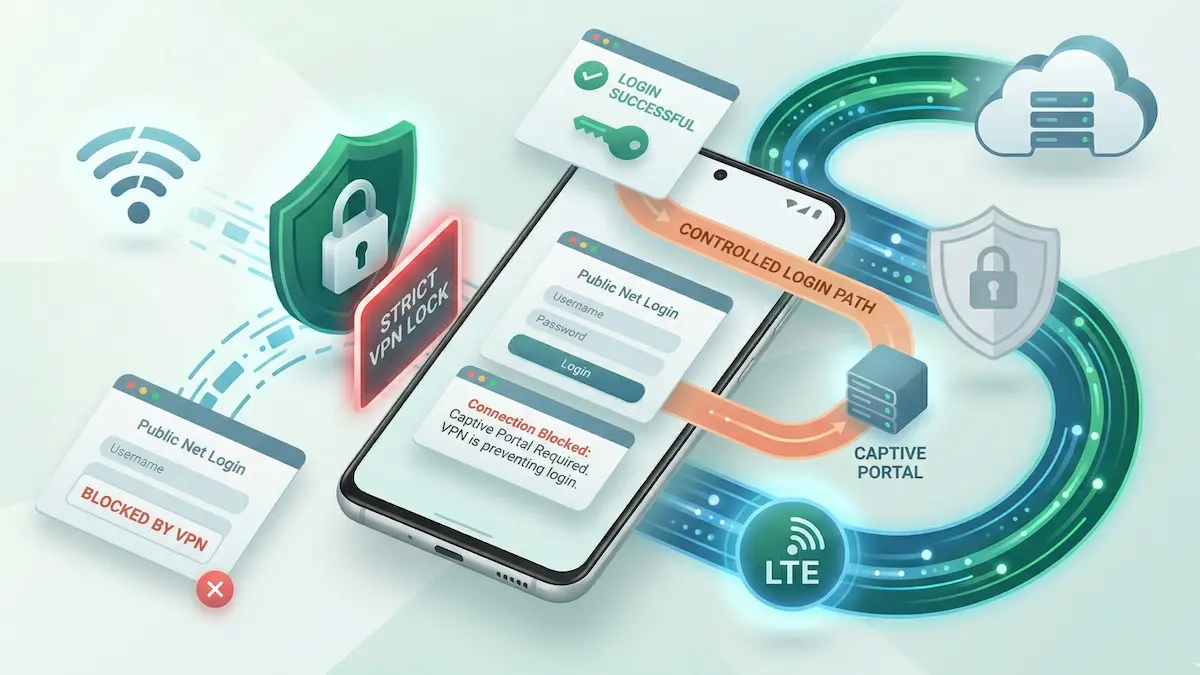
إذا اتصلت بشبكة Wi‑Fi في فندق أو مطار أو مقهى ورفضت شاشة تسجيل الدخول التحميل، فقد تكون عالقًا في حالة توقف تام للتوجيه بسبب إعدادات قفل VPN لنظام Android.
تعتمد البوابات المقيدة على عمليات إعادة التوجيه المحلية قبل أن تمنح الشبكة وصولاً عاديًا إلى الإنترنت. ولكن إذا تم تكوين Android لحظر حركة المرور خارج VPN، فقد لا تتاح للبوابة أبدًا فرصة لعرض صفحة تسجيل الدخول الخاصة بها. لا يمكن لـ VPN إنهاء الاتصال لأن الشبكة لا تزال مغلقة، ولا يمكن للبوابة التحميل لأن Android يحظر حركة المرور التي قد تؤدي إلى تشغيلها.
يشرح هذا الدليل كيفية كسر هذه الحلقة بأمان.
لماذا تحظر VPN صفحات تسجيل الدخول إلى شبكة Wi‑Fi
تكون تدفقات تسجيل الدخول إلى شبكة Wi‑Fi العامة محلية حسب التصميم. قبل أن تمنح الشبكة وصولاً حقيقيًا إلى الإنترنت، فإنها تعترض طلب المتصفح العادي وتعيد توجيهك إلى صفحة بوابة مقيدة.
يغير قفل VPN الصارم لنظام Android هذا التسلسل. إذا طُلب من الهاتف حظر كل حركة المرور خارج النفق، فلن تحصل عملية إعادة التوجيه المحلية أبدًا على الطلب البسيط الوحيد الذي تحتاجه لتشغيل صفحة تسجيل الدخول. هذا هو السبب في أن شبكة Wi‑Fi في الفنادق والمطارات والمقاهي يمكن أن تبدو معطلة تمامًا حتى تقوم بإرخاء القفل لفترة وجيزة ومسح تسجيل الدخول.
ملخص سريع
- الطريق المسدود: يمكن لقفل VPN الخاص بنظام Android حظر حركة مرور HTTP المحلية اللازمة لتشغيل شاشة تسجيل دخول عامة إلى Wi‑Fi.
- الحل الفوري: تعطيل حظر الاتصالات بدون VPN مؤقتًا حتى يمكن تحميل البوابة المقيدة.
- فرض البوابة الإلكترونية: إذا لم تظهر صفحة تسجيل الدخول، فجرّب موقع HTTP عادي مثل
http://neverssl.com. - أعد تمكين حالة الأمان المفضلة لديك بعد تسجيل الدخول: بمجرد أن تكون الشبكة مفتوحة بالكامل ويتم توصيل VPN مرة أخرى.
إصلاحات خطوة بخطوة لمشكلة الجمود في البوابة المقيدة
1. قم بتعطيل قفل VPN على مستوى نظام التشغيل مؤقتًا
إذا تم تعيين Android على حظر كل حركة المرور غير المتعلقة بـ VPN، فقد لا تكتمل عملية إعادة توجيه البوابة الإلكترونية أبدًا.
الإصلاح: افتح إعدادات Android → الشبكة والإنترنت → VPN. اضغط على أيقونة الترس بجوار تطبيق VPN. قم بإيقاف حظر الاتصالات بدون VPN مؤقتًا.
إذا كنت تستخدم Always-on VPN عادةً، فاتركه بمفرده ما لم يفرض جهازك كلا الإعدادين للعمل معًا.
دليل ذو صلة: دليل Android الذي يعمل دائمًا على VPN وKill Switch. إذا لم تكن متأكدًا مما إذا كان الفشل يرجع في الغالب إلى مشكلة في البوابة أم مشكلة VPN أوسع نطاقًا، فافتح استكشاف أخطاء VPN على Android وإصلاحها: 12 إصلاحًا شائعًاا وقارن أفضل بروتوكول VPN لنظام Android.
2. إجبار البوابة على الظهور
حتى بعد تعطيل القفل، لا يُظهر Android دائمًا رسالة واضحة “تسجيل الدخول إلى الشبكة”.
الإصلاح: افصل VPN في التطبيق. ثم افتح صفحة HTTP عادية مثل http://neverssl.com لتشغيل إعادة توجيه البوابة الإلكترونية المحلية.
غالبًا ما تتصرف البوابات المقيدة بشكل سيئ مع صفحات HTTPS العادية، لذا فإن استخدام صفحة اختبار HTTP عادةً ما يكون الطريقة الأنظف لإثارة شاشة تسجيل الدخول.
3. أعد الاتصال بـ VPN فقط بعد مسح البوابة
بمجرد الانتهاء من صفحة تسجيل الدخول وعمل الشبكة بشكل طبيعي بدون VPN، أعد توصيل النفق.الإصلاح: اتصل داخل تطبيق VPN أولاً. إذا كنت تستخدم عادةً قفل VPN الصارم لنظام Android، فقم بتشغيل حظر الاتصالات بدون VPN مرة أخرى فقط بعد إنشاء النفق بالكامل.
السياق المتعلق بالسفر: VPN لشبكة Wi‑Fi في الفندق على نظام Android: الإعداد + دليل السفر.
4. اختبر ما إذا كانت هوية الجهاز تؤثر على حالة تسجيل الدخول
تقوم بعض الشبكات العامة بتتبع هوية الجهاز التي شاهدتها أثناء تسجيل الدخول. إذا انقطع الوصول فورًا بعد إعادة الاتصال، فقد تكون معالجة MAC للجهاز أحد المتغيرات المحتملة التي يجب اختبارها.
الحل: افتح إعدادات Android ← الشبكة والإنترنت ← Wi‑Fi، وافتح الشبكة الحالية، وابحث عن الخصوصية أو نوع عنوان MAC. إذا كان هاتفك يوفر كلا الوضعين، فقارن السلوك بين MAC العشوائي وMAC الخاص بالجهاز. إذا لزم الأمر، قم بإعادة المصادقة بعد تغييرها.
ماذا تفعل إذا كان لا يزال لا يعمل
إذا ظهرت صفحة تسجيل الدخول ولكن الاتصال لا يزال ينقطع بعد إعادة توصيل VPN، فقد لا تكون البوابة المقيدة هي المتغير الوحيد. عند هذه النقطة، تعامل مع تسجيل الدخول إلى الشبكة على أنه تم حله واستكشف أخطاء الطبقة التالية من التوجيه أو سلوك DNS.
من المفيد إجراء فحصين شائعين للمتابعة على الفور:
- التحقق من تعارضات DNS الخاصة: يمكن لنظام Android الخاص أن يتجاوز الطريقة التي تتوقع بها VPN حل DNS بعد فتح البوابة. راجع يتعارض DNS الخاص مع VPN الخاصة بنظام Android.
- مراجعة سلوك Kill Switch: إذا كنت تعتمد على الحظر الصارم خارج النفق، فتحقق من إعدادات Kill Switch لـ VPN على Android وأعد تمكينها فقط بعد استقرار النفق تمامًا.
إذا لم يوضح أي منهما ذلك، فاختبره على بيانات الهاتف المحمول أو شبكة Wi‑Fi أخرى للتأكد مما إذا كانت المشكلة خاصة بنقطة الاتصال العامة تلك.
ما هي الشبكات التي تسبب هذا عادةً؟
تظهر هذه المشكلة في أغلب الأحيان على الشبكات التي تفرض تسجيل دخول يعتمد على المتصفح قبل السماح بحركة المرور العادية.
- الفنادق: غالبًا ما تجمع البوابات المقيدة بين صفحات تسجيل الدخول والتحقق من أرقام الغرف وتتبع MAC.
- شبكة Wi‑Fi في المطارات والعبور: قد تتأخر صفحة تسجيل الدخول أو يتم تخزينها مؤقتًا جزئيًا، مما يجعل تعارضات قفل VPN أكثر وضوحًا.
- الحرم الجامعي وشبكات ضيوف المكاتب المشتركة: غالبًا ما تضيف هذه الشبكات تصفية إضافية أعلى تدفق تسجيل الدخول.
التوقعات العملية لشبكة Wi‑Fi العامة
- توجد عادةً نافذة قصيرة غير محمية: غالبًا ما تحتاج إلى السماح ببعض حركة المرور المحلية غير التابعة لـ VPN لفترة وجيزة حتى يمكن تحميل البوابة الإلكترونية.
- ليست كل الشبكات العامة تتصرف بنفس الطريقة: يمكن للفنادق والمطارات والجامعات والمقاهي تنفيذ بوابات مقيدة بشكل مختلف.
- يعمل هذا على إصلاح حالة توقف تام لتسجيل الدخول، وليس كل مشكلة في شبكة Wi‑Fi عامة: بعد تسجيل الدخول، قد تستمر في مواجهة تعارضات DNS أو التصفية المحلية.
الأسئلة الشائعة
لماذا لا تظهر صفحة تسجيل الدخول إلا بعد أن أقوم بتعطيل قفل VPN؟
لأن إعادة التوجيه المحلية نفسها تحتاج إلى حركة مرور غير VPN. إذا قام Android بحظر حركة المرور هذه، فلن تتاح للبوابة أبدًا فرصة للرد.
هل يجب أن أترك حظر الاتصالات دون إيقاف تشغيل VPN على شبكة Wi‑Fi العامة؟
عادةً ما تكون المدة كافية لمسح البوابة وإعادة الاتصال بـ VPN. بعد ذلك، قم باستعادة نموذج الحماية المفضل لديك إذا كنت تستخدمه بشكل طبيعي.
ماذا لو قمت بتسجيل الدخول بنجاح وما زلت غير متصل بالإنترنت بعد إعادة الاتصال بـ VPN؟
قد يعني هذا أن البوابة المقيدة لم تعد هي المشكلة الرئيسية. عند هذه النقطة، تحقق من DNS الخاص، أو التصفية المحلية، أو السلوك الخاص بالبروتوكول.
دليل ذو صلة: VPN لا يعمل على Wi‑Fi على نظام Android: دليل الإصلاح.
كيف يناسب NimbusVPN
يمنحك NimbusVPN عناصر تحكم عملية في Android للتنقل بين حالة تسجيل الدخول إلى الشبكة العامة والنفق المحمي المستقر.
- مرونة البروتوكول: بمجرد فتح الشبكة، يمكنك اختبار ما إذا كان أحد البروتوكولات يتصرف بشكل أفضل من الآخر.
- استكشاف أخطاء Android وإصلاحها أولاً: يناسب التطبيق سيناريوهات Android الحقيقية حيث تتفاعل إعدادات قفل VPN وسلوك Wi‑Fi العامة.
- دعم Split Tunneling: بعد استقرار الاتصال الأساسي، يمكنك اختبار ما إذا كانت هناك مشكلة توجيه خاصة بالتطبيق قائمة بشكل منفصل.
بالنسبة لمشكلات الشبكة المقيدة الخاصة بالبروتوكول، راجع: استكشاف أخطاء XRay (VLESS/Reality) على الشبكات المقيدة وإصلاحها.