
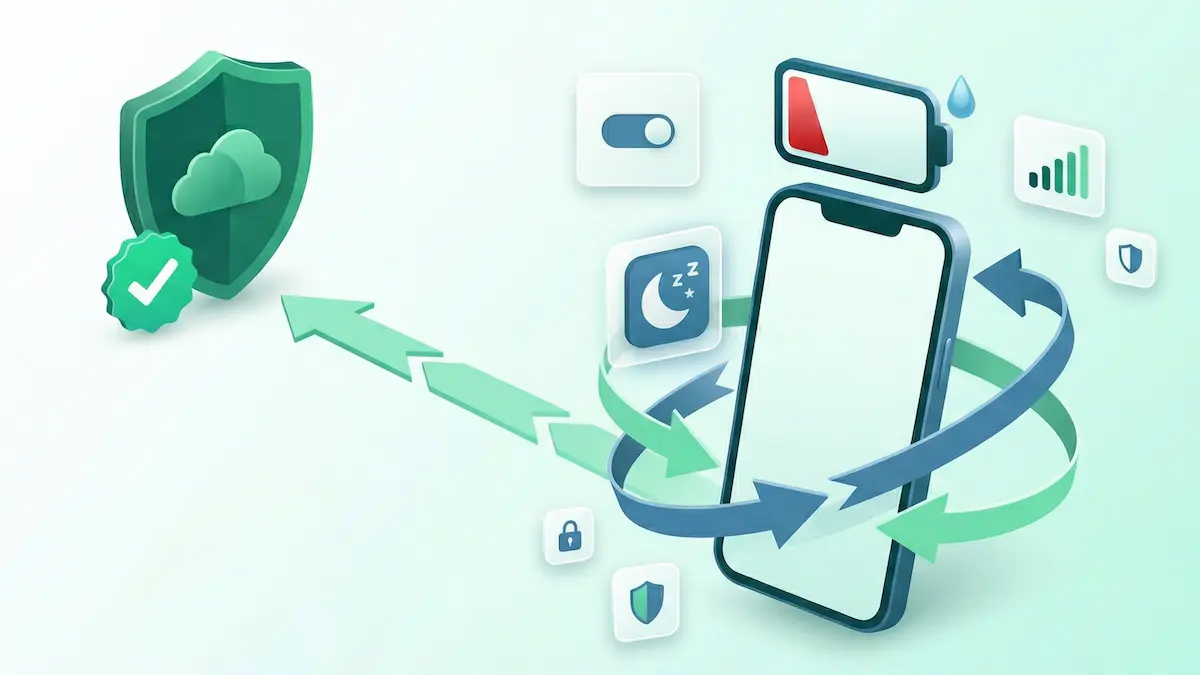
Wenn Ihr Telefon ungewöhnlich heiß wird oder die Ladung schnell verliert, während Ihr VPN aktiv ist, muss Ihr Einrichtung angepasst werden.
Viele Nutzer gehen davon aus, dass die komplexe Verschlüsselung eines VPN-Tunnels den Akku belastet. Während die Verschlüsselung Rechenleistung beansprucht, ist die Hauptursache für eine starke Akkuentladung unter Android normalerweise ein Konflikt zwischen der VPN-App und dem Hintergrund-Akkuoptimierer Ihres Telefons.
Dieser Leitfaden hilft Ihnen, den Konflikt zu identifizieren, Ihre Einstellungen anzupassen und Ihre Verbindung zu stabilisieren, um den Stromverbrauch zu minimieren.
Kurze Zusammenfassung
- Die Hauptursache: Der Batteriemanager von Android schließt das VPN im Hintergrund, was zu einer stromintensiven „Wiederverbindungsschleife“ führt.
- Die schnellste Lösung: Nehmen Sie Ihre VPN-App in den Systemeinstellungen Ihres Telefons von der Akkuoptimierung aus.
- Auswirkungen auf das Protokoll: Während Hintergrundabschaltungen das Hauptproblem darstellen, können schwerere Protokolle den Batterieverbrauch verstärken. WireGuard wird für den täglichen Gebrauch empfohlen.
- Netzwerkstabilität: Der häufige Ausfall von Mobilfunk- oder WLAN-Signalen zwingt das VPN dazu, die Verbindung immer wieder neu aufzubauen, was den Stromverbrauch erhöht.
Der 5-Minuten-Lösungspfad
Wenn Sie den Batterieverbrauch sofort stoppen möchten, gehen Sie folgendermaßen vor:
- Öffnen Sie die Einstellungen Ihres Telefons und gehen Sie zum Menü Apps.
- Suchen Sie Ihre VPN-App (z. B. NimbusVPN) in der Liste.
- Suchen Sie die Batterieeinstellungen für die App.
- Ändern Sie die Einschränkungsstufe von „Optimiert“ oder „Eingeschränkt“ in „Uneingeschränkt“ (oder „Keine Einschränkungen“).
- Überprüfen Sie Ihr Protokoll: Öffnen Sie die Einstellungen Ihrer VPN-App und stellen Sie sicher, dass Sie die besten VPN-Einstellungen für Ihr Netzwerk verwenden und WireGuard für die Akkueffizienz priorisieren.
Wenn Sie noch über eine Protokollstrategie entscheiden oder eine Symptomübersicht wünschen, bevor Sie weitere Einstellungen ändern, öffnen Sie Bestes VPN-Protokoll für Android und Android-VPN-Fehlerbehebung: 12 häufige Lösungen.
Wenn Sie eine selbstgehostete Baseline anstelle eines verwalteten App-Workflows wünschen, verwenden Sie AmneziaWG2 auf einem VPS als separaten Pfad, anstatt diese Entscheidungen in die Fehlerbehebung bei Akkuproblemen einzubeziehen.
Die „Reconnect-Schleife“ erklärt
Wenn Sie den Bildschirm Ihres Telefons sperren, versucht Android, Energie zu sparen, indem Hintergrund-Apps angehalten werden. Allerdings muss ein VPN aktiv bleiben, um Ihre Hintergrunddaten sicher weiterzuleiten.
Wenn der Batteriemanager Ihres Telefons zu aggressiv ist, wird das VPN in den Ruhezustand versetzt. Der sichere Tunnel wird unterbrochen, die VPN-App wird sofort aktiviert, um ihn wieder aufzubauen, und das Telefon versetzt ihn kurz darauf wieder in den Ruhezustand.
Dieser ständige Kampf erzeugt eine Wiederverbindungsschleife. Dieser Zyklus zwingt den Prozessor Ihres Telefons dazu, im Hintergrund hart zu arbeiten, was zu einer spürbaren Entladung des Akkus und gelegentlicher Erwärmung führt.
So beheben Sie VPN-Hintergrundbeschränkungen nach Telefonmarke
Hinweis: Menübezeichnungen und genaue Pfade können je nach Ihrer spezifischen Android-Version und dem ROM des Herstellers variieren.
1. Xiaomi / Redmi / POCO (MIUI & HyperOS)
Wenn auf einem Xiaomi-Gerät VPN-Wiederverbindungsschleifen oder aggressive Hintergrundunterbrechungen auftreten, liegt wahrscheinlich ein Konflikt mit der MIUI/HyperOS-Akkuoptimierung vor. Lesen Sie hier unseren speziellen Fix für Xiaomi VPN-Wiederverbindungsschleifen.
2. Samsung (One UI)
Samsung fügt möglicherweise automatisch VPNs zu seiner Liste der schlafenden Apps hinzu.
- Gehen Sie zu Einstellungen > Akku > Grenzwerte für die Hintergrundnutzung.
- Stellen Sie sicher, dass Ihr VPN nicht unter Schlafende Apps oder Tiefschlafende Apps aufgeführt ist.
- Gehen Sie zu Einstellungen > Apps > suchen Sie Ihr VPN > Akku > wählen Sie Uneingeschränkt.
3. OnePlus / OPPO (OxygenOS / ColorOS)
Diese Systeme unterbrechen häufig die Netzwerkaktivität, wenn der Bildschirm ausgeschaltet wird.
- Gehen Sie zu Einstellungen > Apps > App-Verwaltung > finden Sie Ihr VPN.
- Tippen Sie auf Batterieverbrauch.
- Schalten Sie Hintergrundaktivität zulassen und Autostart zulassen auf EIN.
4. Google Pixel / Motorola (Stock-Android)
Standard-Android setzt auf die Standardoptimierung, die VPNs gelegentlich immer noch drosseln kann.
- Gehen Sie zu Einstellungen > Apps > Alle Apps anzeigen > finden Sie Ihr VPN.
- Tippen Sie auf App-Akkuverbrauch.
- Ändern Sie die Einstellung auf Uneingeschränkt.
Die Rolle des Protokolls beim Batterieverbrauch
Während Hintergrundoptimierungsrichtlinien der Hauptfaktor für die VPN-Batterieentladung sind, bestimmt das von Ihnen gewählte Protokoll, wie viel Basisleistung der Tunnel benötigt, um aktiv zu bleiben.
WireGuard WireGuard ist hocheffizient und für moderne mobile Prozessoren konzipiert. Es erfordert weniger CPU-Leistung zum Verschlüsseln von Daten und bewältigt Netzwerkübergänge reibungslos. Wenn die Akkulaufzeit für Sie Priorität hat, sollte dies Ihre Standardauswahl sein.
XRay (VLESS/Reality) Dies ist ein wirksames Instrument zur Umgehung der Zensur. Allerdings verbraucht die komplexe Verschleierung, die zur Verschleierung Ihres Datenverkehrs erforderlich ist, im Allgemeinen mehr Rechenleistung. Es eignet sich am besten speziell für restriktive Netzwerke und nicht als ständig aktives Hintergrundprotokoll.
Wenn Sie sich nicht sicher sind, welche Lösung Sie verwenden sollen, lesen Sie unseren vollständigen Vergleich zu WireGuard vs. XRay (VLESS/Reality).
Netzwerkinstabilität und Stromverbrauch
Ihr physischer Standort und die Signalstärke haben großen Einfluss auf die Akkulaufzeit.
Wenn Sie ein schwaches Mobilfunksignal haben oder mit einem Router verbunden sind, der Sie ständig unterbricht, wird Ihr VPN-Tunnel wiederholt ausfallen und versuchen, sich neu aufzubauen. Dieses ständige Neuverhandeln kann den Batterieverbrauch spürbar erhöhen.
Wenn Ihr VPN verbunden ist, Sie aber kein Internet haben oder wenn das VPN aufgrund einer restriktiven Firewall nicht über WLAN funktioniert, verbraucht Ihre App möglicherweise Strom, wenn sie versucht, Datenverkehr durch einen blockierten Tunnel zu leiten. In Gebieten mit schlechtem Signal ist es oft besser, das VPN vorübergehend zu deaktivieren.
FAQ
Wird der Akku leer, wenn ein VPN ständig eingeschaltet bleibt?
Ein richtig optimiertes VPN, das auf einem einfachen Protokoll wie WireGuard läuft, verbraucht etwas Batterie, aber die Auswirkungen hängen von Ihrem Gerät und der Nutzung ab. Wenn die App auf „Uneingeschränkt“ eingestellt ist, um Wiederverbindungsschleifen zu vermeiden, ist der tägliche Verbrauch normalerweise minimal.
Warum wird meine VPN-Verbindung getrennt, wenn sich mein Bildschirm ausschaltet?
In den meisten Fällen wird dies dadurch verursacht, dass der Batteriemanager von Android die App anhält, wenn das Gerät in den Ruhezustand wechselt. Durch Ändern der Akkueinstellungen des VPN auf „Uneingeschränkt“ wird dieses Verhalten im Allgemeinen behoben.
Welches Protokoll eignet sich am besten für die Akkulaufzeit unter Android?
Aufgrund seiner modernen, leichten Codebasis gilt WireGuard derzeit als das batterieeffizienteste Protokoll für mobile Geräte.
Soll ich meine VPN-App im Menü „Letzte Apps“ wegwischen?
Generell wird empfohlen, die VPN-App nicht wegzuwischen. Dadurch wird der Hintergrundprozess beendet. Während das System möglicherweise versucht, es neu zu starten, führt dies zu einer vorübergehenden Unterbrechung der Verbindung und verschwendet Prozessorenergie.
Wie NimbusVPN passt
NimbusVPN wurde entwickelt, um den Platzbedarf auf Ihrem Android-Gerät zu minimieren.
- Effiziente Standardeinstellungen: Wir priorisieren WireGuard als Standardprotokoll für den täglichen, batterieschonenden Einsatz.
- On-Demand-Verschleierung: Sie können nur dann zu XRay (VLESS/Reality) wechseln, wenn Sie tatsächlich Netzwerkbeschränkungen umgehen müssen.
- Selektives Routing: Sie können Split Tunneling verwenden, um nur die von Ihnen ausgewählten Apps weiterzuleiten und so Ihr Einrichtung stabil zu halten.
- Natives Verhalten: Die App lässt sich reibungslos in die VPN-Einstellungen auf Systemebene von Android integrieren, um unnötige Hintergrundverarbeitung zu reduzieren.
- Eigene Server-Option: Wenn Sie verwaltetes Einrichtung mit Selbsthosting vergleichen möchten, lesen Sie AmneziaWG2 auf einem VPS.
Wenn Sie ein VPN wünschen, das Ihren Datenverkehr ohne großen Overhead schützt, ist NimbusVPN eine praktische Option.