
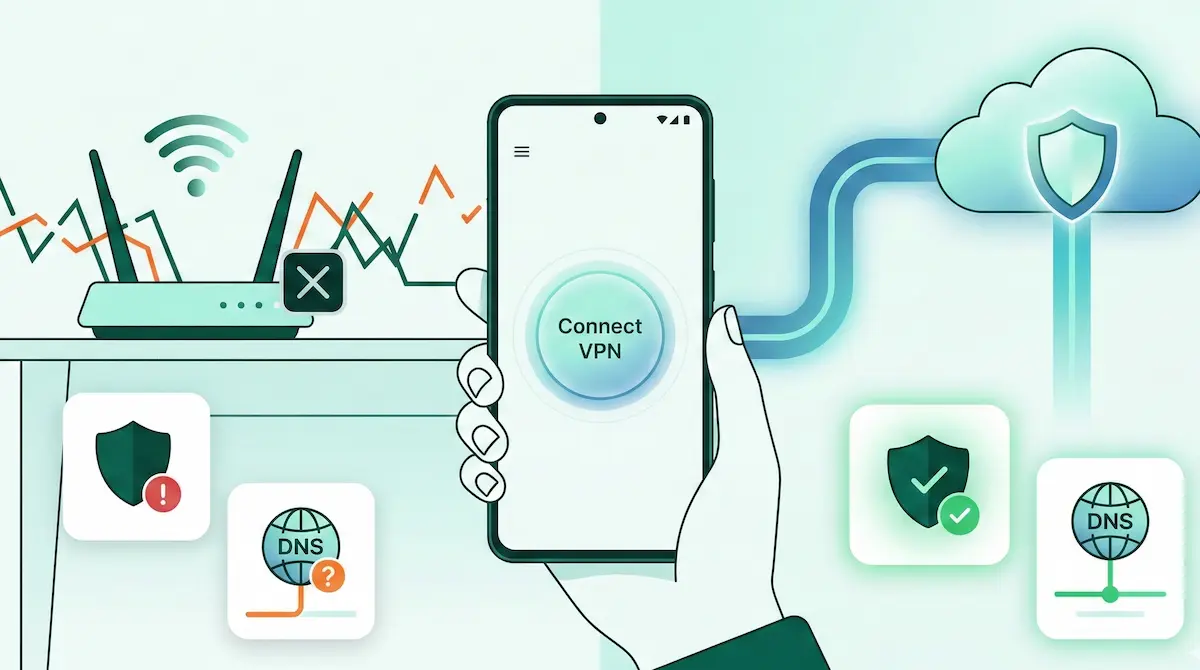
Si un VPN fonctionne sur les données mobiles mais échoue sur le Wi‑Fi, c’est généralement le réseau Wi‑Fi qui est la première chose à suspecter, et non l’application Android elle-même. La panne peut se manifester de différentes manières : le tunnel ne se connecte jamais, il se connecte mais le trafic s’arrête, ou seules certaines applications tombent en panne.
Sur Android, le moyen le plus rapide de résoudre ce problème consiste à séparer le type de réseau du symptôme. Le Wi‑Fi des hôtels et des aéroports échoue souvent à cause de portails captifs, le Wi‑Fi des écoles ou des bureaux échoue souvent à cause du filtrage, et les routeurs domestiques échouent souvent à cause du DNS ou des contrôles au niveau du routeur.
Ce guide est conçu pour ce flux axé sur le diagnostic. Il vous aide à décider si le problème est causé par le réseau Wi‑Fi, les paramètres DNS d’Android ou la compatibilité des protocoles, et pointe vers le bon guide plus approfondi lorsque le problème est plus spécifique.
Réponse rapide
- Si le VPN fonctionne sur les données mobiles mais pas sur le Wi‑Fi, le réseau Wi‑Fi en est souvent la cause.
- Les réseaux restrictifs (hôtel, école, bureau) peuvent bloquer ou limiter le trafic VPN.
- Le filtrage DNS privé et DNS du routeur peut interférer avec les connexions VPN.
- Les pages de connexion au portail captif doivent être complétées avant d’utiliser le VPN.
- Les protocoles de commutation (WireGuard ↔ XRay) peuvent aider sur les réseaux restrictifs.
- Le Split Tunneling peut résoudre les problèmes où seules certaines applications échouent.
- Le redémarrage de l’appareil ou la reconnexion du Wi‑Fi peuvent effacer les états temporaires du réseau.
Routage rapide : quel guide correspond exactement à votre symptôme ?
- Si vous souhaitez une page de diagnostic qui achemine en premier les principales pannes du VPN Android, commencez par le Hub de dépannage du VPN Android.
- Si le problème concerne un réseau partagé tel qu’un café ou un aéroport, commencez par VPN pour le Wi‑Fi public sur Android.
- Si le problème concerne spécifiquement les pages de connexion de l’hôtel ou le Wi‑Fi de voyage, accédez à VPN pour le Wi‑Fi de l’hôtel sur Android.
- Si le VPN indique Connecté mais que rien ne se charge, comparez cette page avec VPN connecté mais pas Internet sur Android.
- Si une seule application échoue, lisez ce que signifie le split tunneling sur Android avant de modifier aveuglément les protocoles.
- Si le réseau semble restrictif ou filtré, comparez ce que WireGuard signifie sur Android avec ce que VLESS signifie sur Android.
Pourquoi le VPN fonctionne sur les données mobiles mais pas sur le Wi‑Fi
Les réseaux mobiles et les réseaux Wi‑Fi se comportent très différemment.Les connexions de données mobiles sont généralement gérées par de grands fournisseurs de réseau avec des règles de routage cohérentes. Les connexions VPN y fonctionnent généralement de manière fiable car le réseau est conçu pour prendre en charge un large éventail de trafic.
Les réseaux Wi‑Fi sont cependant contrôlés par des routeurs ou des administrateurs locaux. Ces réseaux peuvent s’appliquer :
- règles de pare-feu
- Filtrage DNS
- les systèmes de contrôle parental
- outils de surveillance du réseau
- portails captifs (pages de connexion)
Pour cette raison, une connexion VPN qui fonctionne sur les données mobiles peut échouer sur le Wi‑Fi. Le tunnel VPN peut se connecter, mais le réseau peut bloquer ou interférer avec le trafic crypté.
C’est pourquoi le dépannage du comportement spécifique au Wi‑Fi est important lors du diagnostic des problèmes VPN.
Test de diagnostic rapide (vérification en 1 minute)
Utilisez cette liste de contrôle rapide pour identifier l’origine probable du problème.
-
Désactivez le VPN.
Vérifiez si Internet fonctionne normalement sur Wi‑Fi. -
Passer aux données mobiles.
Réactivez le VPN et testez à nouveau. -
Comparez les résultats.
- Fonctionne sur les données mobiles mais pas sur le Wi‑Fi → probablement une restriction Wi‑Fi.
- Échec partout → vérifiez les paramètres Android ou l’emplacement du serveur.
-
Changez d’emplacement de serveur une fois.
Essayez un serveur à proximité. -
Changer de protocole VPN.
Si vous utilisez WireGuard, essayez XRay (VLESS/Reality) ou vice versa.
Ce test rapide révèle généralement si le problème est lié au réseau ou à la configuration.
Dépannage par cause
1. Réseaux Wi‑Fi restrictifs
Le Wi‑Fi public, les réseaux scolaires et les réseaux de bureau limitent parfois le trafic VPN.
Corrections
- Changer de protocole VPN.
- Essayez un emplacement de serveur à proximité.
- Déconnectez et reconnectez le Wi‑Fi.
- Testez sur un autre réseau Wi‑Fi ou hotspot mobile.
Suggestion de protocole
XRay (VLESS/Reality) peut mieux fonctionner sur des réseaux restrictifs.
2. Filtrage DNS du routeur
Certains routeurs filtrent les requêtes DNS ou bloquent des domaines spécifiques. Cela peut interrompre la navigation alors que le VPN semble connecté.
Corrections
- Redémarrez le routeur.
- Désactivez le contrôle parental ou le filtrage DNS si possible.
- Désactivez temporairement le DNS privé sur Android.
- Essayez un autre réseau Wi‑Fi pour confirmer que le routeur en est la cause.
Suggestion de protocole
WireGuard fonctionne généralement correctement une fois les problèmes DNS résolus.
3. Conflits DNS privés
Le DNS privé peut entrer en conflit avec le routage DNS VPN.
Corrections
- Accédez à Paramètres → Réseau et Internet → DNS privé. - Définissez temporairement le DNS privé sur Désactivé.
- Reconnectez le VPN.
- Testez à nouveau.
Suggestion de protocole
WireGuard est un bon premier test après avoir ajusté les paramètres DNS.
4. Réseaux de portails captifs (pages de connexion Wi‑Fi des hôtels)
De nombreux hôtels et aéroports exigent une page de connexion avant d’accorder l’accès à Internet.
Si le VPN est activé en premier, la page de connexion peut ne jamais apparaître.
Corrections
- Déconnectez le VPN.
- Ouvrez un navigateur et complétez la page de connexion Wi‑Fi.
- Confirmez qu’Internet fonctionne.
- Reconnectez le VPN.
Suggestion de protocole
Commencez avec WireGuard. S’il est bloqué, essayez XRay (VLESS/Reality).
5. Règles de pare-feu sur les réseaux d’école ou de bureau
Les réseaux scolaires et d’entreprise déploient fréquemment des pare-feu stricts qui bloquent entièrement les modèles VPN standard. Si le problème apparaît uniquement sur le Wi‑Fi géré, comparez cette page avec notre [guide de dépannage VPN Wi‑Fi pour école ou bureau] dédié (/fr/guides/school-or-office-wifi-blocks-vpn-android-2026/).
- Testez sur hotspot mobile pour confirmer la restriction.
- Utilisez Split Tunneling pour les applications qui doivent contourner le VPN.
Suggestion de protocole
XRay (VLESS/Reality) peut parfois mieux fonctionner sur les réseaux filtrés.
6. Compatibilité du protocole VPN
Certains réseaux interagissent différemment avec les protocoles VPN.
Corrections
- Protocole de commutation :
- WireGuard → XRay
- XRay → WireGuard
- Gardez le même emplacement du serveur pendant les tests.
- Reconnectez-vous après la commutation.
Suggestion de protocole
WireGuard pour les réseaux normaux, XRay pour les réseaux restrictifs.
7. Blocage du trafic VPN au niveau du routeur
Certains routeurs ou configurations de FAI bloquent les modèles de trafic VPN.
Corrections
- Redémarrez le routeur.
- Vérifiez les paramètres du routeur pour le filtrage VPN ou le contrôle parental.
- Testez en utilisant un hotspot mobile.
- Changer de protocole.
Suggestion de protocole
Essayez XRay (VLESS/Reality) si le routeur bloque les modèles VPN typiques.
8. Restrictions relatives à la batterie ou à l’arrière-plan Android
Les paramètres d’optimisation de la batterie peuvent suspendre la mise en réseau en arrière-plan.
Corrections
- Définissez l’utilisation de la batterie de l’application VPN sur ** Sans restriction **.
- Désactivez les modes d’économie d’énergie agressifs.
- Reconnectez le VPN.
- Testez à nouveau après avoir verrouillé et déverrouillé l’appareil.
Suggestion de protocole
WireGuard est généralement stable une fois les restrictions de batterie supprimées.
9. État du réseau incorrect ou connexions mises en cache
Android conserve parfois en cache les états du réseau qui interfèrent avec le trafic VPN.
Corrections
- Activer et désactiver le mode avion.
- Redémarrez le téléphone.
- Oubliez et reconnectez le réseau Wi‑Fi.
- Reconnectez le VPN.
Suggestion de protocole
Le protocole n’a généralement pas d’importance ici.
10. Conflits de routage spécifiques à l’application
Certaines applications se comportent différemment sur les connexions VPN.
Corrections
- Vider le cache de l’application concernée.
- Utiliser le Split Tunneling :
- exclure l’application problématique
- ou inclure uniquement des applications spécifiques
- Redémarrez l’application après avoir ajusté le routage.
Suggestion de protocole
Le changement de protocole n’est généralement pas nécessaire ici.
Commutation de protocole (WireGuard vs XRay)
Changer le protocole VPN peut s’avérer utile lorsque le réseau actuel interfère avec le trafic VPN.
WireGuard
- Bon défaut pour la plupart des réseaux
- Simple et largement pris en charge
- Fonctionne bien sur le Wi‑Fi domestique typique
XRay (VLESS/Reality)
- Parfois plus compatible avec les réseaux restrictifs
- Utile à l’école, au travail ou sur les réseaux Wi‑Fi filtrés
La commutation de protocole est principalement un outil de compatibilité. Cela ne garantit pas des vitesses plus rapides.
Quand le Split Tunneling aide
Le Split Tunneling permet uniquement à certaines applications d’utiliser le VPN tandis que d’autres se connectent directement à Internet.
Cela peut être utile lorsque :
- une application échoue sur VPN
- les applications de streaming se comportent différemment en Wi‑Fi
- les applications bancaires rejettent les connexions VPN
Deux approches :
Mode Inclure
Seules les applications sélectionnées utilisent le VPN.
Mode exclureLa plupart des applications utilisent le VPN, mais certaines applications le contournent.
Tester une application à la fois est généralement le moyen le plus simple de diagnostiquer les problèmes de routage.
Cas particuliers
Réseaux Wi‑Fi des hôtels
Le Wi‑Fi de l’hôtel nécessite souvent des pages de connexion et peut limiter le trafic crypté. Remplissez toujours la page de connexion avant d’activer le VPN.
Wi‑Fi à l’école ou sur le campus
Les réseaux de campus restreignent parfois les modèles VPN. Changer de protocole ou utiliser des données mobiles peut aider.
Réseaux de travail avec des règles de pare-feu strictes
Les réseaux d’entreprise peuvent bloquer le trafic VPN inconnu. Une commutation de protocole ou un split tunneling peuvent être nécessaires.
Routeurs domestiques avec contrôle parental ou filtrage DNS
Les systèmes de contrôle parental bloquent parfois le trafic crypté ou les requêtes DNS. Le redémarrage du routeur ou l’ajustement des paramètres de filtrage peuvent résoudre le problème.
## Remarque sur Android TV
Les mêmes problèmes VPN liés au Wi‑Fi peuvent survenir sur les appareils Android TV.
Les étapes de dépannage sont similaires :
- reconnecter le Wi‑Fi
- redémarrer la box TV
- changer de protocole VPN
- vérifier les restrictions du routeur
NimbusVPN prend en charge Android TV avec une interface adaptée à la télécommande, de sorte que le même protocole et les mêmes options de Split Tunneling peuvent être utilisés.
Si le problème de Wi‑Fi se produit sur un boîtier TV, continuez avec VPN pour Android TV : Guide de dépannage et le Guide de configuration Android TV.
FAQ
Pourquoi mon VPN fonctionne-t-il sur les données mobiles mais pas sur le Wi‑Fi ?
Les réseaux Wi‑Fi peuvent appliquer des règles de pare-feu, un filtrage DNS ou d’autres restrictions qui interfèrent avec le trafic VPN.
Les routeurs Wi‑Fi peuvent-ils bloquer les connexions VPN ?
Oui. Certains routeurs ou réseaux bloquent les modèles de trafic VPN ou les connexions cryptées.
Le DNS privé interfère-t-il avec le VPN ?
Ça peut. Le DNS privé peut entrer en conflit avec le routage DNS VPN et provoquer des problèmes de connexion.
Dois-je changer de protocole VPN ?
Oui, basculer entre WireGuard et XRay peut être utile si le réseau Wi‑Fi restreint certains modèles de trafic VPN.
Pourquoi certaines applications fonctionnent mais d’autres échouent en Wi‑Fi ?
Certaines applications gèrent le routage VPN différemment. Le Split Tunneling peut aider à résoudre ces conflits.
Le Wi‑Fi de l’hôtel peut-il bloquer le VPN ?
Certains réseaux hôteliers limitent le trafic VPN ou exigent des pages de connexion avant d’autoriser l’accès à Internet.
Le redémarrage du routeur est-il utile ?
Oui, le redémarrage du routeur peut réinitialiser les états du réseau et résoudre les problèmes de DNS ou de routage.
Pourquoi le VPN se connecte-t-il mais rien ne se charge ?
Cela se produit généralement en raison de conflits DNS, de réseaux restrictifs ou du filtrage du routeur.
Comment NimbusVPN s’adapte
NimbusVPN fournit des outils pratiques pour dépanner la connectivité VPN sur Android :
- Prend en charge les protocoles WireGuard et XRay (VLESS/Reality)
- Inclut Split Tunneling pour le routage spécifique à l’application
- Fonctionne sur Android TV avec une interface adaptée à la télécommande
- Permet aux utilisateurs de tester la compatibilité des protocoles sur différents réseaux
- Utile pour la confidentialité sur le Wi‑Fi public ou partagé
Si vous souhaitez un VPN Android qui vous permet de changer de protocole et de contrôler le routage lors du dépannage des problèmes de réseau, NimbusVPN est une option pratique.