
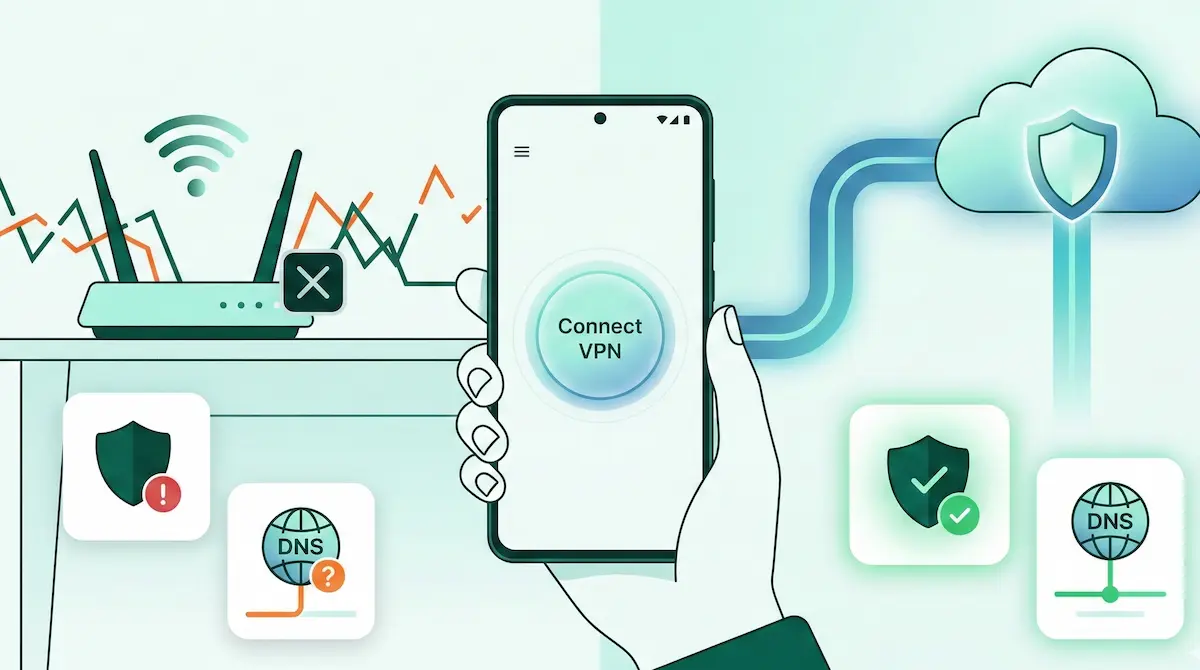
Um problema comum no Android é quando a VPN funciona normalmente nos dados móveis, mas falha no Wi-Fi. Às vezes a VPN nem conecta; em outros casos, conecta, mas os apps não carregam.
Isso normalmente não significa defeito no app de VPN. Em muitos cenários, a própria rede Wi-Fi é a causa: roteador, Wi-Fi de hotel, rede de escola/escritório ou políticas de filtragem.
A boa notícia é que, na maioria dos casos, o diagnóstico é simples. Com alguns testes rápidos, você identifica se a causa está na rede, no Android ou na compatibilidade de protocolo.
Resumo rápido
- Se funciona nos dados móveis e falha no Wi-Fi, a causa costuma ser a rede Wi-Fi.
- Redes restritivas (hotel, escola, escritório) podem bloquear ou limitar VPN.
- DNS Privado e filtragem de DNS no roteador podem quebrar a navegação.
- O login de captive portal precisa ser concluído antes de ligar a VPN.
- Trocar protocolo (WireGuard ↔ XRay) ajuda em redes restritivas.
- Split Tunneling pode resolver quando só alguns apps falham.
- Reiniciar o dispositivo e reconectar Wi-Fi limpa estados temporários de rede.
Roteamento rápido: qual guia combina com o seu sintoma?
-
Se você quer um ponto único para os principais erros de VPN no Android, comece pelo Android VPN: 12 problemas comuns e o caminho certo para corrigir
-
Se o problema é uma rede compartilhada como cafe, aeroporto ou coworking, abra antes o guia de VPN para Wi-Fi publico no Android.
-
Se o caso envolve login de hotel ou Wi-Fi de viagem, va direto para VPN para Wi-Fi de hotel no Android.
-
Se a VPN mostra “Conectado” mas nada carrega, compare com VPN conectada, mas sem internet no Android.
-
Se so um app falha, leia antes o que significa split tunneling no Android em vez de trocar protocolo no escuro.
-
Se a rede parece filtrada ou restritiva, vale comparar o que e WireGuard no Android com o que e VLESS no Android.
Por que funciona nos dados móveis e não no Wi-Fi
Dados móveis e Wi-Fi seguem lógicas diferentes.
Dados móveis costumam ter roteamento mais consistente. Já o Wi-Fi é controlado por roteador ou administrador local, com regras próprias.
No Wi-Fi podem existir:
- regras de firewall;
- filtragem de DNS;
- controle parental;
- monitoramento de tráfego;
- captive portal (página de login).
Por isso, o túnel VPN pode conectar, mas o tráfego ainda assim ser bloqueado.
Teste de diagnóstico rápido (1 minuto)
-
Desligue a VPN.
Verifique se a internet funciona normalmente no Wi-Fi. -
Troque para dados móveis.
Ligue a VPN e teste novamente. -
Compare o resultado.
- Funciona nos dados móveis e falha no Wi-Fi -> provável restrição da rede Wi-Fi.
- Falha em ambos -> revisar configuração Android/servidor.
-
Troque uma vez o servidor.
Teste uma localização próxima. -
Troque protocolo.
Se estava em WireGuard, teste XRay (VLESS/Reality), e vice-versa.
Troubleshooting por causa
1) Wi-Fi restritivo
Redes de hotel, escola e escritório podem limitar tráfego VPN.
Correções
- Troque protocolo.
- Teste outro servidor próximo.
- Reconecte o Wi-Fi.
- Teste hotspot para confirmar se a rede local é a causa.
2) Filtragem de DNS no roteador
Alguns roteadores filtram consultas DNS ou bloqueiam domínios.
Correções
- Reinicie o roteador.
- Desative controle parental/filtro DNS (se possível).
- Desative DNS Privado no Android temporariamente.
- Teste outra rede para confirmar.
3) Conflito com DNS Privado
DNS Privado pode conflitar com o DNS do túnel VPN.
Correções
- Configurações -> Rede e Internet -> DNS Privado
- Defina como Desativado temporariamente
- Reconecte VPN e teste
4) Captive portal (Wi-Fi de hotel)
Muitas redes exigem login web antes de liberar internet.
Se a VPN for ligada antes, a página de login pode nem aparecer.
Correções
- Desconecte VPN
- Abra navegador e conclua login da rede
- Confirme internet
- Reconecte VPN
5) Firewall de escola/escritório
Redes corporativas e acadêmicas podem bloquear padrões comuns de VPN.
Leia o guia dedicado para diagnosticar bloqueio de VPN em Wi-Fi de escola e escritório.
6) Incompatibilidade de protocolo
Algumas redes funcionam melhor com um protocolo específico.
Correções
- WireGuard -> XRay
- XRay -> WireGuard
- Mantenha o mesmo servidor durante o teste
- Reconecte após trocar protocolo
7) Bloqueio de VPN no nível do roteador
Alguns roteadores/ISPs bloqueiam padrões de tráfego VPN.
Correções
- Reinicie o roteador
- Verifique filtro de VPN no roteador
- Teste hotspot
- Troque protocolo
8) Restrições de bateria/latar background no Android
Alguns modos de economia pausam rede em segundo plano.
Correções
- Defina o app VPN como Sem restrições
- Desative economia agressiva
- Reconecte VPN e teste
9) Estado de rede em cache
Android pode manter estado de rede inconsistente temporário.
Correções
- Ative/desative modo avião
- Reinicie o telefone
- Esqueça e reconecte a rede Wi-Fi
- Reconecte a VPN
10) Conflito de roteamento por app
Alguns apps se comportam de forma diferente com VPN.
Correções
- Limpe cache do app afetado
- Ajuste Split Tunneling:
- excluir app problemático, ou
- incluir só apps específicos
- Reinicie o app
Troca de protocolo (WireGuard vs XRay)
Trocar protocolo costuma ajudar quando a rede interfere no tráfego VPN.
WireGuard
- boa opção padrão para redes normais;
- simples e estável.
XRay (VLESS/Reality)
- melhor compatibilidade em algumas redes restritivas.
A troca de protocolo é ferramenta de compatibilidade, não promessa de velocidade.
Quando o Split Tunneling ajuda
Split Tunneling define quais apps usam VPN e quais vão direto.
Útil quando:
- só um app falha com VPN;
- app de streaming falha no Wi-Fi;
- app bancário recusa login com VPN.
Dois modos:
- Include: só apps selecionados usam VPN.
- Exclude: tudo usa VPN, exceto apps selecionados.
Casos especiais
Wi-Fi de hotel
Faça login da rede antes de ativar VPN.
Wi-Fi de escola/campus
Pode ter restrições extras. Testar XRay costuma ajudar.
Rede corporativa com firewall rígido
Pode exigir troca de protocolo e rota por app.
Roteador de casa com filtro DNS/controle parental
Filtros podem interferir em tráfego criptografado e DNS.
Nota para Android TV
Se precisar de setup ou troubleshooting específico para TV, abra guia de setup do Android TV e guia de troubleshooting do Android TV.
Os mesmos problemas de Wi-Fi podem ocorrer na Android TV.
Passos principais:
- reconectar Wi-Fi;
- reiniciar TV box;
- trocar protocolo;
- checar restrições de roteador.
O NimbusVPN oferece suporte Android TV com interface amigável para controle remoto, incluindo opções de protocolo e Split Tunneling.
FAQ
Por que a VPN funciona nos dados móveis e falha no Wi-Fi?
Porque a rede Wi-Fi pode impor regras de firewall, DNS e filtragem.
Roteador pode bloquear VPN?
Sim. Alguns roteadores/regras de rede bloqueiam padrões de tráfego VPN.
DNS Privado atrapalha VPN?
Pode atrapalhar em determinados cenários.
Vale trocar protocolo?
Sim. Trocar entre WireGuard e XRay é uma das medidas mais eficazes em rede restritiva.
Por que alguns apps funcionam e outros falham?
Por diferenças de roteamento e comportamento de app. Split Tunneling costuma resolver.
Wi-Fi de hotel pode bloquear VPN?
Pode, principalmente antes do login no captive portal.
Reiniciar roteador ajuda?
Sim. Pode limpar estado de DNS/rota temporariamente quebrado.
VPN conecta, mas nada carrega. Por quê?
Geralmente por DNS, rede restritiva ou filtro no roteador.
Como o NimbusVPN se encaixa
O NimbusVPN traz ferramentas práticas para troubleshooting de conectividade:
- WireGuard e XRay (VLESS/Reality)
- Split Tunneling para rota por aplicativo
- Suporte a Android TV
- Fluxo simples de teste de compatibilidade por rede
Se você precisa de uma VPN Android com controle de protocolo e roteamento para resolver cenários reais de Wi-Fi, o NimbusVPN é uma opção prática.