
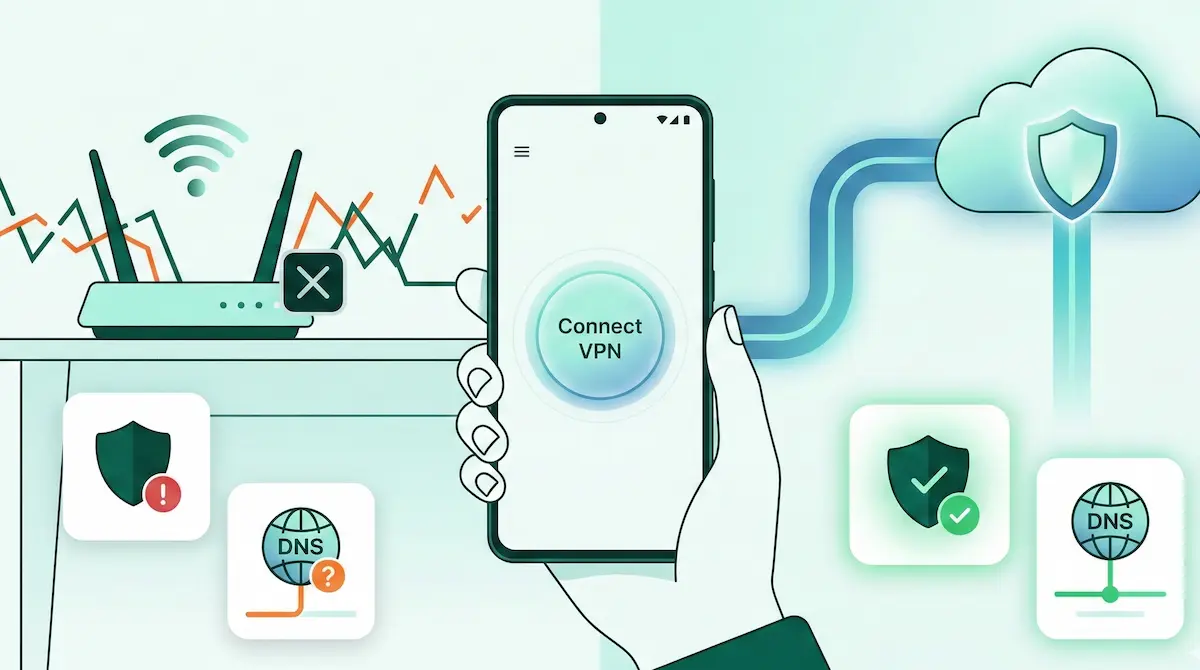
如果 VPN 在行動數據上工作但在 Wi-Fi 上失敗,通常首先要懷疑的是 Wi-Fi 網絡,而不是 Android 應用程式本身。問題可能會以不同的方式出現:隧道永遠不會連線、雖然連線但流量中斷,或者只有某些應用程式中斷。
在 Android 上,解決此問題的最快方法是將網路類型與症狀分開。飯店和機場 Wi-Fi 經常因強制入口網站而失敗,學校或辦公室 Wi-Fi 經常因過濾而失敗,家庭路由器經常因 DNS 或路由器級控製而失敗。
本指南是為診斷優先的流程而建構的。它可以幫助你確定問題是否是由 Wi-Fi 網路、Android DNS 設定或協定相容性引起的,並且當問題更具體時,它會指向正確的更深入的指南。
快速回答
- 如果 VPN 適用於行動數據但不適用於 Wi-Fi,原因通常是 Wi-Fi 網路。
- 限制性網路(飯店、學校、辦公室)可能會阻擋或限制 VPN 流量。
- 私人 DNS 和路由器 DNS 過濾可能會幹擾 VPN 連線。
- 使用 VPN 之前必須完成強制入口網站登入頁面。
- 切換協定(WireGuard ↔ XRay)可以幫助限制網路。
- 分割隧道可以解決僅某些應用程式失敗的問題。
- 重新啟動裝置或重新連線Wi-Fi 可以清除臨時網路狀態。
快速流程:哪一個指南適合你的特定症狀?
- 如果你想要一個診斷頁面先路由主要的 Android VPN 問題,請從 Android VPN 排查中心 開始。
- 如果問題是共享網路(例如咖啡館或機場),請從 Android 上公共 Wi-Fi 的 VPN 開始。
- 如果問題具體出在飯店登入頁面或旅遊 Wi-Fi,請前往 Android 上的飯店 Wi-Fi VPN。
- 如果 VPN 顯示 已連線 但未載入任何內容,請將此頁面與 VPN 已連線但 Android 上沒有網路 進行比較。
- 如果只有一個應用程式失敗,請在盲目更改協定之前閱讀 分割隧道在 Android 上意味著什麼。
- 如果網路感覺受到限制或過濾,請將WireGuard 在 Android 上的意義 與VLESS 在 Android 上的意義 進行比較。
為什麼 VPN 適用於行動數據但不適用於 Wi-Fi
行動網絡和 Wi-Fi 網路的行為非常不同。行動數據連線通常由具有一致路由規則的大型網路供應商管理。 VPN 連線通常在那裡可靠地工作,因為該網路旨在支援廣泛的流量。
然而,Wi-Fi 網路由路由器或本機管理員控制。這些網路可能適用:
- 防火牆規則
- DNS過濾
- 家長監護系統
- 網路監控工具
- 強制入口網站(登入頁面)
因此,適用於行動數據的 VPN 連線在 Wi-Fi 上可能會失敗。 VPN 隧道可以連線,但網路可能會阻擋或乾擾加密流量。
這就是為什麼在診斷 VPN 問題時對 Wi-Fi 特定行為進行排查非常重要。
快速診斷測試(1分鐘檢查)
使用此快速檢查表來確定問題可能來自何處。
-
**關閉VPN。 ** 檢查 Wi-Fi 網路是否正常。
-
**切換到移動資料。 ** 重新開啟 VPN 並再次測試。
-
**比較結果。 **
- 適用於行動數據,但不適用於 Wi-Fi → 可能是 Wi-Fi 限制。
- 到處都失敗 → 檢查 Android 設定或伺服器位置。
-
**切換伺服器位置一次。 ** 嘗試附近的伺服器。
-
**切換VPN協定。 ** 如果使用 WireGuard,請嘗試 XRay (VLESS/Reality),反之亦然。
這種快速測試通常可以揭示問題是與網路相關還是與配置相關。
依原因排除問題
1. 限制性 Wi-Fi 網絡
公共 Wi-Fi、學校網路和辦公室網路有時會限制 VPN 流量。
修正
- 切換VPN協定。
- 嘗試附近的伺服器位置。
- 中斷並重新連線 Wi-Fi。
- 在另一個 Wi-Fi 網路或行動熱點上進行測試。
協定建議
XRay (VLESS/Reality)可能在限制性網路上效果更好。
2.路由器DNS過濾
某些路由器會過濾 DNS 查詢或封鎖特定網域。當 VPN 顯示為已連線時,這可能會中斷瀏覽。
修正
- 重新啟動路由器。
- 如果可能的話,停用家長控製或 DNS 過濾。
- 暫時停用 Android 上的私人 DNS。
- 嘗試不同的 Wi-Fi 網路以確認路由器是原因。
協定建議
DNS 問題解決後,WireGuard 通常可以正常運作。
3.私有DNS衝突
私有 DNS 可能與 VPN DNS 路由衝突。
修正
- 轉至設定 → 網路和 Internet → 專用 DNS。
- 暫時將專用 DNS 設定為 關閉。
- 重新連線 VPN。
- 再次測試。
協定建議
調整 DNS 設定後,WireGuard 是一個很好的首次測試。
4. 強制入口網站網路(飯店 Wi-Fi 登入頁面)
許多飯店和機場在授予網路存取權限之前都需要登入頁面。
如果先啟用 VPN,登入頁面可能永遠不會出現。
修正
- 中斷 VPN 連線。
- 開啟瀏覽器並完成 Wi-Fi 登入頁面。
- 確認網路運作正常。
- 重新連線 VPN。
協定建議
從 WireGuard 開始。如果被阻擋,請嘗試 XRay (VLESS/Reality)。
5. 學校或辦公室網路的防火牆規則
學校和企業網路經常部署嚴格的防火牆,完全阻擋標準 VPN 模式。如果問題僅出現在託管 Wi-Fi 上,請將此頁面與我們專用的學校或辦公室 Wi-Fi VPN 排查指南 進行比較。
- 在移動熱點上進行測試以確認限制。
- 對必須繞過 VPN 的應用程式使用分割隧道。
協定建議
XRay (VLESS/Reality)有時可以在過濾網路上更好地工作。
6.VPN協定相容性
某些網路與 VPN 協定的交互方式不同。
修正
- 切換協定:
- WireGuard → XRay
- XRay → WireGuard
- 測試時保持伺服器位置相同。
- 切換後重新連線。
協定建議
WireGuard 適用於普通網絡,XRay 適用於限制性網絡。
7. VPN 流量的路由器級阻擋
某些路由器或 ISP 設定會阻擋 VPN 流量模式。
修正
- 重新啟動路由器。
- 檢查 VPN 過濾或家長控制的路由器設定。
- 使用移動熱點進行測試。
- 切換協定。
協定建議
如果路由器封鎖典型的 VPN 模式,請嘗試 XRay (VLESS/Reality)。
8. Android 電池或後台限制
電池優化設定可以暫停後台連網。
修正
- 將 VPN 應用程式電池使用設定為 無限制。
- 禁用激進的省電模式。
- 重新連線 VPN。
- 鎖定和解鎖裝置後再次測試。
協定建議
一旦電池限制被取消,WireGuard 通常會保持穩定。
9. 網路狀態或快取連線不正確
Android 有時會保留幹擾 VPN 流量的快取網路狀態。
修正
- 開啟和關閉飛航模式。
- 重新啟動手機。
- 忘記並重新連線 Wi-Fi 網路。
- 重新連線 VPN。
協定建議
協定在這裡通常並不重要。
10.特定於應用程式的路由衝突
某些應用程式在 VPN 連線上的行為有所不同。
修正
- 清除受影響應用程式的快取。
- 使用分割隧道:
- 排除有問題的應用程式
- 或僅包含特定應用程式
- 調整路由後重新啟動應用程式。
協定建議
這裡通常不需要協定切換。
協定切換(WireGuard 與 XRay)
當目前網路幹擾 VPN 流量時,變更 VPN 協定會有所幫助。
線衛
- 適用於大多數網路的良好預設設定
- 簡單且廣泛支持
- 在典型的家庭 Wi-Fi 上運作良好
XRay (VLESS/Reality)
- 有時與限制性網路更相容
- 適用於學校、工作或過濾的 Wi-Fi 網絡
協定切換主要是相容性工具。它不保證更快的速度。
當分割隧道有幫助時
分割隧道僅允許某些應用程式使用 VPN,而其他應用程式則直接連線到網路。
這在以下情況下會有所幫助:
- 一個應用程式在 VPN 上失敗
- 串流應用程式在 Wi-Fi 上的行為有所不同
- 銀行應用程式拒絕 VPN 連線
兩種方法:
包含模式
只有選定的應用程式使用 VPN。
排除模式大多數應用程式都使用 VPN,但某些應用程式會繞過它。
一次測試一個應用程式通常是診斷路由問題最簡單的方法。
特殊情況
飯店 Wi-Fi 網路
飯店 Wi-Fi 通常需要登入頁面,並且可能會限制加密流量。啟用 VPN 之前,請務必先完成登入頁面。
學校或校園 Wi-Fi
校園網路有時會限制 VPN 模式。切換協定或使用行動數據可能會有所幫助。
具有嚴格防火牆規則的工作網絡
公司網路可能會阻擋未知的 VPN 流量。可能需要協定切換或分割隧道。
具有家長控製或 DNS 過濾功能的家庭路由器
家長監護系統有時會阻擋加密流量或 DNS 查詢。重新啟動路由器或調整過濾設定可能會解決此問題。
Android TV 注意事項
Android TV 裝置上也可能出現與 Wi-Fi 相關的相同 VPN 問題。
排查步驟類似:
- 重新連線Wi-Fi
- 重新啟動TV 裝置
- 切換VPN協定
- 檢查路由器限制
NimbusVPN 支援具有遠端友善介面的 Android TV,因此可以使用相同的協定和分割隧道選項。
如果 Wi-Fi 問題出現在TV 裝置上,請繼續閱讀 適用於 Android TV 的 VPN:排查指南 和 Android TV 設定指南。
常見問題解答
為什麼我的 VPN 適用於行動數據但不適用於 Wi-Fi?
Wi-Fi 網路可能會套用防火牆規則、DNS 過濾或其他幹擾 VPN 流量的限制。
Wi-Fi 路由器可以阻擋 VPN 連線嗎?
是的。某些路由器或網路會阻擋 VPN 流量模式或加密連線。
私有 DNS 會幹擾 VPN 嗎?
可以。私人 DNS 可能與 VPN DNS 路由衝突並導致連線問題。
我應該更改 VPN 協定嗎?
是的,如果 Wi-Fi 網路限制某些 VPN 流量模式,則在 WireGuard 和 XRay 之間切換會有所幫助。
為什麼有些應用程式可以在 Wi-Fi 上執行,但其他應用程式卻無法運作?
某些應用程式以不同方式處理 VPN 路由。分割隧道可以幫助解決這些衝突。
飯店 Wi-Fi 可以封鎖 VPN 嗎?
一些飯店網路限制 VPN 流量或需要登入頁面才能允許網路存取。
重啟路由器有幫助嗎?
是的,重新啟動路由器可以重置網路狀態並修正 DNS 或路由問題。
為什麼 VPN 連線但沒有載入?
這通常是由於 DNS 衝突、限制性網路或路由器過濾造成的。
NimbusVPN 如何適合
NimbusVPN 提供了對 Android 上的 VPN 連線進行排查的實用工具:
- 支援 WireGuard 和 XRay (VLESS/Reality) 協定
- 包含用於特定於應用程式的路由的分割隧道
- 適用於Android TV,具有遠端友善介面
- 允許使用者測試不同網路上的協定相容性
- 對於公共或共享 Wi-Fi 上的隱私很有用
如果你想要一個可以在排除網路問題時切換協定和控制路由的 Android VPN,NimbusVPN 是實用的選擇。