
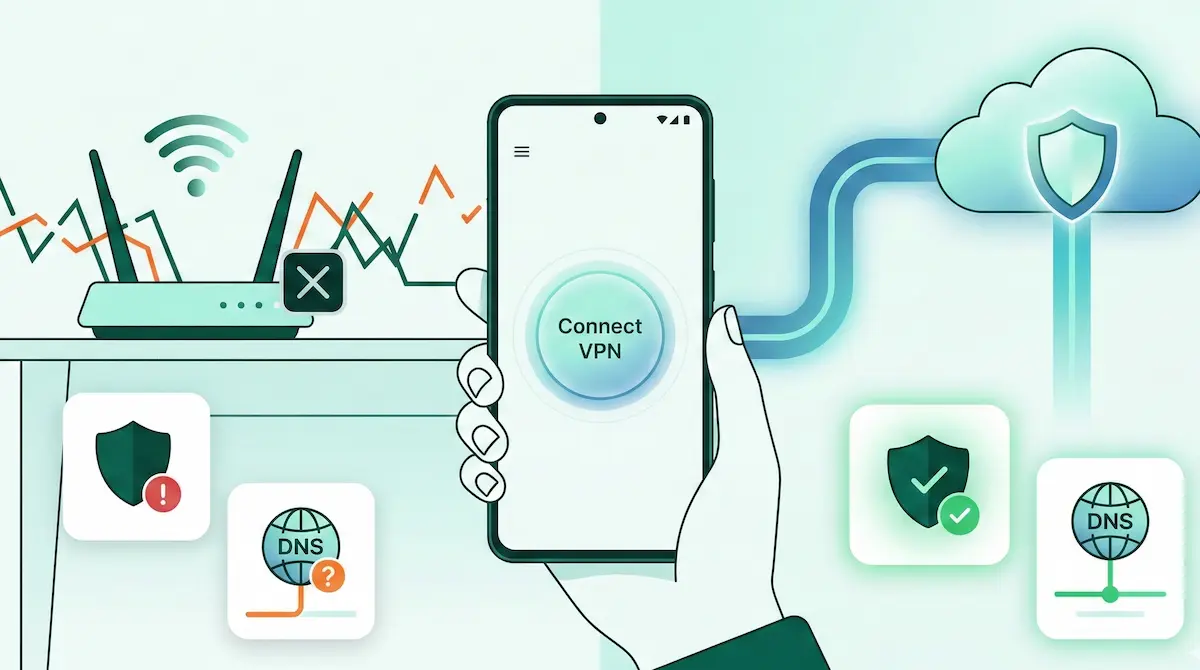
Problema típico: con los datos móviles (4G/5G) la VPN va como un tiro, pero es conectar al WiFi y se acabó la fiesta. O la app se queda en un “Conectando…” infinito, o te dice que está conectada pero no te carga ni Google.
No culpes a la app todavía. Casi siempre el problema es la propia red WiFi. El admin de la oficina ha cerrado puertos, el WiFi de la residencia tiene “Control Parental”, o el router del hotel es tan viejo que no sabe gestionar túneles cifrados.
En esta guía desglosamos las 10 razones por las que el WiFi puede estar “estrangulando” tu VPN y te explicamos cómo arreglarlo (sin tener que hackear el router ni llamar a tu compañía de internet).
Resumen rápido (TL;DR)
- Consejo nº1: Si la VPN falla en WiFi, lo primero es cambiar el protocolo de WireGuard a XRay (VLESS). Esto soluciona el 90% de los bloqueos.
- Segunda regla: Desactiva en el móvil el “DNS Privado” (Private DNS).
- Tercera regla: Si estás en un sitio público, mira si te has logueado en la red a través del navegador (la página que pide aceptar condiciones).
- ¿No funciona? Reinicia el router (si es tuyo) y el móvil.
Ruta rápida: ¿qué guía encaja mejor con tu síntoma?
-
Si quieres un punto de partida único para los fallos más comunes de VPN en Android, empieza por el Android VPN: 12 problemas comunes y la ruta correcta para resolverlos
-
Si el problema ocurre en una red compartida como cafetería o aeropuerto, empieza por VPN para Wi-Fi pública en Android.
-
Si el problema es específicamente la página de acceso del hotel o el Wi-Fi de viaje, ve a VPN para Wi-Fi de hotel en Android.
-
Si la VPN dice Conectado pero no carga nada, compárala con VPN conectada pero sin internet en Android.
-
Si solo falla una app, lee antes qué es Split Tunneling en Android antes de cambiar protocolos a ciegas.
-
Si la red parece filtrada o restrictiva, compara qué es WireGuard en Android con qué es VLESS en Android.
Por qué el 4G “ama” a las VPN y el WiFi las odia
Los operadores móviles son autopistas gigantes. (Por lo general) les da igual qué tráfico muevas, mientras pagues los gigas.
El WiFi es propiedad privada. El dueño del router (o su proveedor de internet) puede poner las normas que quiera:
- “Bloquear todo lo que no parezca una web normal”.
- “Prohibir el tráfico UDP” (que usa el veloz WireGuard).
- “Filtrar peticiones DNS” (para proteger a los niños, y de paso romper la VPN).
Por eso en el móvil todo fluye y en casa o la cafetería se atasca.
Diagnóstico exprés (en 1 minuto)
Para no curar al sano, encontremos al enfermo:
- Apaga la VPN. ¿Funciona internet por WiFi? Si no, el problema es el WiFi, deja en paz a la VPN.
- Pásate a datos móviles. Enciende la VPN. ¿Funciona? Significa que tu cuenta VPN está bien, y el problema es la incompatibilidad con ese WiFi concreto.
- Cambia de ubicación. Prueba el país vecino. A lo mejor simplemente se cayó ese servidor.
Top 10 causas y soluciones
1. Red con “censura” (Oficina, Uni)
Los administradores de sistemas suelen bloquear puertos de VPN para que trabajes y estudies, no para que veas Instagram.
Solución: Pon el protocolo XRay (VLESS). Se disfraza de tráfico HTTPS normal, y la red pensará que estás leyendo la Wikipedia.
2. El router corta los DNS
Algunos routers fuerzan todas las peticiones DNS a sus propios servidores.
Solución: Apaga y enciende el WiFi del móvil, desconecta y reconecta. Si no ayuda, reinicia el router.
3. Conflicto con DNS Privado en Android
Este ajuste (Private DNS) suele pelearse con el túnel VPN.
Solución: Ajustes -> Red -> DNS Privado -> Desactivar.
4. Te olvidaste de la Autorización
En cafeterías y metro a menudo hay que dar a un botón de “Entrar” en el navegador. La VPN bloquea esa página.
Solución: Apaga VPN -> Entra a la red por navegador -> Enciende VPN.
5. Firewall en redes escolares o corporativas
Las redes escolares y corporativas frecuentemente despliegan firewalls estrictos que bloquean patrones VPN estándar por completo. Lee nuestra guía diagnóstica para evadir bloqueos de Wi-Fi escolares y de oficina aquí.
6. Protocolo equivocado
WireGuard es rápido, pero canta mucho y es fácil de bloquear.
Solución: Simplemente prueba otro protocolo en los ajustes.
7. El proveedor bloquea la VPN
A veces el propio proveedor de internet (ISP) capa los puertos típicos de VPN.
Solución: Usa camuflaje (Obfuscation) o protocolos tipo VLESS/Reality que el proveedor no detecta.
8. Ahorro de batería
El WiFi gasta menos que el 4G, y Android a veces “ahoga” los procesos en segundo plano en WiFi para ahorrar aún más.
Solución: Dale a la app de VPN permisos de batería “Sin restricciones”.
9. Bug de Android
El sistema se quedó con rutas viejas en caché.
Solución: Pon y quita el Modo Avión.
10. La app se puso tonta
A veces una app concreta (ej. TikTok) recuerda tu ubicación antigua.
Solución: Borra la caché de esa app y reiníciala.
Batalla de protocolos: WireGuard vs XRay
WireGuard es un deportivo. Rápido, ligero, pero llamativo. Ideal para casa y redes abiertas.
XRay (VLESS) es un tanque invisible. Un poco más lento, pero pasa por donde sea. Ideal oficinas, China y redes corporativas estrictas.
En NimbusVPN cambias con un toque.
Split Tunneling como salvavidas
Si el WiFi bloquea solo ciertas cosas (como el streaming) pero deja pasar los chats:
- Enciende la VPN.
- En Split Tunneling (Túnel dividido) excluye la app de streaming.
- Ahora YouTube irá directo, y Telegram seguro por la VPN.
Casos especiales (Hotel, Trabajo, Casa)
- Hotel: Loguéate siempre primero por el navegador.
- Trabajo: Usa protocolos ocultos (XRay) para no llamar la atención del admin.
- Casa: Si no va en casa, reinicia el router o cambia a un servidor más cercano.
Nota para Android TV
Si necesitas setup o troubleshooting específico para TV, abre guía de configuración de Android TV y guía de troubleshooting de Android TV.
En Android TV pueden aparecer los mismos problemas de WiFi y VPN.
Pasos recomendados:
- Reconecta la red WiFi.
- Reinicia el TV box.
- Cambia el protocolo de VPN.
- Comprueba si la red funciona sin VPN.
NimbusVPN también funciona en Android TV y permite usar los mismos protocolos y ajustes de Split Tunneling.
Preguntas frecuentes (FAQ)
¿Por qué el WiFi bloquea mi VPN?
Por seguridad de la red o política del administrador (oficinas/escuelas). Necesitan controlar el tráfico, y la VPN se lo impide.
¿Es peligroso quitar el DNS Privado?
No si usas una buena VPN. Ella misma cifrará tus peticiones DNS.
¿Tengo que configurar el router?
Normalmente no. Las apps de VPN modernas saben saltarse la configuración estándar del router.
¿Sirve cambiar el puerto?
Los usuarios avanzados pueden cambiar puertos (443, 80, etc), pero es más fácil cambiar el protocolo a uno que lo haga automático (XRay).
Cómo ayuda NimbusVPN
Si te cansaste de adivinar por qué no va el WiFi, NimbusVPN ofrece:
- Selección automática: Te sugerimos el mejor protocolo.
- XRay Reality: Camuflaje de última generación que no ven ni los firewalls más duros.
- Funciona “out of the box”: No hace falta ser sysadmin para pulsar un botón.