
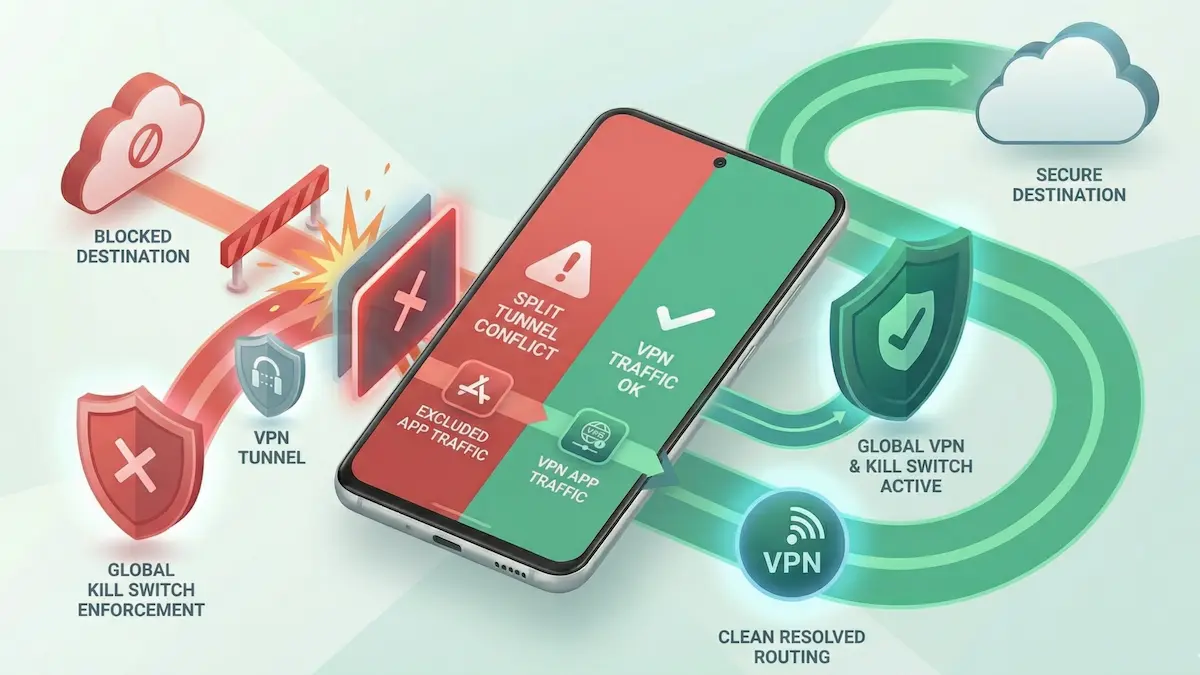
Si vous utilisez le Split Tunneling pour acheminer une application spécifique en dehors de votre VPN mais que cette application perd soudainement complètement l’accès à Internet, vous pourriez être confronté à un conflit de routage Android.
Cela se produit généralement lorsque les règles de Split Tunneling entrent en collision avec le paramètre Bloquer les connexions sans VPN d’Android. Une partie du système tente de laisser un trafic spécifique contourner le tunnel, tandis que le verrouillage VPN au niveau du système d’exploitation tente de bloquer tout le trafic qui ne se trouve pas à l’intérieur du tunnel.
Résumé rapide
- Le paradoxe : vous ne pouvez pas demander en toute sécurité à Android de bloquer tout le trafic non VPN tout en vous attendant à ce que les applications exclues contournent normalement le VPN.
- Le système d’exploitation gagne : Le verrouillage VPN au niveau du système d’Android a priorité sur les règles de routage au niveau de l’application.
- Le mode d’exclusion nécessite généralement un état de verrouillage plus souple : si une application doit contourner le tunnel, un verrouillage réseau strict au niveau du système d’exploitation peut la bloquer.
- Le mode Inclure peut être plus facile à raisonner : le routage uniquement des applications sélectionnées via le tunnel peut être plus propre lorsque vous avez besoin d’un contrôle plus strict.
Corrections étape par étape pour les conflits de routage
1. Vérifiez si le verrouillage VPN au niveau du système d’exploitation est activé
Avant de modifier les règles de split tunneling, vérifiez l’état du verrouillage VPN Android.
Le correctif : Accédez à Paramètres Android → Réseau et Internet → VPN, appuyez sur l’icône en forme d’engrenage à côté de votre VPN et inspectez Bloquer les connexions sans VPN.
S’il est activé, sachez que les applications exclues peuvent ne pas se comporter comme prévu.
Guide associé : Guide Android VPN toujours activé et Kill Switch.
2. Re-tester le mode d’exclusion avec le verrouillage strict désactivé
Si votre cas d’utilisation dépend d’une ou deux applications contournant le VPN, l’étape de dépannage la plus simple consiste à désactiver temporairement le verrouillage strict du système d’exploitation et à tester à nouveau.
Le correctif : Désactivez temporairement Bloquer les connexions sans VPN, reconnectez le VPN si nécessaire, puis testez à nouveau l’application exclue.
Si l’application commence à fonctionner, le verrouillage au niveau du système d’exploitation était probablement le principal conflit.
3. Essayez le mode inclure au lieu du mode exclure
Parfois, la meilleure solution consiste à inverser la logique de routage.
Le correctif : Dans votre application VPN, passez du mode Exclure au mode Inclure si cela correspond à votre cas d’utilisation. Au lieu de contourner quelques applications, acheminez uniquement celles qui ont besoin du tunnel.
Cela peut réduire la confusion lorsque vous souhaitez un contrôle plus strict sur ce qui doit rester à l’intérieur du VPN.
Présentation du routage : Guide de Split Tunneling sur Android.
4. Forcez l’arrêt de l’application concernée et rouvrez-la
Les applications ne s’adaptent pas toujours correctement lorsque les règles de routage changent alors qu’elles sont déjà ouvertes.
Le correctif : Accédez à Paramètres Android → Applications, recherchez l’application concernée, appuyez sur Forcer l’arrêt, puis rouvrez-la après le changement d’itinéraire.
Si l’application avait un état de réseau obsolète, sa réouverture peut l’aider à établir de nouvelles connexions à l’aide du chemin de routage mis à jour.
Dépannage associé : VPN connecté mais pas Internet sur Android : Guide de dépannage.
5. Vérifiez si le DNS privé ajoute une autre couche de conflit
Si les applications exclues se comportent toujours mal même après avoir ajusté l’état de verrouillage VPN, le paramètre DNS privé d’Android peut faire partie de la confusion.Le correctif : Vérifiez votre configuration DNS privé et testez si sa désactivation modifie le résultat.
Article connexe : Résoudre les conflits de DNS privés avec les VPN Android.
Attentes pratiques pour la logique de routage
- Ce n’est pas toujours un bug dans l’application VPN : Les règles du système Android peuvent être la véritable source du conflit.
- Toutes les applications ne se comportent pas de la même manière : certaines applications réagissent mal aux changements de routage et nécessitent un redémarrage complet.
- Le choix du protocole ne résout généralement pas ce conflit particulier : si le problème est l’état de verrouillage au niveau du système d’exploitation, le basculement entre WireGuard et XRay n’est généralement pas la solution principale.
Pour le contexte du protocole : WireGuard vs XRay (VLESS/Reality) sur Android.
FAQ
Pourquoi une application exclue n’a-t-elle soudainement plus de connexion ?
Parce qu’Android peut toujours appliquer un verrouillage VPN strict au niveau du système d’exploitation, ce qui peut bloquer le trafic destiné à contourner le tunnel.
Puis-je garder le kill switch strict d’Android activé tout en excluant des applications ?
Parfois, le comportement varie selon la version d’Android et l’appareil, mais en tant que règle de dépannage, vous devez supposer que le verrouillage strict peut interférer avec le trafic des applications exclues.
Le split tunneling modifie-t-il également le comportement du DNS ?
Ça peut. Si une application est acheminée différemment, le comportement DNS peut également changer en fonction des paramètres Android et du chemin de trafic de l’application.
Comment NimbusVPN s’adapte
NimbusVPN vous offre des contrôles pratiques pour tester le comportement de routage d’Android sans vous enfermer dans une configuration fixe.
- Prise en charge du split tunneling : Vous pouvez tester si le routage spécifique à l’application est le véritable problème.
- Flexibilité du protocole : Si la couche de routage est stable, vous pouvez comparer séparément le comportement du protocole.
- Dépannage basé sur Android : L’application s’adapte à de vrais scénarios Android dans lesquels les paramètres VPN du système affectent le comportement de l’application.