
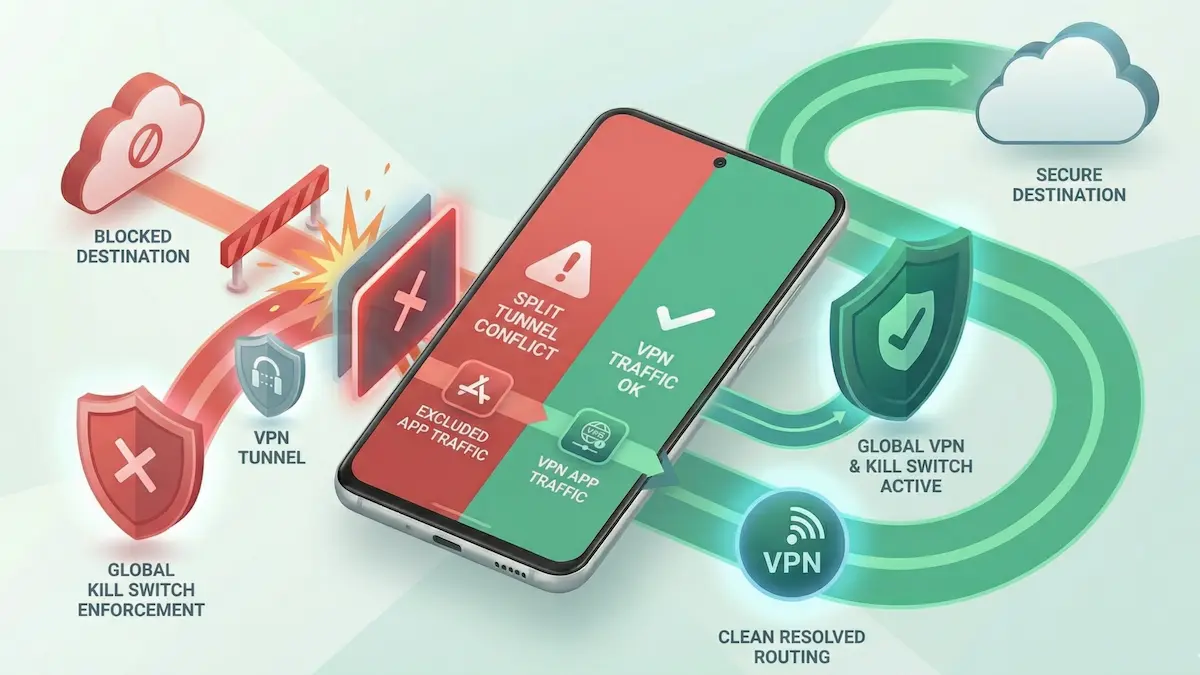
Wenn Sie Split-Tunneling verwenden, um eine bestimmte App außerhalb Ihres VPN weiterzuleiten, diese App jedoch plötzlich den Internetzugang vollständig verliert, liegt möglicherweise ein Android-Routing-Konflikt vor.
Dies geschieht normalerweise, wenn Split-Tunneling-Regeln mit der Android-Einstellung Verbindungen ohne VPN blockieren kollidieren. Ein Teil des Systems versucht, bestimmten Datenverkehr den Tunnel umgehen zu lassen, während die VPN-Sperre auf Betriebssystemebene versucht, den gesamten Datenverkehr zu blockieren, der sich nicht innerhalb des Tunnels befindet.
Kurze Zusammenfassung
- Das Paradoxon: Sie können Android nicht sicher anweisen, den gesamten Nicht-VPN-Verkehr zu blockieren und gleichzeitig zu erwarten, dass ausgeschlossene Apps das VPN normal umgehen.
- Das Betriebssystem gewinnt: Die VPN-Sperre auf Systemebene von Android hat Vorrang vor Routingregeln auf App-Ebene.
- Der Ausschlussmodus erfordert normalerweise einen lockereren Sperrstatus: Wenn eine App den Tunnel umgehen muss, kann sie durch eine strikte Netzwerksperre auf Betriebssystemebene blockiert werden.
- Der Einschlussmodus kann einfacher zu begründen sein: Die Weiterleitung nur ausgewählter Apps durch den Tunnel kann sauberer sein, wenn Sie eine strengere Kontrolle benötigen.
Schrittweise Lösungen für Routing-Konflikte
1. Überprüfen Sie, ob die VPN-Sperre auf Betriebssystemebene aktiviert ist
Bevor Sie die Split-Tunneling-Regeln ändern, überprüfen Sie den Android-VPN-Sperrstatus.
Die Lösung: Gehen Sie zu Android-Einstellungen → Netzwerk und Internet → VPN, tippen Sie auf das Zahnradsymbol neben Ihrem VPN und überprüfen Sie Verbindungen ohne VPN blockieren.
Wenn es aktiviert ist, beachten Sie, dass sich ausgeschlossene Apps möglicherweise nicht wie erwartet verhalten.
Zugehörige Anleitung: Always-On VPN & Kill Switch Android-Anleitung.
2. Testen Sie den Ausschlussmodus erneut, wobei die strikte Sperre deaktiviert ist
Wenn Ihr Anwendungsfall davon abhängt, dass eine oder zwei Apps das VPN umgehen, besteht der sauberste Schritt zur Fehlerbehebung darin, die strikte Betriebssystemsperre vorübergehend zu deaktivieren und erneut zu testen.
Die Lösung: Schalten Sie Verbindungen ohne VPN blockieren vorübergehend aus, verbinden Sie das VPN bei Bedarf erneut und testen Sie dann die ausgeschlossene App erneut.
Wenn die App funktioniert, war wahrscheinlich die Sperre auf Betriebssystemebene der Hauptkonflikt.
3. Versuchen Sie es mit dem Einschlussmodus anstelle des Ausschlussmodus
Manchmal besteht die bessere Lösung darin, die Routing-Logik umzukehren.
Die Lösung: Wechseln Sie in Ihrer VPN-App vom Ausschließen-Modus in den Einschließen-Modus, wenn dies Ihrem Anwendungsfall entspricht. Anstatt ein paar Apps zu umgehen, leiten Sie nur die Apps weiter, die den Tunnel benötigen.
Dies kann Verwirrung reduzieren, wenn Sie eine strengere Kontrolle darüber wünschen, was im VPN verbleiben muss.
Routing-Übersicht: Split Tunneling auf Android-Leitfaden.
4. Stoppen Sie die betroffene App und öffnen Sie sie erneut
Apps passen sich nicht immer sauber an, wenn sich Routing-Regeln ändern, während sie bereits geöffnet sind.
Die Lösung: Gehen Sie zu Android-Einstellungen → Apps, suchen Sie die betroffene App, tippen Sie auf Stopp erzwingen und öffnen Sie sie nach der Routing-Änderung erneut.
Wenn die App einen veralteten Netzwerkstatus hatte, kann ein erneutes Öffnen dazu beitragen, mithilfe des aktualisierten Routing-Pfads neue Verbindungen herzustellen.
Verwandte Fehlerbehebung: VPN verbunden, aber kein Internet auf Android: Fehlerbehebungsanleitung.
5. Überprüfen Sie, ob Private DNS eine weitere Konfliktebene hinzufügt
Wenn sich ausgeschlossene Apps auch nach der Anpassung des VPN-Sperrstatus immer noch schlecht verhalten, kann die Private DNS-Einstellung von Android für die Verwirrung verantwortlich sein.
Die Lösung: Überprüfen Sie Ihre private DNS-Konfiguration und testen Sie, ob sich durch die Deaktivierung das Ergebnis ändert.
Verwandter Artikel: Private DNS-Konflikte mit Android-VPNs beheben.
Praktische Erwartungen an die Routing-Logik
- Dies ist nicht immer ein Fehler in der VPN-App: Android-Systemregeln können die eigentliche Ursache des Konflikts sein.
- Nicht jede App verhält sich gleich: Einige Apps reagieren schlecht auf Routing-Änderungen und benötigen einen vollständigen Neustart.
- Die Wahl des Protokolls löst diesen speziellen Konflikt normalerweise nicht: Wenn das Problem der Sperrstatus auf Betriebssystemebene ist, ist der Wechsel zwischen WireGuard und XRay normalerweise nicht die Hauptlösung.
Für den Protokollkontext: WireGuard vs. XRay (VLESS/Reality) auf Android.
FAQ
Warum hat eine ausgeschlossene App plötzlich keine Verbindung?
Denn Android erzwingt möglicherweise immer noch eine strikte VPN-Sperre auf Betriebssystemebene, die den Datenverkehr blockieren kann, der den Tunnel umgehen soll.
Kann ich den strikten Android-Kill-Schalter eingeschaltet lassen und trotzdem Apps ausschließen?
Manchmal variiert das Verhalten je nach Android-Version und Gerät. Als Regel zur Fehlerbehebung sollten Sie jedoch davon ausgehen, dass die strikte Sperre den Datenverkehr ausgeschlossener Apps beeinträchtigen kann.
Ändert Split-Tunneling auch das DNS-Verhalten?
Es kann. Wenn eine App anders geroutet wird, kann sich auch das DNS-Verhalten abhängig von den Android-Einstellungen und dem Datenverkehrspfad der App ändern.
Wie NimbusVPN passt
NimbusVPN bietet Ihnen praktische Steuerelemente zum Testen des Android-Routing-Verhaltens, ohne Sie auf ein festes Einrichtung festzulegen.
- Split-Tunneling-Unterstützung: Sie können testen, ob anwendungsspezifisches Routing das eigentliche Problem ist.
- Protokollflexibilität: Wenn die Routing-Schicht stabil ist, können Sie das Protokollverhalten separat vergleichen.
- Android-First-Fehlerbehebung: Die App eignet sich für echte Android-Szenarien, in denen System-VPN-Einstellungen das App-Verhalten beeinflussen.