
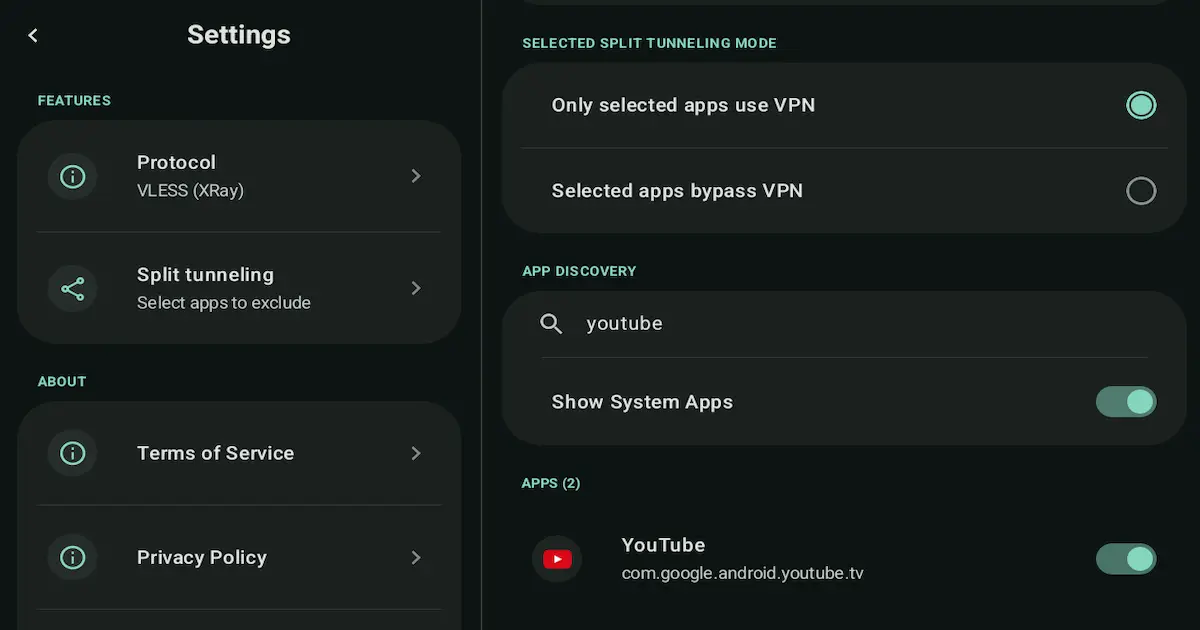
Android’de Split Tunneling: Nedir, Neden Önemlidir ve Nasıl Kullanılır (2026 Rehberi)
Split Tunneling (Bölünmüş Tünelleme), Android’deki en pratik VPN özelliklerinden biridir—çünkü size seçme şansı verir.
Tüm telefon trafiğinizi bir VPN üzerinden göndermek yerine, Split Tunneling hangi uygulamaların VPN tünelini kullanacağına ve hangilerinin normal şekilde bağlanacağına karar vermenizi sağlar. Bu tek seçim, “bu yayın uygulaması yüklenmiyor” veya “bankacılık uygulamam şüpheli giriş uyarısı veriyor” gibi yaygın sorunları çözerken, önemsediğiniz uygulamaları VPN içinde tutmaya devam eder.
Bu rehberde, Split Tunneling’in ne olduğunu, nasıl çalıştığını ve saniyeler içinde uygulayabileceğiniz kopyala-yapıştır hazır ayarlar (presets) ile onu nasıl kullanacağınızı öğreneceksiniz.
Hızlı Özet
- Split Tunneling, bir uygulamayı VPN içinde tutarken diğer her şeyi normal bırakmanızı sağlar.
- VPN’i yalnızca birkaç uygulama için istediğinizde Include (Dahil et) modunu kullanın.
- VPN’i çoğu uygulama için isteyip birkaçını hariç tutmak istediğinizde Exclude (Hariç tut) modunu kullanın.
- Bir hazır ayar ile başlayın, ardından uygulamaları teker teker ayarlayın.
- Sayfanın yüklenip yüklenmediğini ve video oynatmanın veya girişin çalışıp çalışmadığını kontrol ederek test edin.
- Bir ağ kısıtlayıcıysa farklı bir protokol deneyin (WireGuard yerine XRay (VLESS/Reality)).
- NimbusVPN, Split Tunneling, Android TV ve iki protokolü (WireGuard ve XRay) destekler.
Split Tunneling neden önemlidir?
Split Tunneling basit bir sorunu çözer: her uygulama bir VPN’de iyi çalışmaz.
Bazı uygulamalar normal, yerel bir bağlantı ister (bankacılık, yerel hizmetler, akıllı cihaz kontrolü). Diğerleri ise VPN kullanımından yararlanır (ortak Wi-Fi’de gizlilik veya genel ağ kısıtlamalarını aşma). Split Tunneling, VPN’i sürekli açıp kapatmadan ikisini karıştırmanıza olanak tanır.
İnsanların pratik olarak onu kullanma nedenleri:
- Diğer her şey normal kalırken yalnızca tek bir uygulamayı VPN içinde tutmak.
- VPN açıkken bozulan tek bir uygulamayı düzeltmek.
- Olağandışı giriş uyarılarını azaltmak için bankacılık uygulamalarını VPN dışında tutmak.
- Videoların donmasını azaltmak için yayın uygulamalarını VPN dışında tutmak.
- Yalnızca iş uygulamalarını VPN’e yönlendirmek (özellikle kafelerde).
Split Tunneling nasıl çalışır (basit zihinsel model)
Telefonunuzu iki kapılı bir bina olarak düşünün:
- Kapı 1: Normal internet (doğrudan)
- Kapı 2: VPN tüneli
Split Tunneling kapıdaki görevlidir. Her uygulama için, o uygulamanın hangi kapıyı kullanacağına karar verir.
Çoğu Android VPN uygulaması iki mod sunar:
- Include (Yalnızca seçilenleri dahil et): Bir uygulamayı “VPN listesine” koymadığınız sürece her şey normaldir.
- Exclude (Seçilenleri hariç tut / Bypass): Bir uygulamayı “Doğrudan listesine” koymadığınız sürece her şey VPN kullanır.
Unutmamanız gereken temel kural:
- Birkaç uygulama için VPN istiyorsanız Include kullanın.
- Çoğu uygulama için VPN istiyorsanız Exclude kullanın.
Başlamadan önce (2 dakikalık kontrol listesi)
Bu liste daha sonra oluşacak karışıklıkları önler:
- Hedefinize karar verin: Wi-Fi’de gizlilik, seyahat, yayın kararlılığı veya belirli bir uygulama sorunu.
- Değişiklik yapmadan önce VPN’inizin (Split Tunneling olmadan) normal şekilde bağlandığından emin olun.
- Değişikliklerden sonra test edeceğiniz bir veya iki uygulama seçin.
- Her değişiklikten sonra VPN bağlantısını kesin ve bir kez yeniden bağlanın.
Android’de Split Tunneling nasıl kurulur (genel adımlar)
Menü adları farklı VPN uygulamalarında değişiklik gösterebilir ancak akış genellikle aynıdır:
- VPN uygulamanızı açın.
- Split Tunneling ayarını bulun (genellikle Ayarlar altındadır).
- Bir mod seçin: Include (Dahil et) veya Exclude (Hariç tut).
- Seçtiğiniz liste için uygulamaları işaretleyin.
- VPN’i yeniden bağlayın.
- Hedef uygulamayı test edin.
İpucu: Sadece bir uygulamayla başlayın. Ancak o çalıştıktan sonra daha fazlasını ekleyin.
6 pratik hazır ayar (kopyala-yapıştır kurulumlar)
İşte kanıtlanmış altı hazır ayar. Sorununuzu çözen birini seçin.
Hazır Ayar A — Yalnızca bir uygulama için VPN
En güvenilir kurulum. VPN’i yalnızca tek bir belirli uygulama (örneğin engellenmiş bir mesajlaşma uygulaması) için istediğinizde.
- Mod: Include (Yalnızca seçilenleri dahil et)
- Ekle: Yalnızca VPN içinde olmasını istediğiniz uygulama.
- Diğer her şey: Doğrudan bağlantı.
Hazır Ayar B — Sorunlu bir uygulamayı hariç tut
Çoğu uygulama VPN’de iyi çalışır, ancak içlerinden bir tanesi bozulursa.
- Mod: Exclude (Seçilenleri hariç tut)
- Ekle: Sorunlu uygulama (VPN’i bypass etmeli).
- Diğer her şey: VPN kullanır.
Hazır Ayar C — Bankacılık uygulamaları VPN dışında, gerisi içeride
Bankacılık uygulamalarını olağandışı giriş doğrulama döngülerinden kurtarmak için normal bağlantınızda tutun.
- Mod: Exclude (Seçilenleri hariç tut)
- Ekle: Güvendiğiniz bankacılık ve ödeme uygulamaları.
- Diğer her şey: VPN kullanır.
Hazır Ayar D — Yayın uygulamaları VPN dışında, gerisi içeride
Yayın (Streaming) uygulamaları bazen VPN üzerinde başarısız olur veya takılır.
- Mod: Exclude (Seçilenleri hariç tut)
- Ekle: Hassas olan yayın uygulamaları.
- Diğer her şey: VPN kullanır.
Hazır Ayar E — İş uygulamaları VPN içinde, gerisi dışarıda
Ortak ağlarda yalnızca küçük bir dizi iş uygulaması için VPN istediğinizde.
- Mod: Include (Yalnızca seçilenleri dahil et)
- Ekle: İş uygulamaları (e-posta, sohbet, belgeler).
- Diğer her şey: Doğrudan bağlantı.
Hazır Ayar F — Seyahat modu (Travel mode)
Yurt dışına seyahat ederken yerel uygulamaları normal tutmak, ancak “ev bölgesi” uygulamalarını ülkenizdeymiş gibi bağlamak isterseniz.
- Mod: Include (Yalnızca seçilenleri dahil et)
- Ekle: Evinizdeymiş gibi davranmasını istediğiniz uygulamalar.
- Diğer her şey: Doğrudan bağlantı.
- Sunucu seçimi: Bölgenize (Evinize) yakın bir VPN sunucusu seçin.
Split Tunneling ile WireGuard vs XRay (VLESS/Reality)
NimbusVPN, Android’de WireGuard ve XRay’i (VLESS/Reality) destekler. Her ikisi de Split Tunneling ile kullanılabilir. En iyisi ağınıza bağlıdır.
- WireGuard + Split Tunneling: Normal ağlarda temiz ve hızlı bir kurulum için iyi bir ilk seçenektir.
- XRay (VLESS/Reality) + Split Tunneling: Standart VPN bağlantılarının (Wireguard dahil) engellendiği okul, şirket veya kısıtlayıcı ağlarda inanılmaz derecede faydalıdır. VPN trafiğinizi standart bir HTTPS web trafiği gibi gösterir.
Temel kural: Her zaman WireGuard ile başlayın. Ağ kısıtlayıcıysa veya “Handshake failed” hatası alıyorsanız, Split Tunneling ayarlarınızı bozmadan XRay (VLESS/Reality) protokolüne geçin.
Sık yapılan hatalar
“Split tunneling çalışmıyor” raporlarının çoğuna bu hatalar neden olur:
- Yanlış modu (Include vs Exclude) seçmek ve trafiği amaçlananın tam tersine yönlendirmek.
- Aynı anda çok fazla uygulama eklemek (hangisinin soruna neden olduğunu bilemezsiniz).
- Listeyi değiştirdikten sonra VPN’i yeniden bağlamayı (kapatıp açmayı) unutmak.
- Otel Wi-Fi giriş sayfası (Captive portal) tamamlanmadan önce test yapmaya çalışmak.
- Bir “yardımcı uygulamayı” (örneğin sistem Google Play hizmetleri) hesaba katmamak.
- Özel DNS (Private DNS) çakışmalarının “Bağlı ama internet yok” sorununa neden olması.
Sorun Giderme (Troubleshooting)
İşte en sık karşılaşılan sorunlar ve pratik çözümleri.
- Hiçbir şey değişmedi
- VPN’i kapatın ve yeniden bağlanın. Uygulamayı tamamen kapatmaya (Force Stop) zorlayın.
- “Exclude” edilen uygulama hala VPN üzerindeymiş gibi davranıyor
- Uygulamayı çıkarıp tekrar ekleyin. Varsa “Android System WebView” uygulamasını da liste dışında bırakın.
- Bağlandı ama hiçbir şey yüklenmiyor
- Android ayarlarından Private DNS’i (Özel DNS) geçici olarak devre dışı bırakın. Alternatif olarak protokülünüzü XRay (VLESS/Reality) yapın.
- Otel veya Kafe Wi-Fi’ı giriş ekranı her şeyi bozuyor
- VPN’i devre dışı bırakın. Wi-Fi girişini tamamlayıp internetin çalıştığını görün. Daha sonra VPN’i etkinleştirin.
- Uygulama listede gözükmüyor
- Bazı gizli Android sistem uygulamaları listelerde görünmeyebilir. İlgili uygulamayı güncelleyin veya telefonu yeniden başlatın.
SSS (Sıkça Sorulan Sorular)
Android’de Split Tunneling nedir?
Hangi uygulamaların VPN tünelini kullanacağını ve hangi uygulamaların normal bağlanacağını seçmenizi sağlayan bir VPN özelliğidir.
Split Tunneling güvenli midir?
Kesinlikle. Korumaya (VPN tüneline) aldığınız uygulamaların şifrelenmiş trafiğini bozmaz.
Include mu Exclude mu kullanmalıyım?
VPN yalnızca birkaç uygulama için gerekliyse Include kullanın. Birkaçı hariç çoğu uygulamanın VPN kullanması gerekiyorsa Exclude kullanın.
Split Tunneling Android TV’de çalışacak mı?
Evet. Kaliteli bir çok VPN’de olduğu gibi NimbusVPN de Android TV’yi ve Split Tunneling’i tam olarak destekler.
NimbusVPN bu duruma nasıl uyum sağlar?
NimbusVPN, size pratik kontrol seçenekleri sağlayan güçlü bir Android VPN’idir. İster telefonunuzda ister Android TV’nizde olun, şunları kullanabilirsiniz:
- Yalnızca istediğiniz uygulamaları şifrelemek için Split Tunneling özelliği.
- Farklı kısıtlamalara uyum sağlamak için iki farklı protokol: WireGuard ve XRay (VLESS/Reality).
- Android TV desteği.
Hemen İndirin (CTA)
Telefonunuzda veya televizyonunuzda tam kontrol sağlayabileceğiniz ve en güncel protokolleri kullanan bir VPN arıyorsanız NimbusVPN ile hemen başlayabilirsiniz.
NimbusVPN’i Google Play’den İndirin
Gizlilik Politikası ve Şartlar web sitemizde mevcuttur.
Daha sonra okunacak ilgili makaleler
- Android TV için Split Tunneling Hazır Ayarları (2026)
- Android’de WireGuard vs XRay (VLESS/Reality) Karşılaştırması (2026)
- Otel Wi-Fi’ında VPN Kullanımı ve Çözümler (2026)