
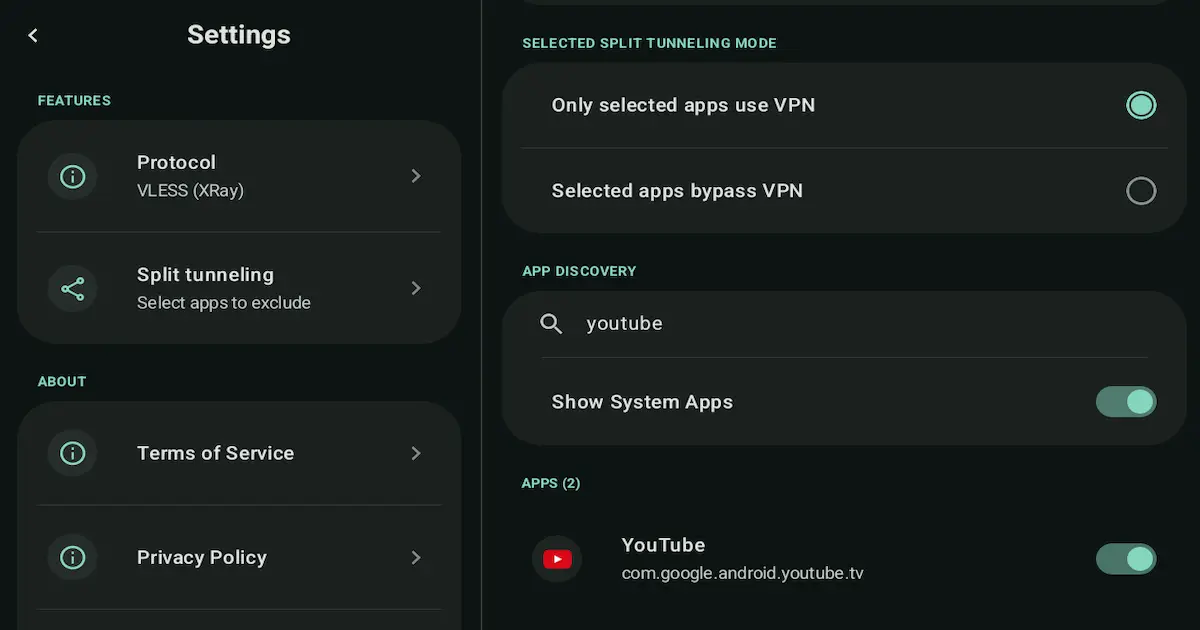
Раздельное туннелирование (Split Tunneling) на Android: Что это, зачем нужно и как настроить (Гайд 2026)
Раздельное туннелирование (Split Tunneling) — одна из самых практичных функций VPN на Android, потому что она дает вам выбор.
Вместо того чтобы отправлять весь трафик смартфона через VPN, раздельное туннелирование позволяет решать, какие приложения используют VPN-туннель, а какие подключаются напрямую. Всего одна эта настройка может решить частые проблемы вроде «стриминг не грузится» или «банковское приложение ругается на подозрительный вход», сохраняя при этом защиту нужных вам приложений.
В этом гайде вы узнаете, как работает Split Tunneling, и получите готовые пресеты («скопировал и забыл»), которые можно применить за пару минут.
Краткая выжимка (Quick Summary)
- Split Tunneling позволяет пустить одно приложение через VPN, оставив всё остальное работать как обычно.
- Используйте режим Include (Только выбранные), если VPN нужен лишь паре приложений.
- Используйте режим Exclude (Исключения), если VPN нужен для всего, кроме пары приложений.
- Начните с готового пресета, затем добавляйте приложения по одному.
- Проверяйте работу: загружается ли страница, работает ли видео/вход.
- Если сеть блокирует VPN, попробуйте сменить протокол (с WireGuard на XRay (VLESS/Reality)).
- NimbusVPN поддерживает Split Tunneling, Android TV и два топовых протокола: WireGuard и XRay (VLESS/Reality).
Зачем нужно раздельное туннелирование?
Раздельное туннелирование решает простую проблему: не каждое приложение хорошо работает, когда включен VPN.
Некоторым сервисам нужно обычное локальное подключение (банкинг, Госуслуги, управление умным домом). Другим, наоборот, нужен VPN (приватность в публичном Wi-Fi, обход локальных сетевых ограничений). Split Tunneling позволяет смешивать оба подхода, чтобы не включать/выключать VPN по сто раз на дню.
Почему гики и обычные пользователи используют Split Tunneling:
- Завернуть в VPN только одно приложение, не трогая остальную систему.
- Починить конкретную приложуху, которая отваливается при включенном VPN.
- Исключить банки из VPN, чтобы избежать лишних капч (Captchas) и блокировок аккаунтов.
- Исключить стриминговые сервисы, чтобы видео не тормозило и не выдавало ошибку региона.
- Пускать через VPN только рабочие приложения, особенно сидя в кафе.
- Тревел-режим: оставить для локальных приложений обычный доступ, а домашние сервисы пустить через VPN домашнего региона.
Как работает Split Tunneling (на пальцах)
Представьте свой телефон как здание с двумя выходами:
- Выход 1: Обычный интернет (напрямую)
- Выход 2: VPN-туннель
Раздельное туннелирование — это охранник. Для каждого приложения он решает, через какую дверь его выпустить.
Большинство VPN-клиентов на Android предлагают два режима:
- Include (Только выбранные): Всё работает напрямую, пока вы не добавите приложение в «VPN-список».
- Exclude (Исключить / Bypass): Всё идет через VPN, пока вы не добавите приложение в список «Напрямую».
Запомните главное правило:
- Include — когда VPN нужен лишь для малой части приложений.
- Exclude — когда VPN нужен почти для всего, кроме парочки исключений.
Перед началом (Чек-лист на 2 минуты)
Этот чек-лист убережет от головной боли:
- Решите, какова ваша цель: безопасность в Wi-Fi сети отеля, стриминг без тормозов или баг в конкретном приложении.
- Убедитесь, что VPN в принципе работает и подключается до того, как полезете в Split Tunneling.
- Выберите 1-2 приложения для теста.
- После каждого изменения отключайте и заново подключайте VPN.
Как настроить раздельное туннелирование на Android (общие шаги)
В разных приложениях пункты меню могут называться иначе, но логика одна:
- Откройте ваш VPN-клиент.
- Найдите настройки Split Tunneling (или Маршрутизация / Роутинг).
- Выберите режим:
- Включать только выбранные (Include)
- Исключить выбранные (Exclude)
- Отметьте нужные приложения галочками.
- Переподключите VPN.
- Откройте тестовое приложение и проверьте работу.
Совет: Начинайте с одного приложения. Убедились, что работает — добавляйте остальные.
6 практичных пресетов (готовые настройки)
Ниже — шесть проверенных сетапов. Берите тот, который решает вашу задачу.
Пресет A — VPN только для одного приложения
Зачем: самый надежный сетап. Идеально, если вам нужен VPN строго для одной тулзы (например, заблокированного мессенджера или корпоративного портала).
Как настроить (Подход Include):
- Режим: Включать только выбранные (Include)
- Добавить: Одно целевое приложение
- Всё остальное: Напрямую
Быстрый тест:
- VPN пишет Connected.
- Целевое приложение грузится.
- Браузер или YouTube (не добавленные в список) грузятся с вашим реальным IP.
Пресет B — Исключить одно проблемное приложение
Зачем: почти всё работает через VPN нормально, но какая-то одна программа сбоит.
Как настроить (Подход Exclude):
- Режим: Исключить выбранные (Exclude)
- Добавить: То самое проблемное приложение (оно пойдет в обход VPN)
- Всё остальное: Через VPN
Быстрый тест:
- Проблемное приложение снова открывается без ошибок.
- Остальные приложения по-прежнему открываются через VPN.
Пресет C — Банки без VPN, остальное внутри
Зачем: банковские антифрод-системы не любят резкую смену IP-шников. Пустите их напрямую.
Как настроить (Подход Exclude):
- Режим: Исключить выбранные (Exclude)
- Добавить: Ваши банковские клиенты, платежные системы, Госуслуги.
- Всё остальное: Через VPN
Быстрый тест:
- Банк пускает без бесконечной авторизации и СМС-проверок.
- Остальные приложения надежно зашифрованы в VPN.
Пресет D — Стриминги без VPN, остальное внутри
Зачем: стриминговые платформы иногда тормозят или выдают ошибку прокси при включенном VPN.
Как настроить (Подход Exclude):
- Режим: Исключить выбранные (Exclude)
- Добавить: Фильмовые приложения (если конечно вам не нужен VPN для обхода их региональных ограничений).
- Всё остальное: Через VPN
Быстрый тест:
- Видео стартует без буферизации.
- Нет ошибки “Отключите ваш VPN”.
Пресет E — Рабочие приложения через VPN, остальное напрямую
Зачем: вы сидите в публичном Wi-Fi и хотите защитить корпоративную почту/чат, но чтобы YouTube работал через обычный быстрый коннект.
Как настроить (Подход Include):
- Режим: Включать только выбранные (Include)
- Добавить: Slack, Teams, Outlook, рабочий браузер (можно поставить отдельный браузер чисто для работы).
- Всё остальное: Напрямую
Пресет F — Режим путешествия (Travel mode)
Зачем: в поездке за рубеж вы хотите пользоваться локальными сервисами (такси, доставка) напрямую, но парочка домашних сервисов паникует, видя зарубежный IP.
Как настроить (Подход Include):
- Режим: Включать только выбранные (Include)
- Добавить: Специфичные домашние сервисы.
- Всё остальное: Напрямую
- Сервер VPN должен находиться в вашей домашней стране.
WireGuard или XRay (VLESS/Reality) вместе со Split Tunneling
NimbusVPN поддерживает два отличных протокола: классический WireGuard и современный XRay (VLESS/Reality). Оба совместимы со Split Tunneling. Какой выбрать?
- WireGuard + Split Tunneling: Лучший выбор для стабильных и свободных сетей. Легкий, быстрый, надежный (низкий Ping).
- XRay (VLESS/Reality) + Split Tunneling: Маст-хэв для сетей с жесткими ограничениями (работа, учеба, страны с DPI — глубоким анализом трафика). Он маскируется под обычный HTTPS трафик.
Главное правило:
- По умолчанию ставьте WireGuard.
- Если VPN не подключается (Handshake failed) или сеть явно его режет, переключайтесь на XRay (VLESS/Reality).
- При переключении протоколов не трогайте ваши списки Split Tunneling, чтобы менять только одну переменную за раз.
Частые ошибки
Из-за этого обычно люди пишут на форумах “У меня не воркает сплит-туннелинг!”:
- Перепутали режимы Include / Exclude и пустили трафик ровно наоборот.
- Добавили сразу 20 приложений в список и теперь не понимают, какое из них всё сломало.
- Забыли выключить и заново включить VPN после изменения настроек.
- Пытаются тестировать подключение в отеле, где еще не пройдена авторизация в Captive Portal (странице входа Wi-Fi).
- Не добавили “вспомогательное” сервисное приложение (например, Google Play Services), от которого зависит работа основной программы.
- Конфликтует Private DNS (приводит к статусу “Подключено, но нет интернета”).
- Думают, что сплит-туннелинг ускорит интернет сам по себе (нет, это просто инструмент маршрутизации).
Решение проблем (Troubleshooting)
Попробуйте эти шаги по порядку.
-
Добавил приложение, ничего не изменилось
- Переподключите VPN-соединение.
- Жестко закройте (Force stop) приложение, которое тестируете.
-
Исключил (Exclude) приложение, но оно всё еще видит VPN IP
- Проверьте, точно ли стоит режим Exclude.
- Убедитесь, что приложение не использует системный компонент (например, системный браузер внутри приложения (App WebView)), который остался внутри VPN.
-
Подключено, но ничего не грузит
- Выключите Private DNS в настройках Android.
- Смените протокол на XRay (VLESS/Reality), возможно ваш провайдер блокирует пакеты WireGuard.
-
Банковское приложение всё равно тупит
- Используйте Пресет C.
- Старайтесь не скакать между серверами разных стран.
-
Captive Portal отеля ломает всё
- Временно выключите VPN.
- Пройдите авторизацию в Wi-Fi сети отеля.
- Появлися интернет? Включайте VPN обратно.
-
Приложения нет в списке Split Tunneling
- Некоторые очень глубокие системные приложения Android может скрывать.
FAQ
Что такое Split Tunneling (Раздельное туннелирование) на Android?
Это фича VPN, которая позволяет выбрать, какие конкретно приложения на телефоне будут отправлять свой трафик в зашифрованный VPN-туннель, а какие пойдут напрямую через обычный интернет (или в обход VPN).
Безопасен ли Split Tunneling?
Да, абсолютно. Вы просто возвращаете исключенным приложениям уровень приватности, который был бы у них при выключенном VPN. Трафик выбранных приложений остается зашифрованным.
Include или Exclude — что выбрать?
Если VPN нужен для 1-5 приложений — Include. Если VPN нужен “для всего”, но 1-5 приложений из-за него глючат — Exclude.
Зачем банкам мешать мне сидеть через VPN?
Банки видят, что вы логинились из Москвы, а через 5 минут заходите с IP-адреса Нидерландов. Для их алгоритмов это “угон аккаунта”, и они включают проверки.
Будет ли Split Tunneling работать на Android TV?
Да! Большинство хороших VPN его там поддерживают. В NimbusVPN функция Split Tunneling полностью совместима с Android TV.
Как NimbusVPN помогает в этом
NimbusVPN — это VPN клиент для Android, который из коробки поддерживает Split Tunneling и имеет адаптацию под Android TV с удобным управлением с пульта. Более того, он предлагает два протокола для любых сетевых условий.
- Точечная настройка Split Tunneling.
- Выбор между быстрым WireGuard и пробивным XRay (VLESS/Reality).
- Нативная поддержка Android TV.
CTA
Если вы искали VPN, где раздельное туннелирование реально работает, есть современные протоколы вроде XRay и нет проблем с Android TV — попробуйте NimbusVPN.
Ищите NimbusVPN в Google Play.
Политика конфиденциальности и Условия использования доступны на нашем сайте.
Что почитать дальше
- Пресеты Split Tunneling для Android TV: Стриминг, Работа и Поездки (2026)
- WireGuard vs XRay (VLESS/Reality) на Android: Сравнительный гайд (2026)
- VPN в отельном Wi-Fi: Как не остаться без интернета (2026)