
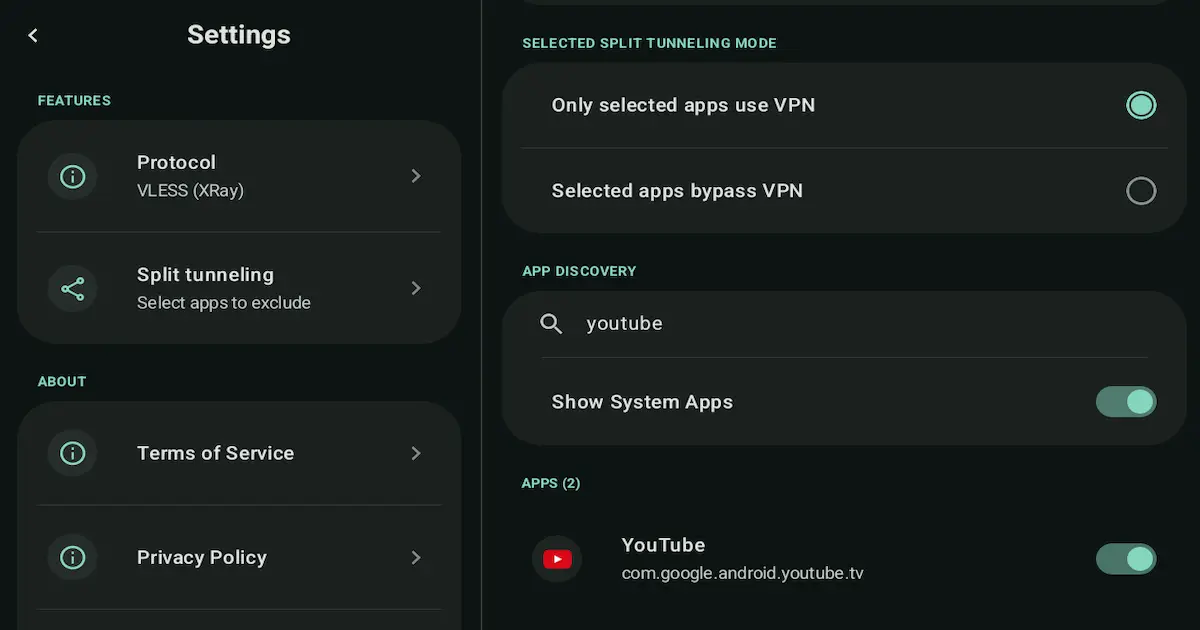
Split Tunneling ialah salah satu ciri VPN paling praktikal di Android kerana ia membolehkan anda memilih laluan setiap aplikasi.
Daripada menghantar semua trafik telefon melalui VPN, split tunneling membolehkan anda menentukan aplikasi mana yang menggunakan VPN dan aplikasi mana yang terus menggunakan sambungan biasa. Keputusan ini boleh menyelesaikan masalah lazim seperti “aplikasi penstriman tidak boleh dibuka” atau “aplikasi bank mengesan log masuk luar biasa”, sambil mengekalkan perlindungan VPN untuk aplikasi penting.
Dalam panduan ini, anda akan mempelajari apa itu split tunneling, cara ia berfungsi, dan cara menggunakannya dengan preset sedia guna yang boleh diterapkan dalam beberapa minit.
Ringkasan Pantas
- Split tunneling membolehkan anda mengekalkan satu aplikasi dalam VPN dan aplikasi lain kekal normal.
- Gunakan mod Include jika anda hanya mahu VPN untuk beberapa aplikasi.
- Gunakan mod Exclude jika kebanyakan aplikasi perlu menggunakan VPN, kecuali beberapa aplikasi tertentu.
- Mulakan dengan preset, kemudian laraskan satu aplikasi pada satu masa.
- Uji dengan memastikan aplikasi boleh dibuka serta fungsi login/penstriman berjalan.
- Jika rangkaian terhad, cuba protokol lain (WireGuard vs XRay (VLESS/Reality)) tanpa menganggap jaminan mutlak.
- NimbusVPN menyokong Split Tunneling, Android TV, dan dua protokol: WireGuard dan XRay (VLESS/Reality).
Mengapa split tunneling penting
Split tunneling menyelesaikan isu yang mudah: tidak semua aplikasi serasi dengan VPN dalam keadaan yang sama.
Sesetengah aplikasi memerlukan sambungan setempat biasa (perbankan, servis tempatan, casting). Aplikasi lain lebih sesuai menggunakan VPN (privasi di Wi‑Fi awam, semasa perjalanan, atau rangkaian yang ketat). Split tunneling membolehkan anda gabungkan kedua-duanya tanpa perlu sentiasa hidup/mati VPN.
Sebab praktikal orang menggunakan split tunneling:
- Kekalkan satu aplikasi dalam VPN, aplikasi lain kekal normal
- Membetulkan satu aplikasi yang gagal apabila VPN dihidupkan
- Letakkan aplikasi perbankan di luar VPN untuk mengurangkan semakan login berulang
- Letakkan aplikasi penstriman di luar VPN untuk mengurangkan masalah pemutaran
- Lalukan aplikasi kerja melalui VPN sahaja, terutamanya pada rangkaian kongsi
- Semasa perjalanan, lalukan aplikasi negara asal melalui VPN dan biarkan selebihnya normal
Cara split tunneling berfungsi (model mental ringkas)
Bayangkan telefon anda seperti sebuah bangunan dengan dua pintu:
- Pintu 1: internet biasa (langsung)
- Pintu 2: terowong VPN
Split tunneling ialah pengawal pintu. Untuk setiap aplikasi, ia menentukan aplikasi tersebut menggunakan pintu mana.
Kebanyakan aplikasi VPN Android menawarkan dua mod:
- Include (hanya aplikasi terpilih menggunakan VPN): semua kekal normal kecuali aplikasi yang dimasukkan ke “senarai VPN”.
- Exclude (aplikasi terpilih memintas VPN): semua menggunakan VPN kecuali aplikasi yang dimasukkan ke “senarai Direct”.
Jika anda hanya ingat satu peraturan, ingat ini:
- Gunakan Include jika anda mahu VPN untuk sedikit aplikasi.
- Gunakan Exclude jika anda mahu VPN untuk kebanyakan aplikasi.
Sebelum bermula (checklist 2 minit)
Checklist ini mengelakkan kebanyakan kekeliruan:
- Tentukan matlamat: privasi di Wi‑Fi, keperluan semasa perjalanan, kestabilan penstriman, atau isu aplikasi tertentu
- Pastikan VPN boleh bersambung dengan normal dahulu (tanpa split tunneling)
- Pilih satu atau dua aplikasi untuk ujian selepas perubahan
- Selepas setiap perubahan, putuskan dan sambungkan semula VPN sekali
Cara menetapkan split tunneling pada Android (langkah umum)
Nama menu berbeza mengikut aplikasi VPN, tetapi alirannya biasanya sama:
- Buka aplikasi VPN anda.
- Cari menu Split Tunneling (kebiasaannya dalam Settings/Tetapan).
- Pilih mod:
- Include: hanya aplikasi terpilih
- Exclude: kecualikan aplikasi terpilih
- Pilih aplikasi mengikut senarai mod tersebut.
- Sambungkan semula VPN.
- Uji aplikasi sasaran.
Petua: mulakan dengan satu aplikasi dahulu. Tambah aplikasi lain selepas ujian pertama stabil.
6 preset praktikal (salin dan guna)
Di bawah ialah enam preset sebagai titik permulaan yang boleh dipercayai. Setiap preset merangkumi tujuan, mod tetapan, dan checklist ujian ringkas.
Preset A — VPN untuk satu aplikasi sahaja
Untuk apa: anda hanya mahu VPN untuk satu aplikasi tertentu (kebiasaannya paling stabil).
Cara tetapan (pendekatan Include):
- Mod: Include (hanya aplikasi terpilih)
- Tambah: satu aplikasi (aplikasi yang anda mahu berada dalam VPN)
- Selebihnya: sambungan terus
Checklist ringkas:
- VPN menunjukkan status Connected
- Aplikasi sasaran boleh dibuka dengan normal
- Login atau pemutaran berfungsi
- Aplikasi lain (pelayar/YouTube) masih berfungsi normal
Preset B — Kecualikan satu aplikasi bermasalah
Untuk apa: kebanyakan aplikasi berfungsi baik dengan VPN, tetapi satu aplikasi gagal.
Cara tetapan (pendekatan Exclude):
- Mod: Exclude (kecualikan aplikasi terpilih)
- Tambah: aplikasi bermasalah (bypass VPN)
- Selebihnya: gunakan VPN
Checklist ringkas:
- Aplikasi bermasalah kini boleh dibuka atau dimainkan
- Aplikasi penting lain masih berfungsi semasa VPN aktif
- Tiada logout berulang pada aplikasi yang dikecualikan
Preset C — Aplikasi perbankan di luar VPN, selebihnya di dalam
Untuk apa: kekalkan aplikasi perbankan pada sambungan biasa bagi mengurangkan geseran keselamatan, sambil mengekalkan VPN untuk aplikasi lain.
Cara tetapan (pendekatan Exclude):
- Mod: Exclude (kecualikan aplikasi terpilih)
- Tambah: aplikasi bank dan pembayaran yang anda gunakan
- Selebihnya: gunakan VPN
Checklist ringkas:
- Login aplikasi perbankan berjaya tanpa gelung verifikasi
- Halaman pembayaran atau pengesahan boleh dimuatkan
- Aplikasi lain masih berfungsi dengan VPN aktif
Preset D — Aplikasi penstriman di luar VPN, selebihnya di dalam
Untuk apa: sesetengah aplikasi penstriman gagal atau buffering apabila VPN aktif.
Cara tetapan (pendekatan Exclude):
- Mod: Exclude (kecualikan aplikasi terpilih)
- Tambah: aplikasi penstriman yang sensitif (satu demi satu)
- Selebihnya: gunakan VPN
Checklist ringkas:
- Aplikasi penstriman boleh dibuka dan memainkan video
- Tiada gelung pemutaran akibat penghalaan VPN
- Aplikasi lain masih berfungsi dalam VPN
Preset E — Aplikasi kerja dalam VPN, selebihnya di luar
Untuk apa: anda mahu VPN hanya untuk set kecil aplikasi kerja pada rangkaian berkongsi.
Cara tetapan (pendekatan Include):
- Mod: Include (hanya aplikasi terpilih)
- Tambah: aplikasi kerja (e-mel, chat, dokumen, storan fail, pelayar jika perlu)
- Selebihnya: sambungan terus
Checklist ringkas:
- Penyegerakan aplikasi kerja berfungsi
- Lampiran boleh dibuka atau dimuat turun
- Aplikasi bukan kerja kekal berfungsi normal
Preset F — Mod perjalanan (aplikasi negara asal melalui VPN sahaja)
Untuk apa: semasa bepergian, sesetengah aplikasi boleh berkelakuan berbeza. Mod ini hanya merutekan aplikasi negara asal melalui VPN dan membiarkan aplikasi lain menggunakan sambungan terus.
Cara tetapan (pendekatan Include):
- Mod: Include (hanya aplikasi terpilih)
- Tambah: aplikasi yang anda mahu berkelakuan seperti di negara asal
- Selebihnya: sambungan terus
- Pilih pelayan VPN berhampiran negara asal (jika tersedia)
Checklist ringkas:
- Aplikasi sasaran negara asal boleh dibuka dan berfungsi normal
- Pelayaran umum telefon kekal normal
- Tiada logout mengejut atau captcha berulang
WireGuard vs VLESS (Reality) dengan split tunneling
NimbusVPN menyokong WireGuard dan XRay (VLESS/Reality). Kedua-duanya boleh digunakan dengan split tunneling. Pilihan terbaik bergantung pada keadaan rangkaian dan matlamat penggunaan, tanpa jaminan mutlak.
- WireGuard + split tunneling: pilihan pertama yang baik pada rangkaian normal, ringkas dan stabil.
- XRay (VLESS/Reality) + split tunneling: berguna pada rangkaian terhad apabila sambungan VPN biasa sukar berfungsi.
Peraturan praktikal:
- Mulakan dengan WireGuard.
- Jika sambungan gagal atau rangkaian terlalu ketat, cuba XRay (VLESS/Reality).
- Kekalkan preset yang sama semasa menukar protokol agar hanya satu pemboleh ubah diubah pada satu masa.
Kesilapan Lazim
Kesilapan berikut sering menyebabkan laporan “split tunneling tidak berfungsi”:
- Salah memilih mod (Include vs Exclude) sehingga penghalaan menjadi terbalik
- Menambah terlalu banyak aplikasi serentak sehingga sukar mengenal pasti punca
- Lupa reconnect VPN selepas menukar senarai split tunneling
- Menguji pada rangkaian captive portal sebelum log masuk rangkaian selesai
- Menganggap split tunneling mempengaruhi trafik sistem sama seperti trafik aplikasi
- Tidak mengambil kira aplikasi sokongan (aplikasi utama + perkhidmatan helper)
- Konflik DNS Persendirian yang menyebabkan status “connected tetapi tiada apa dimuatkan”
- Sekatan kuasa/bateri yang mengganggu rangkaian latar belakang
- Menjangkakan peningkatan kelajuan, sedangkan fungsi utama split tunneling ialah kawalan keserasian
- Menukar pelayan, protokol, dan senarai aplikasi serentak
Penyelesaian Masalah
Cuba langkah berikut mengikut turutan. Kebanyakan isu selesai dalam langkah awal.
-
Split tunneling diaktifkan tetapi tiada perubahan
- Reconnect VPN.
- Mulakan semula telefon jika perlu.
-
Aplikasi yang dikecualikan masih kelihatan melalui VPN
- Pastikan anda benar-benar menggunakan mod Exclude.
- Buang dan tambah semula aplikasi tersebut.
- Kecualikan perkhidmatan sokongan jika perlu.
-
Aplikasi yang dimasukkan ke Include masih seperti tidak melalui VPN
- Pastikan anda benar-benar menggunakan mod Include.
- Pastikan aplikasi telah ditandakan.
- Reconnect VPN selepas perubahan.
-
Bersambung, tetapi tiada apa dimuatkan
Jika VPN menunjukkan “connected” tetapi aplikasi tidak boleh mencapai internet, kemungkinan berlaku konflik antara DNS Persendirian Android dan resolver DNS dalaman VPN.
Baca panduan kami untuk membaiki konflik DNS Persendirian dengan VPN Android di sini.
-
Aplikasi penstriman tidak dapat dibuka atau memainkan video
- Gunakan Preset B atau Preset D.
- Kosongkan cache aplikasi.
- Uji sekali dengan VPN dimatikan untuk mengesahkan punca.
-
Aplikasi perbankan menolak login atau meminta pengesahan berulang
- Gunakan Preset C.
- Letakkan aplikasi perbankan di luar VPN.
- Elakkan menukar pelayan semasa proses login.
-
Captive portal hotel mengganggu semua sambungan
Jika anda tersekat pada halaman log masuk hotel kerana tetapan “Block connections without VPN” di Android, rujuk panduan ini:
Baca pembaikan khusus kami untuk captive portal yang disekat oleh VPN lock di sini.
-
Berfungsi pada data mudah alih, gagal pada Wi‑Fi
- Wi‑Fi tersebut mungkin mempunyai sekatan tertentu.
- Cuba tukar protokol.
- Cuba pelayan lain yang berdekatan.
-
Isu DNS (sesetengah aplikasi berfungsi, sesetengah gagal)
- Matikan DNS Persendirian buat sementara.
- Reconnect VPN.
- Mulakan semula peranti.
-
Aplikasi tidak muncul dalam menu split tunneling
- Kemas kini aplikasi.
- Mulakan semula telefon.
- Sesetengah aplikasi sistem memang tidak boleh dipilih pada build Android tertentu.
Soalan Lazim (FAQ)
Apakah split tunneling pada Android?
Ia ialah ciri VPN yang membolehkan anda memilih aplikasi mana menggunakan terowong VPN dan aplikasi mana menggunakan sambungan biasa.
Adakah split tunneling selamat?
Ia boleh selamat jika digunakan dengan jelas. Aplikasi di luar VPN menggunakan sambungan biasa. Aplikasi di dalam VPN menggunakan terowong terenkripsi.
Patutkah saya gunakan mod Include atau Exclude?
Gunakan Include jika hanya beberapa aplikasi memerlukan VPN. Gunakan Exclude jika kebanyakan aplikasi perlu melalui VPN kecuali beberapa aplikasi.
Mengapa aplikasi penstriman saya berhenti berfungsi apabila VPN aktif?
Sesetengah aplikasi penstriman sensitif terhadap perubahan laluan dan IP. Mengecualikan aplikasi tersebut (Preset B atau D) selalunya penyelesaian paling mudah.
Mengapa aplikasi perbankan kadangkala tidak serasi dengan VPN?
Sistem anti-penipuan boleh menandakan lokasi luar biasa atau perubahan IP yang kerap. Meletakkan aplikasi perbankan di luar VPN (Preset C) biasanya mengurangkan geseran.
Adakah split tunneling meningkatkan kelajuan?
Fungsi utamanya ialah kawalan dan keserasian. Dalam sesetengah keadaan ia boleh terasa lebih lancar, tetapi ia tidak menjamin peningkatan kelajuan.
Adakah split tunneling juga berfungsi pada Android TV?
Banyak aplikasi VPN menyokong split tunneling pada Android TV. NimbusVPN menyokong Android TV dan split tunneling, jadi logik preset yang sama boleh digunakan.
Apa yang patut saya cuba dahulu jika split tunneling tidak memberi kesan?
Reconnect VPN selepas perubahan, kemudian uji satu aplikasi pada satu masa. Jika perlu, mulakan semula peranti dan semak DNS Persendirian.
Bagaimana NimbusVPN Membantu
NimbusVPN ialah aplikasi VPN Android yang menyokong split tunneling dan Android TV dengan antara muka mesra remote. Ia juga menyediakan dua pilihan protokol untuk menyesuaikan diri dengan keadaan rangkaian yang berbeza.
- Split Tunneling untuk merutekan hanya aplikasi yang anda pilih
- Dua protokol: WireGuard dan XRay (VLESS/Reality)
- Sokongan Android TV (mesra kawalan jauh)
- Pendekatan praktikal: mula dengan preset, uji, kemudian laras satu aplikasi pada satu masa
CTA
Jika anda mahukan split tunneling yang praktikal untuk penggunaan harian, dengan sokongan Android TV dan dua pilihan protokol, NimbusVPN ialah tempat yang sesuai untuk bermula.