
Android TV için VPN: Kurulum, İpuçları ve Split Tunneling (2026 Kılavuzu)
Android TV ve Google TV cihazları yayın izlemek ve uygulamalar için harikadır; ancak aynı zamanda kontrolünüz dışındaki ağlara (otel Wi-Fi’ı, paylaşılan apartman yönlendiricileri, halka açık noktalar) da bağlanırlar. Bir VPN, gizlilik eklemeye, paylaşılan Wi-Fi’de şifreleme sağlamaya ve kısıtlayıcı veya kararsız ağlardaki sorunları azaltmaya yardımcı olabilir.
Bu kılavuz size pratik bir kurulum gösterir: yükleme yapın, bağlanın, bir protokol seçin ve TV deneyiminizin akıcı kalması için Split Tunneling özelliğini kullanın.
Hızlı Özet
- Doğrudan Google Play’den Android TV’ye bir VPN uygulaması yükleyin.
- VPN iznini bir kez onaylayın; ardından bağlanmak tek tıkla yapılır.
- Yakın bir sunucu seçin; yavaşsa, etraftaki başka bir konumu deneyin.
- Yalnızca seçili uygulamaları VPN üzerinden yönlendirmek için Split Tunneling kullanın.
- WireGuard ile başlayın; ağ kısıtlayıcıysa XRay (VLESS/Reality)‘e geçin.
- Çoğu sorunu saat/tarih ayarlarını kontrol ederek, Wi-Fi giriş sayfalarını iptal ederek ve DNS’i düzelterek çözün.
- NimbusVPN, Android TV, Split Tunneling ve iki protokolü (WireGuard ve XRay) destekler.
2026’da Neden Android TV’de Bir VPN Kullanmalı?
Bir VPN (Sanal Özel Ağ), cihazınızla bir VPN sunucusu arasında güvenli bir “tünel” oluşturur. Trafiğinizi, televizyonunuzdan ayrılmadan önce şifreli bir zarfın içine koymak olarak düşünün.
Android TV’de bir VPN şu konularda yardımcı olabilir:
- Paylaşılan Wi-Fi’de Gizlilik: Oteller ve genel ağlar gizli değildir.
- Açık Ağlarda Daha Güvenli Bağlantılar: Şifreleme casusluğu azaltır.
- Seyahat Ederken Alışılmış Uygulamaları Kullanma: Uygulamalar yeni ağlarda farklı davranabilir.
- Ağ Kısıtlamaları: Bazı ağlar trafiği engeller (Sorumlu kullanın).
Başlamadan Önce İhtiyacınız Olanlar
Yüklemeden önce kısa bir liste:
- Bir Android TV / Google TV cihazı.
- Kararlı bir internet bağlantısı (Wi-Fi veya Ethernet).
- TV’nizde Google Play Store erişimi.
Cihazınız Google Play’e sahip değilse (sertifikasız TV kutularında yaygındır), Play Store yöntemi işe yaramayabilir.
Adım Adım: Android TV’de VPN Kurulumu
Bu işlemi yalnızca bir kez yapacaksınız.
Adım 1: Google Play’den NimbusVPN’i Yükleyin
- Android TV’nizde Google Play Store’u açın.
- NimbusVPN’i arayın.
- Uygulamayı seçin ve İndir/Yükle (Install) düğmesine basın.
- “Uygulamalar” veya “Apps” bölümünden ekranınızda açın.
Adım 2: İlk Başlatma ve İzinler
- NimbusVPN’i açın.
- Android, bir VPN bağlantısına izin vermenizi istediğinde, İzin Ver / Tamam (Allow / OK) seçeneğini belirleyin. Bu, Android’deki standart VPN iznidir. Uygulamaya trafiği şifreli bir tünele yönlendirmesi için yetki verir.
Adım 3: Bir Sunucu Seçin
- Günlük izleme: Gerçek konumunuza çok yakın bir sunucu seçin.
- Seyahat durumu: Olağan deneyiminiz için kendi bölgenize (Evinize) yakın bir sunucu seçin.
- Yavaş hissettiriyorsa: Kıtalararası atlamayın, yakındaki diğer lokasyonlara geçiş yapın.
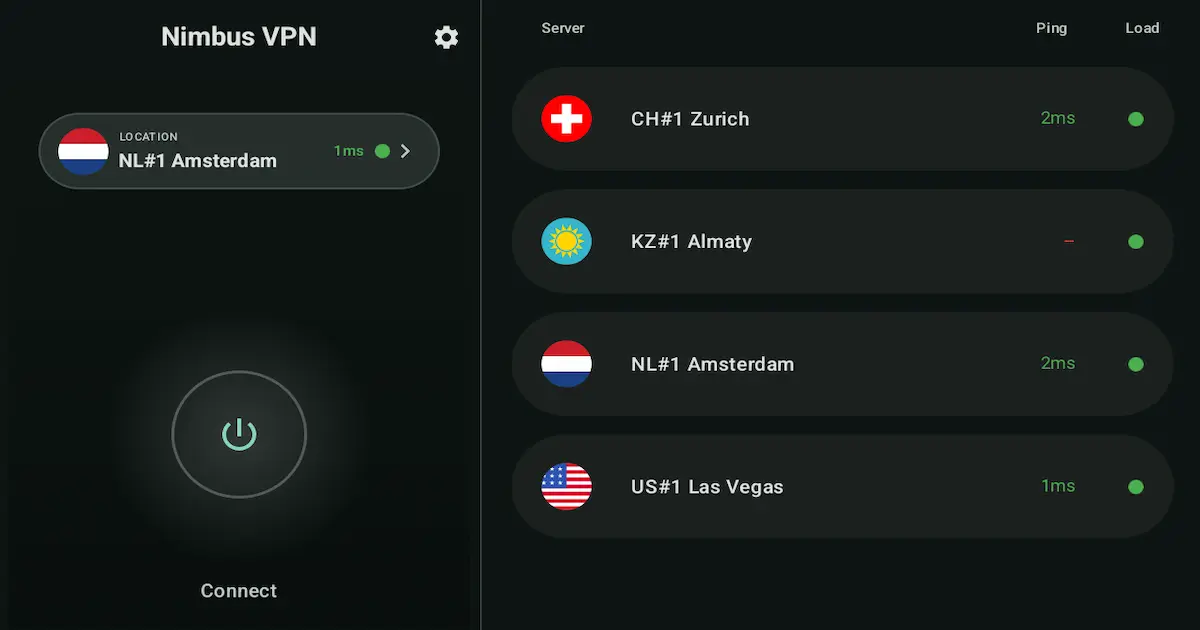
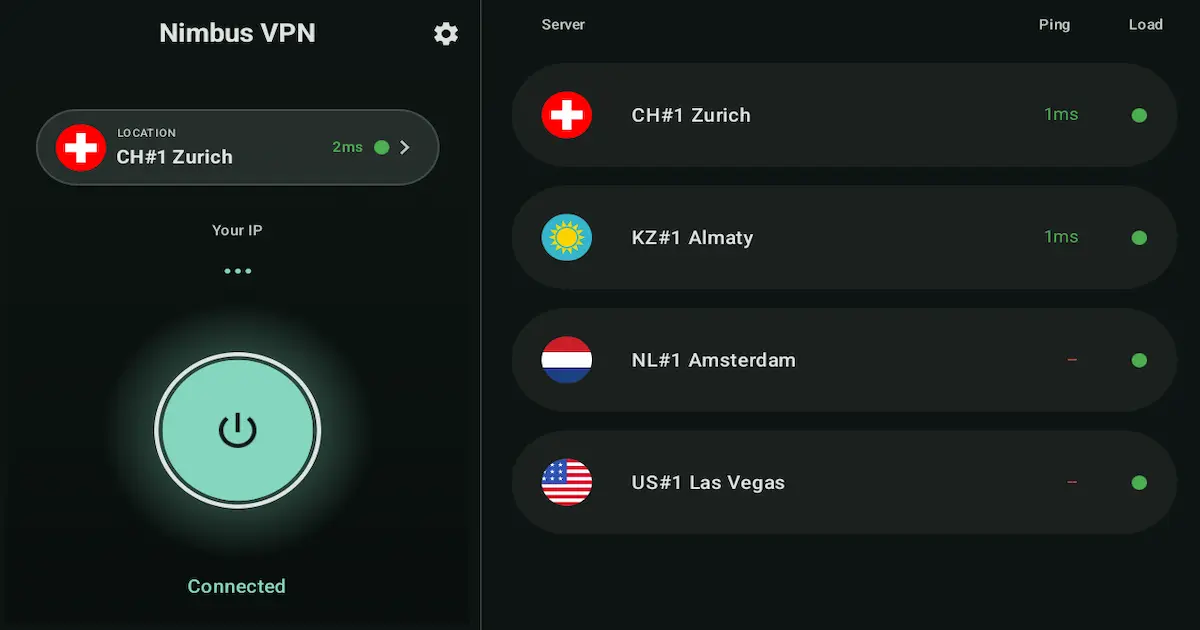
Adım 4: Bağlanma ve Bağlantıyı Kesme
Bağlanmak için: Uygulamayı açın, sunucuyu doğrulayın, “Bağlan” üzerine tıklayın ve bekleyin. Bağlantıyı kesmek için: Arayüze geri dönün ve “Bağlantıyı Kes” üzerine tıklayın.
Adım 5: TV’de Split Tunneling (Hazır Ayarlar)
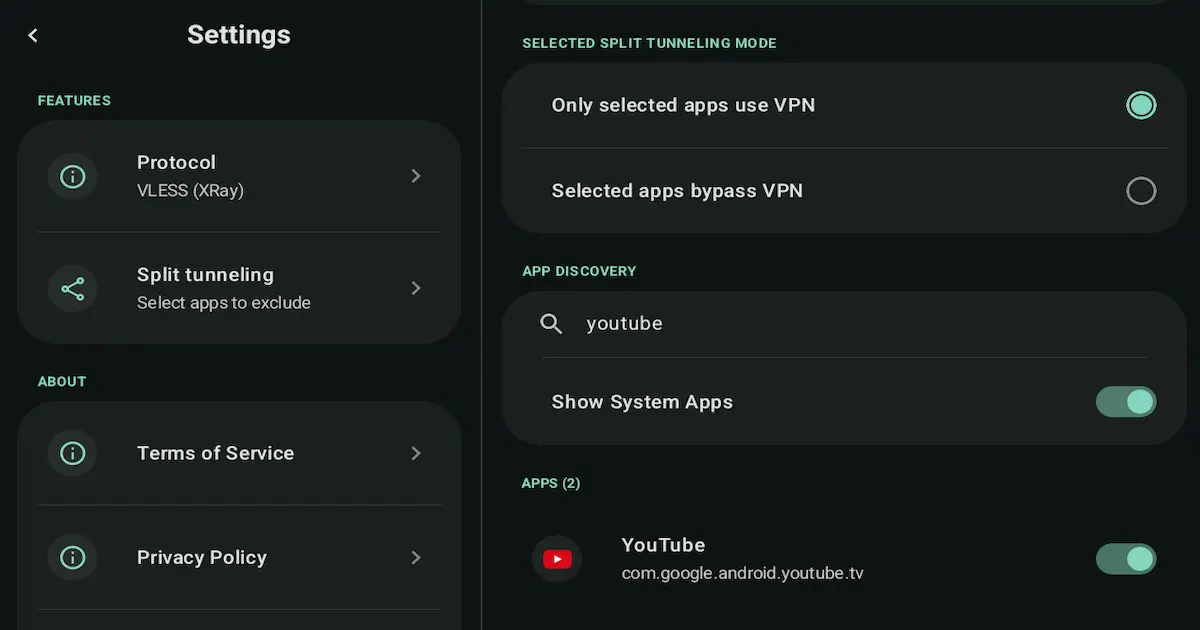
Split Tunneling (Bölünmüş Tünelleme) şu anlama gelir: Bazı uygulamalar VPN kullanırken, bazıları kullanmaz. TV deneyiminiz için şarttır. Neden? TV kutuları zayıf işlemcilere sahiptir ve her videonun şifrelemeden geçirilmesi cihazı çökertebilir. Veya NetFlix gibi uygulamalar VPN IP’lerine düşmandır.
En Yararlı İki Hazır Ayar
Hazır Ayar A — “Yalnızca bir uygulama için VPN” (En Sorunsuz Olanı) TV’de en çok bunu tavsiye ederiz. Yalnızca engelli veya bölgesel olan o tek uygulamaya VPN tanıyın.
- Mod: Yalnızca seçilenleri dahil et (Include)
- Seçin: Sadece istediğiniz Gerekli Uygulamanız.
- Diğer Uygulamalar: Eski haline normal olarak devam eder.
Hazır Ayar B — “Sorun çıkartan uygulamayı hariç tut” VPN sürekli açık takılıyorsanız ve sadece yayından dolayı sorun yaşıyorsanız.
- Mod: Seçilenleri hariç tut (Exclude)
- Seçin: Kusurlu veya VPN sevmeyen film uygulamanız.
- Diğer Sistem: VPN kullanır.
Gezinme: Menüler → Ayarlar (Settings) → Split Tunneling. Değişiklik sonrasında uygulamayı Reconnect (Kapat-Aç) edin!
Hangi Protokolü Kullanmalıyım? (WireGuard vs XRay)
NimbusVPN harika şekilde WireGuard ve XRay (VLESS/Reality) destekler.
- WireGuard: Evdeki normal ağınızda standart birincil tercihinizdir. Çok basittir, hızlıdır ve hafif bir ağırlık yaratır.
- XRay (VLESS/Reality): Kısıtlayıcı bir yurt ağı, otel, sıkı bir üniversite ağı veya VPN verilerini baskılayan ülkedeyseniz kurtarıcınızdır. HTTP normal web trafiğiymiş gibi davranıp koridor açar.
Bağlanılamadı hatası (Handshake fails) olursa: XRay kullanın ve tekrar deneyin!
Cihaz İçin Gündelik İpuçları
- Mümkünse televizyona Ethernet Kablosu ile internet verin. Wi-Fi dalgalanması yayınlarda kesintiye/donmaya sebep olur.
- Kesinlikle cihazı ayda bir fiziksel fişinden çıkartıp 10 saniye bekledikten sonra güç düğmesine basın ki Android Cache’i rahatlasın.
- Her gigabyte büyüklüğünde videoyu VPN içine sıkıştırmayın, Split Tunneling (Exclude/Include) bunun için tasarlandı.
Sorun Giderme (Troubleshooting)
1) Dönen Çark ve “Connection Failed” İnternet modeminizi kontrol edin. VPN’e girince protokolü XRay (VLESS/Reality) olarak değiştirmeyi deneyin. Çoğu kez ağ yönlendirmesi ISS’den kapalıdır.
2) Bağlantı Başarılı Ancak Hiçbiri İnternete Çıkmıyor Ev televizyonunuzda yanlış saat dilimi yüzünden Sertifika (TLS) onayı hataya düşer. Tarih ve Saat’i İnternetten Al (Otomatik) olarak ayarlayın. Ayrıca, Özel DNS (Private DNS) çakışma yapıyor olabilir. Kapatın.
3) Stream App Açılıyor, Videolar Oynamıyor (Siyah Ekran) VPN açıktır, bölgesel ambargo hatasındasınızdır. Hemen VPN panelinize dönün, Split Tunnel > Exclude menüsü ile ilgili Film platformuna Bypass verin. Bitti.
4) Otel / Tatil Köyü Giriş Ekranı (Captive portal) Bunlar VPN açıkken önünüze Web Portal düşürmediğinden cihaz kısıtlar. Önce VPN’i Tamamen Kapat. Misafir Şifreni ve T.C. Kimliğini Doğrula. Web Açılınca -> Şimdi VPN’i aktif et!
SSS (Sıkça Sorulan Sorular)
Uygulamayı Android TV’ye kurmak çok mu zor? Hayır. Direkt kendi ekranındaki Google Market mağazasından indirebileceğiniz formattadır. (Apk derdi yok!).
Bu araç internetimi hızlandırır mı? TV deki asıl amacınız, engellenmiş bir uygulamaya oynamak veya otelin güvensiz internetinde anonim kalmaktır. VPN doğal bir şifreleyici işleminden dolayı gecikme(ping) yaratacağından, hıza direkt değil dolaylı pozitif etkisi olur.
Wireguard bataryamı veya Tv Box’ımı yıpratır mı? Güce bağlı dev ekranlarda sorun teşkil etmez. Sadece Split Tunnel kullanarak TV’nin işlemcisini (CPU) yorgunluğa sokmazsanız cihazınız 7/24 çalışabilir konfor yakalar.
İndirin (CTA)
Büyük ekranda VPN savaşını kazanmak için çok çaba sarfetmeden NimbusVPN ile hemen şimdi başlayın. Uzaktan kumandaya tamamen dost, kullanımı bir o kadar basit.
Şimdi NimbusVPN’i Google Play üzerinden indirin!
Web Sitemizde gizlilik ilkelerimiz herkese açık olarak yayımlanmaktadır.