
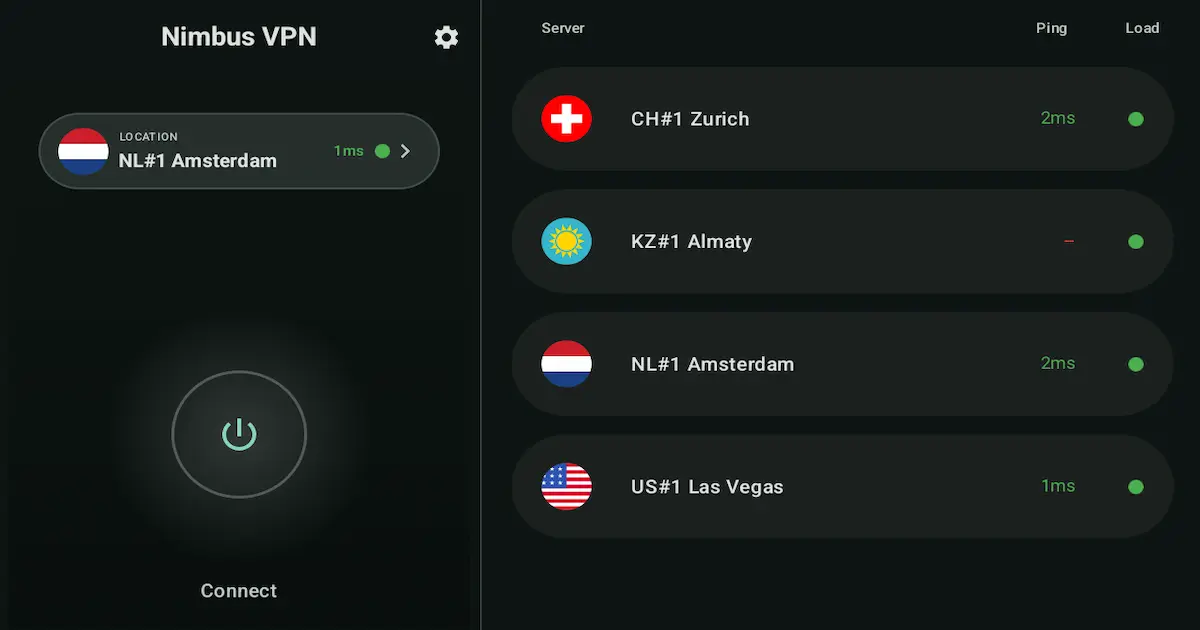
Android TV dan Google TV sangat sesuai untuk penstriman, tetapi ia juga kerap digunakan pada rangkaian yang anda tidak kawal, seperti hotel, rumah sewa, atau rangkaian kongsi. VPN boleh membantu menambah privasi dan kestabilan sambungan.
Panduan ini fokus pada aliran praktikal: pasang aplikasi, sambung, pilih protokol yang sesuai, dan guna Split Tunneling supaya pengalaman menonton kekal lancar.
Ringkasan Pantas
- Pasang aplikasi VPN terus dari Google Play di Android TV.
- Beri kebenaran VPN sekali sahaja.
- Pilih pelayan berdekatan sebagai tetapan awal.
- Guna Split Tunneling untuk routing ikut aplikasi.
- Mulakan dengan WireGuard, tukar ke XRay jika rangkaian ketat.
- Semak DNS, waktu peranti, dan portal login WiFi jika berlaku masalah.
Mengapa guna VPN pada Android TV pada 2026?
VPN mewujudkan terowong disulitkan antara TV anda dan pelayan VPN. Dalam penggunaan harian, ini membantu:
- privasi pada rangkaian kongsi
- sambungan lebih konsisten semasa travel
- pengurusan trafik app secara lebih fleksibel
- penyelesaian pada rangkaian yang menapis trafik tertentu
Apa yang diperlukan sebelum bermula
- Peranti Android TV / Google TV
- Akses Google Play Store
- Sambungan internet stabil (WiFi atau Ethernet)
- Akaun Google aktif pada TV
Jika TV box tidak disahkan Play Store, pemasangan mungkin lebih sukar.
Langkah demi langkah: persediaan VPN pada Android TV
Langkah 1: Pasang NimbusVPN dari Google Play
Cari NimbusVPN di Play Store Android TV dan pasang aplikasi rasmi.
Langkah 2: Pelancaran pertama + kebenaran
Buka aplikasi, beri kebenaran VPN sistem, dan pastikan aplikasi boleh berjalan di latar belakang.
Langkah 3: Pilih pelayan (cara memilih yang “sesuai”)
Mulakan dengan lokasi berdekatan. Jika streaming tidak stabil, cuba lokasi berhampiran yang lain.
Langkah 4: Sambung dan putuskan sambungan (aliran mesra alat kawalan jauh)
Sambung menggunakan butang utama. Selepas ubah protokol atau Split Tunneling, disconnect dan connect semula.
Langkah 5: Split Tunneling pada TV (penerangan ringkas + preset)
Jika peranti menyokong:
- Exclude app streaming yang bermasalah
- Include hanya app kerja jika perlu
- Uji satu app demi satu app
Protokol mana patut saya guna? (WireGuard vs XRay (VLESS/Reality))
- WireGuard: pilihan awal untuk kelajuan dan kestabilan di rangkaian normal
- XRay (VLESS/Reality): pilihan fallback bila rangkaian menapis trafik VPN
Jadual mini: WireGuard vs XRay (VLESS/Reality) (perbandingan pantas)
| Keadaan | WireGuard | XRay (VLESS/Reality) |
|---|---|---|
| Rangkaian rumah normal | Sangat sesuai | Sesuai |
| Rangkaian ketat/ditapis | Kadang gagal | Selalunya lebih serasi |
| Setup ringkas | Ya | Ya |
| Tujuan utama | Prestasi stabil | Keserasian rangkaian sukar |
Peraturan ringkas (tiada jaminan)
Mulakan dengan WireGuard. Jika handshake gagal atau app tidak memuatkan kandungan, tukar ke XRay dan uji semula.
Tip harian untuk pengalaman VPN Android TV yang lancar
- Guna pelayan berdekatan
- Elakkan ubah banyak tetapan sekali gus
- Reconnect selepas perubahan
- Kemas kini app VPN dan komponen Play
- Jika boleh, guna Ethernet untuk kestabilan
Cara NimbusVPN membantu (ringkas dan praktikal)
NimbusVPN dibina untuk Android TV dengan:
- antara muka mesra alat kawalan jauh
- sokongan WireGuard + XRay (VLESS/Reality)
- Split Tunneling untuk routing aplikasi
- aliran sambungan ringkas harian
Penyelesaian Masalah
1) “Connection failed” atau sambungan terus berputar
- Tukar protokol
- Cuba pelayan lain
- Uji rangkaian lain (contoh hotspot telefon)
2) Bersambung, tetapi tiada apa-apa dimuatkan
- Semak captive portal
- Uji DNS
- Reboot TV dan reconnect
3) Kelajuan perlahan atau buffering berterusan
- Pilih pelayan lebih dekat
- Guna Ethernet jika tersedia
- Elakkan rangkaian sesak
4) Aplikasi penstriman terbuka, tetapi video tidak dimainkan
- Uji Split Tunneling untuk app tersebut
- Tukar pelayan
- Reopen app selepas reconnect VPN
5) NimbusVPN tidak kelihatan di TV Play Store
- Semak keserasian peranti Android TV
- Kemas kini Play Store/Play Services
- Semak akaun Google TV
6) Halaman log masuk Wi-Fi hotel (captive portal) menyekat VPN
Matikan VPN sementara, login WiFi dahulu, kemudian hidupkan VPN.
7) Rangkaian menyekat VPN (berfungsi di rumah, gagal di sekolah/kerja)
Tukar kepada XRay (VLESS/Reality) dan uji semula.
8) Isu DNS (sesetengah aplikasi berfungsi, yang lain gagal)
Uji dengan tetapan DNS automatik dan restart app.
9) Kekeliruan Split Tunneling (aplikasi yang “salah” menggunakan VPN)
Semak mode Include/Exclude, semak senarai aplikasi, reconnect.
10) Jarang berlaku: pemutusan sambungan pada sesetengah TV box akibat had kuasa/latar belakang
Semak tetapan kuasa peranti dan benarkan app VPN berjalan latar belakang.
11) Kemas kini: Play Services / System WebView / komponen Play Store
Komponen sistem lama boleh sebabkan issue pelik. Pastikan semuanya up to date.
Soalan Lazim
Bolehkah saya memasang VPN terus pada Android TV?
Ya, jika peranti menyokong Play Store Android TV.
Adakah VPN pada Android TV berbaloi jika saya hanya menstrim?
Ya, terutamanya untuk privasi rangkaian awam dan kestabilan semasa travel.
Adakah VPN akan menjadikan penstriman saya lebih laju?
Tidak semestinya. Fokus utama ialah privasi dan keserasian rangkaian.
Mana lebih baik: WireGuard atau XRay (VLESS/Reality)?
WireGuard untuk rangkaian normal; XRay lebih sesuai untuk rangkaian ketat.
Mengapa sesetengah aplikasi gagal apabila VPN bersambung?
Sesetengah app sensitif kepada IP/routing. Split Tunneling biasanya membantu.
Bolehkah saya membiarkan VPN sentiasa aktif?
Boleh, asalkan peranti stabil dan rangkaian tidak mengganggu.
Adakah VPN menggunakan bateri pada Android TV?
Kesan bateri biasanya kecil pada TV box berkuasa tetap.
Apakah cara paling selamat menggunakan VPN pada Wi-Fi hotel?
Selesaikan login portal hotel dahulu, kemudian aktifkan VPN dan uji sambungan.
CTA
Mahukan setup VPN Android TV yang cepat dan mudah diselenggara?