
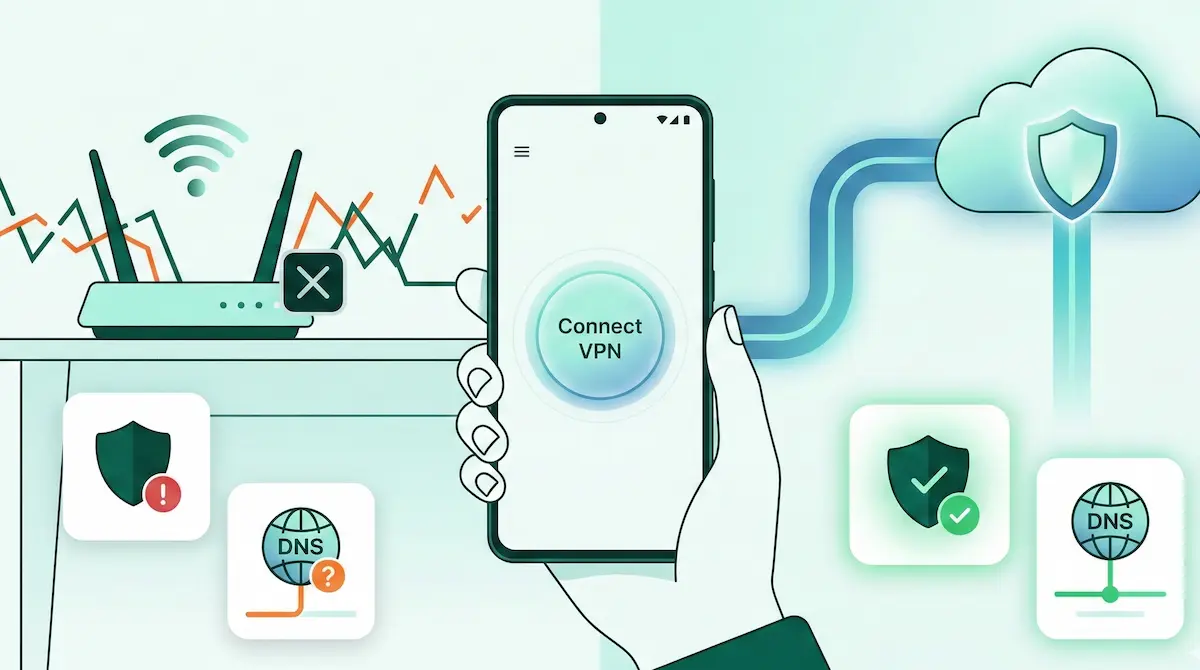
VPN Tidak Bisa Connect di Wi-Fi Android? Ini Solusinya (2026)
Masalah klasik pengguna Android: saat pakai Data Seluler (4G/5G) VPN cepat sekali, giliran connect ke Wi-Fi malah diam saja. Entah macet di “Connecting…”, atau status “Connected” tapi tidak bisa buka Google sama sekali.
Jujur saja, ini bukan salah aplikasi VPN kamu. 99% masalahnya ada di jaringan Wi-Fi itu sendiri. Admin kantor memblokir port, Wi-Fi asrama pakai “Parental Control” abal-abal, atau router hotel yang sudah tua tidak mengerti enkripsi modern.
Di sini kita bedah 10 alasan kenapa Wi-Fi bisa “mencekik” VPN kamu dan cara lolosnya (tanpa perlu jadi hacker atau telpon teknisi internet).
Ringkasan Singkat (TL;DR)
- Tips #1: Kalau VPN mati di Wi-Fi, langsung ganti protokol dari WireGuard ke XRay (VLESS). Ini menyelesaikan 90% masalah blokir.
- Tips #2: Matikan fitur “Private DNS” di pengaturan Android. Sering bikin bentrok.
- Tips #3: Di tempat umum? Cek dulu apa kamu sudah login di halaman Wi-Fi (yang suruh centang “Agree”).
- Masih Gagal? Restart router (kalau punya sendiri) dan HP kamu.
Kenapa 4G “Sayang” VPN tapi Wi-Fi “Benci”?
Operator seluler itu jalan tol bebas hambatan. Mereka (biasanya) tidak peduli kamu pakai VPN apa, asal kuota jalan terus.
Wi-Fi itu rumah orang/kantor. Yang punya router bisa bikin aturan seenaknya:
- “Blokir semua yang bukan buka web biasa (port 80/443)”.
- “Larang trafik UDP” (padahal WireGuard butuh ini biar cepat).
- “Saring DNS” (biar anak-anak tidak buka aneh-aneh, eh VPN malah kena imbas).
Makanya di HP lancar, di kafe macet.
Diagnosa Cepat (1 Menit)
Biar tidak salah obat, kita cari penyakitnya:
- Matikan VPN. Wi-Fi jalan tidak buat buka detik.com? Kalau tidak, perbaiki Wi-Fi dulu, jangan salahkan VPN.
- Pindah ke Data (4G). Nyalakan VPN. Jalan? Berarti akun VPN kamu sehat, masalahnya ada di ketidakcocokan sama Wi-Fi itu.
- Ganti Negara. Coba server tetangga (SG/MY). Siapa tahu server sebelumnya memang lagi down.
Top 10 Penyebab & Obatnya
1. Wi-Fi “Galak” (Kantor/Kampus)
Admin IT kampus sering memblokir port VPN biar mahasiswa fokus belajar, bukan main game.
Solusi: Pakai protokol XRay (VLESS). Dia menyamar jadi trafik HTTPS biasa (seperti lagi buka Wikipedia), jadi firewall kampus bakal membiarkan lolos.
2. Router Menyaring DNS
Beberapa router memaksa semua request DNS lewat server mereka sendiri (biasanya lambat atau blokir banyak web).
Solusi: Matikan-Nyalakan Wi-Fi di HP, Forget Network connect ulang. Kalau router sendiri, restart cabut colokan.
3. Konflik dengan Private DNS
Fitur Android ini (Private DNS) sering berebut fungsi sama VPN.
Solusi: Settings -> Network -> Private DNS -> Off (Matikan).
4. Lupa Login (Captive Portal)
Di Starbuck atau stasiun kereta sering ada tombol “Connect” di browser. VPN menghalangi halaman itu muncul.
Solusi: Matikan VPN -> Buka Browser (login Wi-Fi) -> Nyalakan VPN.
5. Firewall Kantor
Kantor sering memblokir protokol UDP (karna dikira buat game/streaming).
Solusi: Ganti ke protokol yang pakai TCP, atau pakai XRay yang serba bisa.
6. Salah Protokol
WireGuard itu cepat, tapi “berisik” dan mudah ketahuan firewall.
Solusi: Ganti saja protokolnya di pengaturan aplikasi VPN.
7. ISP Memblokir VPN
Kadang ISP rumahan (IndiHome/FirstMedia) lagi “sensitif” sama port VPN standar.
Solusi: Pakai fitur Obfuscation atau protokol VLESS/Reality yang ISP tidak bisa deteksi.
8. Hemat Baterai (Doze Mode)
Wi-Fi lebih irit daya dari 4G, jadi Android kadang mematikan proses background pas pakai Wi-Fi biar makin irit.
Solusi: Kasih izin baterai “Unrestricted” ke aplikasi VPN.
9. HP Mengalami Bug
Sistem Android menyimpan cache rute jaringan yang sudah basi.
Solusi: On-Off Airplane Mode.
10. Aplikasi Bermasalah
Kadang cuma satu aplikasi (misal TikTok) yang menyimpan lokasi lama.
Solusi: Clear Cache aplikasi itu & Force Stop.
WireGuard vs XRay: Siapa Menang?
WireGuard itu mobil balap F1. Cepat, ringan, tapi mencolok. Cocok buat di rumah atau Wi-Fi yang bebas.
XRay (VLESS) itu tank siluman. Agak pelan sedikit, tapi menembus tembok beton. Cocok buat kantor, asrama, atau negara dengan sensor ketat.
Di NimbusVPN ganti ini cuma sekali klik.
Split Tunneling Penyelamat
Kalau Wi-Fi memblokir streaming (Netflix) tapi membiarkan chat lewat:
- Nyalakan VPN.
- Di Split Tunneling, centang (Exclude) aplikasi streaming seperti Netflix/YouTube.
- Sekarang YouTube jalan langsung (tanpa VPN), WA tetap aman lewat VPN.
Kasus Khusus (Hotel, Kantor, Rumah)
- Hotel: Selalu login via browser dulu sebelum nyalakan VPN.
- Kantor: Pakai protokol siluman (XRay) biar tidak dilirik admin IT.
- Rumah: Kalau tidak jalan di rumah, restart router atau ganti server yang lebih dekat.
Bagaimana di Android TV?
Sama saja penyakitnya. Solusinya:
- Cabut colokan TV 10 detik (restart betulan).
- Pakai protokol XRay.
- Cek internet jalan tidak tanpa VPN.
FAQ (Tanya Jawab)
Kenapa Wi-Fi membenci VPN saya?
Masalah keamanan jaringan atau kebijakan admin. Mereka mau kontrol trafik, VPN bikin mereka buta.
Bahaya tidak mematikan Private DNS?
Tidak, asal kamu pakai VPN bagus. VPN bakal mengenkripsi request DNS kamu kok.
Perlu setting router tidak?
Tidak usah ribet. Aplikasi VPN modern (seperti NimbusVPN) pintar mengakali pengaturan router standar.
Ganti port berpengaruh?
Buat user ahli bisa ganti port (443, 80), tapi lebih baik ganti protokol ke XRay yang otomatis mencari jalan tikus.
Kenapa NimbusVPN Cocok
Kalau capek menebak-nebak, NimbusVPN punya solusinya:
- Auto Select: Kita pilihkan protokol terbaik.
- XRay Reality: Teknologi siluman terbaru yang lolos sensor ketat.
- Mudah: Tinggal klik Connect, tidak pakai mikir.
Download NimbusVPN di Google Play
Link Download
Baca Juga
- VPN Connect No Internet? Ini Obatnya
- Split Tunneling: Panduan Lengkap
- WireGuard vs XRay: Mana Yang Terbaik?