
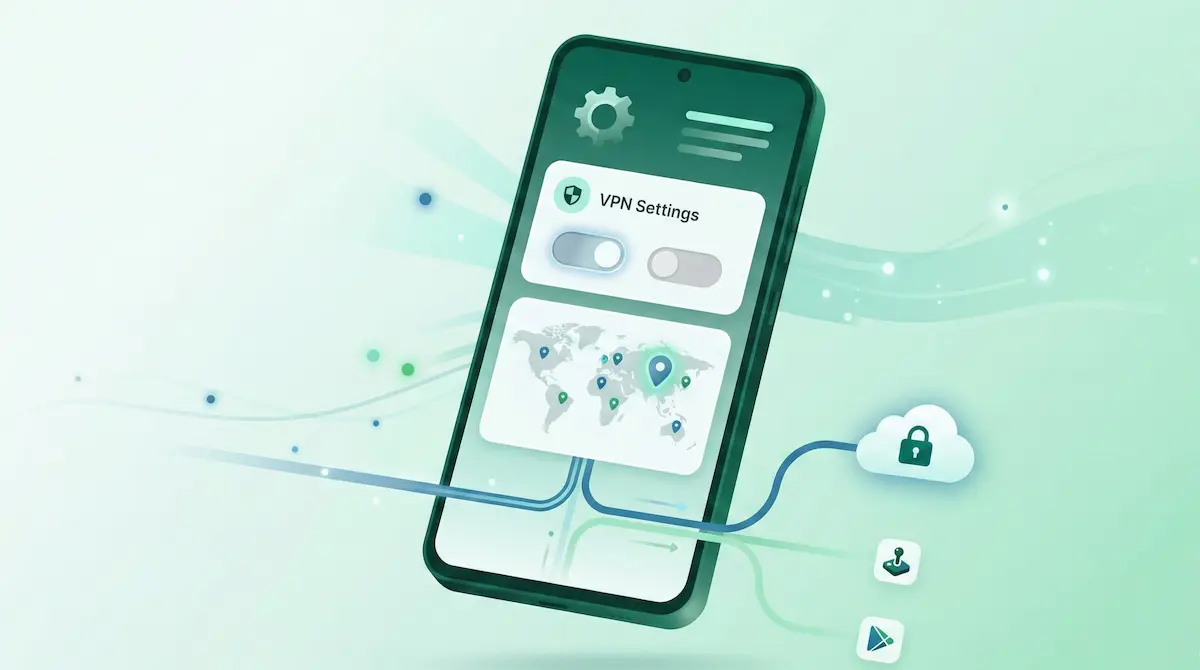
Qué necesitas antes de empezar
Configurar una VPN en Android es más simple de lo que muchos tutoriales hacen creer. Para la mayoría de usuarios, todo el proceso se reduce a:
- instalar la app,
- aceptar el permiso de VPN de Android,
- conectarte,
- comprobar que el tráfico realmente pasa por la VPN.
Los errores de verdad casi siempre aparecen después de instalarla: elegir un protocolo que no encaja con la red, asumir que todas las apps deben ir siempre dentro del túnel o no revisar si la VPN sigue funcionando después de una reconexión.
Paso 1: instala una app VPN en la que de verdad puedas confiar
Empieza con una VPN que tenga un flujo claro en Android y un modelo de negocio fácil de entender. Si el producto te exige crear cuenta de inmediato, te bombardea con onboarding lleno de anuncios o esconde demasiado qué parte es gratis, eso ya te dice algo.
NimbusVPN mantiene la instalación simple porque la meta es conectarte rápido, no esconder el valor detrás de un laberinto de pantallas.
Paso 2: acepta el permiso de VPN de Android
Cuando te conectes por primera vez, Android te pedirá permiso del sistema para crear el túnel VPN. Eso es normal. El sistema operativo te está avisando de que el tráfico de red puede ser monitoreado o enrutado por la app VPN.
Concede ese permiso solo si confías en la app y entiendes por qué la estás instalando.
Paso 3: elige el protocolo correcto
La elección del protocolo es uno de los errores más comunes entre principiantes porque mucha gente ni siquiera lo considera.
Empieza con WireGuard en redes normales
Para Wi-Fi de casa, Wi-Fi de oficina y datos móviles, WireGuard suele ser la mejor opción por defecto porque es rápido y eficiente.
Cambia si la red se vuelve restrictiva
Si la red se comporta raro, filtra tráfico VPN o se siente inestable, cambia a XRay (VLESS) si tu app lo ofrece. En NimbusVPN eso se explica en la página de funciones de WireGuard y XRay (VLESS).
Paso 4: conéctate y prueba una tarea real
No te detengas solo porque pulsaste “Conectar”. Haz una prueba real:
- abre el navegador,
- carga un sitio que conozcas,
- usa la app que realmente te importa,
- prueba la red que te hizo querer usar VPN en primer lugar.
Es la manera más rápida de detectar problemas antes de que te afecten.
Paso 5: decide si necesitas Split Tunneling
Muchos principiantes asumen que todas las apps deberían usar siempre la VPN. Suena más seguro, pero no siempre es práctico.
Podrías necesitar Split Tunneling si:
- una app bancaria se lleva mal con el tráfico VPN,
- una app local de streaming deja de funcionar,
- una herramienta de casa inteligente necesita seguir usando la red local,
- un juego necesita menor latencia de la que te da la ruta VPN.
NimbusVPN explica bien ese flujo en su guía de Split Tunneling.
Paso 6: activa protección más estricta si la necesitas
Si quieres que Android no vuelva a una conexión abierta cuando la VPN se cae, revisa la guía sobre kill switch. En Android, normalmente esto se maneja mejor con los controles nativos de always-on VPN que con un simple toggle de marketing dentro de la app.
Errores comunes de principiantes
Instalar sin probar
No basta con ver el estado de “Conectado”. Prueba un sitio o una app real.
Usar el mismo protocolo para todo
WireGuard es una base excelente, pero hoteles, aeropuertos o redes de viaje más restrictivas a veces exigen una alternativa.
Obligar a que todas las apps pasen por el túnel
Eso puede generar fricción donde Split Tunneling sería una solución mejor.
Pensar que una VPN resuelve todos los problemas de privacidad
La VPN ayuda con el enrutamiento y con la exposición en redes locales. No reemplaza la higiene digital, las contraseñas seguras ni la navegación responsable.
Checklist final
Antes de dar por terminada la configuración, confirma estos puntos:
- La app se instaló y se concedió el permiso de Android.
- Un sitio o app real funcionó mientras estabas conectado.
- El protocolo elegido encajaba con el comportamiento de la red.
- Split Tunneling se configuró solo si hacía falta.
- Always-On se activó si necesitas una postura más estricta.