
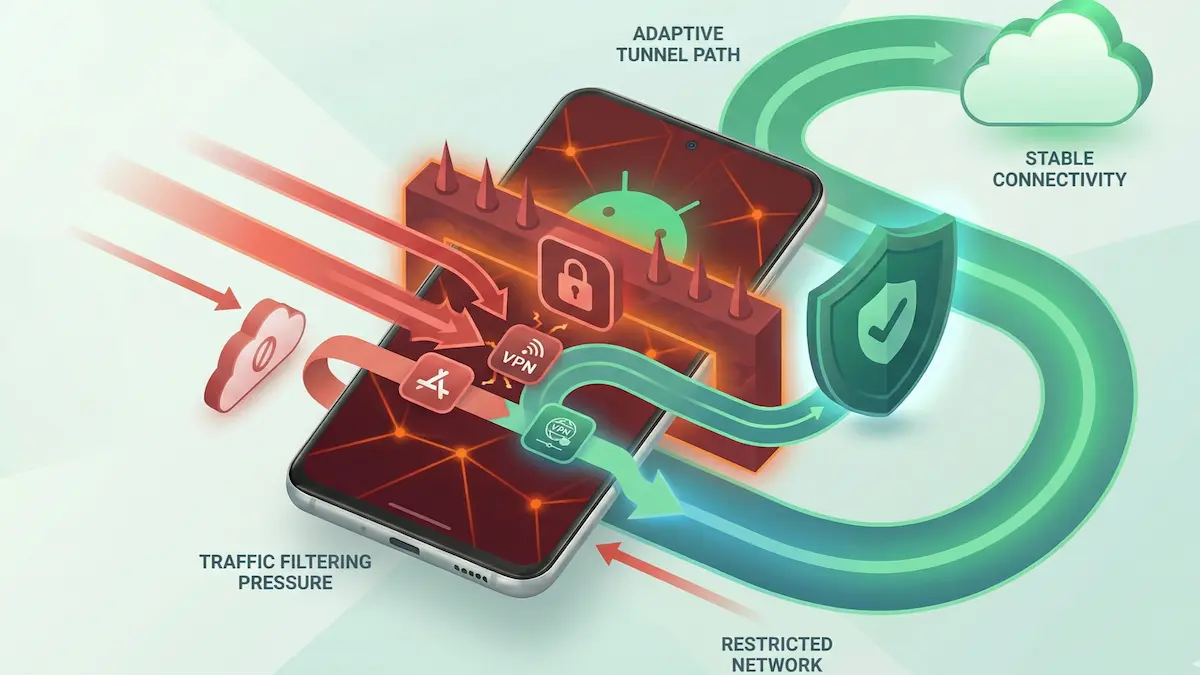
當標準協定在嚴格過濾的園區、企業或託管公共網路上失敗時,下一步通常是切換到 Xray (VLESS/Reality)。 Xray 旨在讓 VPN 流量看起來更像常規 Web 流量,這可以幫助處理幹擾標準 VPN 模式的網路。
然而,高階混淆也在 Android 作業系統層引入了新的問題點。如果你的 Xray 連線中斷、停滯或無法握手,則問題通常源自於 Android 路由衝突、本機網路限制或特定於協定的相容性問題。
本指南說明如何隔離和修正這些摩擦點。
如果問題僅出現在學校、校園或辦公室 Wi-Fi 上,請將其與我們的學校或辦公室 Wi-Fi VPN 指南 進行比較,因為限制性本機政策通常是變量,而不是 Android 本身。
快速路由:哪一種限制性網路指南最適合?
- 如果你在縮小限制性網路之前想要更廣泛的症狀路由器:Android VPN 排查中心
- 強制入口網站或飯店登入頁面將無法開啟:Android 上的飯店 Wi-Fi VPN
- VPN 顯示已連線,但流量仍中斷:VPN 已連線,但 Android 上沒有互聯網
- 你仍在決定是否使用 WireGuard 或 XRay:Android 上的 WireGuard 與 XRay (VLESS/Reality)
- 網路由學校或辦公室策略管理:學校或辦公室 Wi-Fi 封鎖 Android 上的 VPN
快速總結
- 檢查作業系統鎖定: Android 的「阻擋沒有 VPN 的連線」設定可以阻擋載入強制入口網站登入頁面,使其看起來像是網路正在阻擋 Xray。
- 同步裝置時間: 安全連線取決於有效的裝置時間。如果你的 Android 系統時鐘錯誤,連線可能會失敗。
- 停用私有 DNS: Android 的本機 DNS-over-TLS 可能與 VPN 路由發生衝突,導致連線的隧道沒有流量。
- 將限制性網路視為變數: 某些網路比其他網路更積極地干擾特定流量模式。
XRay (VLESS/Reality) 的逐步修正 (VLESS/Reality)
1. 停用 Android 作業系統強制入口網站鎖定
Xray 在飯店、機場和咖啡館等公共網路上失敗的一個常見原因不是深度封包檢查,而是 Android 設定導致的強制入口網站死鎖。如果你啟用了Kill Switch或嚴格的 VPN 鎖定,Android 可以阻擋載入 Wi‑Fi 登入頁面所需的 HTTP 攔截。
修正方法: 開啟 Android 設定 → 網路和網際網路 → VPN。點擊 VPN 應用程式旁邊的齒輪圖示。如果阻擋沒有 VPN 的連線已打開,請將其暫時關閉。
斷開 VPN 連線,打開瀏覽器到簡單的 HTTP 站點(例如 http://neverssl.com)以觸發登入門戶,完成登入流程,然後重新連線 Xray。
*了解更多有關狀態衝突的資訊:Always-On VPN & Kill Switch Android 指南。 *
2.修正系統時間不同步問題
如果你的 Android 裝置時鐘嚴重不同步,安全連線可能會失敗。如果當地時間錯誤,握手驗證可能會中斷,並且隧道可能永遠不會正確建立。
修正:前往Android 設定→系統→日期和時間。啟用自動設定時間和自動設定時區。然後強制停止 VPN 應用程式並重試。
3.停用Android私有DNS衝突
如果你的 VPN 應用程式顯示 已連線 但未載入任何內容,則可能存在 DNS 路由衝突。 Android 包含本機 私有 DNS 功能。在某些限制性網路上,該設定可能與 VPN 流量的路由方式發生衝突,導致你的隧道看似已連線,但實際上並未移動有用的流量。
修正方法: 開啟 Android 設定 → 網路和網際網路 → 私有 DNS 並將其從 自動(或自訂提供者)暫時切換為 關閉。重新連線 VPN 並再次測試。
詳細排查:VPN已連線但Android 上無網路:修正指南.
4.測試網路是否幹擾該協定路徑
有些限制性網路比其他網路對某些流量模式更不利。如果 Xray 在一個託管 Wi-Fi 網路上始終失敗,但在行動數據或其他網路上正常工作,這是一個有用的線索:問題可能是本機網路環境,而不是應用程式本身。
修正: 比較兩個連結之間的行為:
- 受限的 Wi‑Fi 網絡,
- 行動數據或其他受信任的 Wi-Fi。
如果 Xray 在其中一個上工作,但在另一個上不起作用,請繼續進行特定於網路的排查,而不是假設協定普遍損壞。
*有關協定上下文,請閱讀:Android 上的 WireGuard 與 Xray (VLESS/Reality)。 *
5. 如果一個應用程式出現問題,請使用分割隧道
有時隧道是穩定的,但單一應用程式由於其處理網路路徑、本機流量或 VPN 敏感路由的方式而表現不佳。
修正: 使用 分割隧道 來測試排除或隔離應用程式是否會改變結果。如果一個應用程式在路由不同後開始工作,則表示存在應用程式級或路由級問題,而不是整個協定問題。
路由幫助:Android 上的分割隧道指南.
值得測試的 XRay特定檢查
如果上述通用 Android 檢查無法解釋問題,請一次將問題範圍縮小到變數。* 首先測試一個乾淨的伺服器/設定檔: 如果你的提供者公開多個 Xray 或 Reality 設定文件,請從最標準的設定檔開始,而不是一次更改多個高級值。
- 將 SNI 或指紋更改視為變量,而不是魔術修正: 如果存在自定義配置文件,請在指責 Android 之前將其與同一網絡上的預設配置文件進行比較。
- 比較兩個網路中的相同設定檔: 如果一個 Xray 設定檔適用於行動數據,但在一個託管 Wi-Fi 上失敗,則問題可能是特定於路徑的問題,而不是通用協定問題。
- 每次路由變更後重新測試: 如果私人 DNS、強制入口網站登入或時間同步被破壞,請在變更協定假設之前重新連線並再次測試。
Android 上 Xray 的實際期望
Xray 對於幹擾標準 VPN 流量的網路很有用,但它並不神奇。
- 嚴格的網路策略仍然會獲勝: 如果網路被嚴格鎖定,即使更具彈性的協定也可能會失敗。
- **它是一個相容性工具,而不是保證:**成功取決於本機網路環境。
- **盡可能使用最簡單的穩定選項:**當你返回正常的家庭或行動網絡時,更簡單的協定可能是更好的日常預設協定。
*比較此處的權衡:Android 上的 WireGuard 與 Xray (VLESS/Reality)。 *
常見問題解答
為什麼 Xray 顯示「已連線」但應用程式仍然無法載入?
這通常意味著隧道已經開通,但隧道內的交通出現問題。常見原因包括專用 DNS 衝突、強制門戶死鎖或限制性本機網路規則。
我應該使用 XRay (VLESS/Reality) 作為我的日常方案嗎?
通常不是預設的。當正常網路路徑受到干擾時,它最有用。對於普通家庭 Wi-Fi 或行動數據,更簡單的協定可能是更好的日常選擇。
如果 Xray 在 Wi-Fi 上失敗但在行動數據上有效,這代表什麼?
這通常意味著本機 Wi-Fi 環境是變數。這可能表示強制門戶問題、本機過濾或以不同方式處理某些流量模式的網路。
NimbusVPN 的適用範圍
NimbusVPN 為你提供實用的 Android 工具來測試現實世界的連線問題,而不強迫你採用一種固定的路由模型。
- 協定彈性: 你可以在 NimbusVPN 協定選項 之間切換,並在應用程式內將 WireGuard 與 Xray (VLESS/Reality) 進行比較。
- 內建分割隧道: 你可以測試特定應用程式或流量路徑在以不同方式路由時是否表現較好。
- Android 優先使用場景: 該應用程式專為 Android 手機構建,也支援 Android TV。