
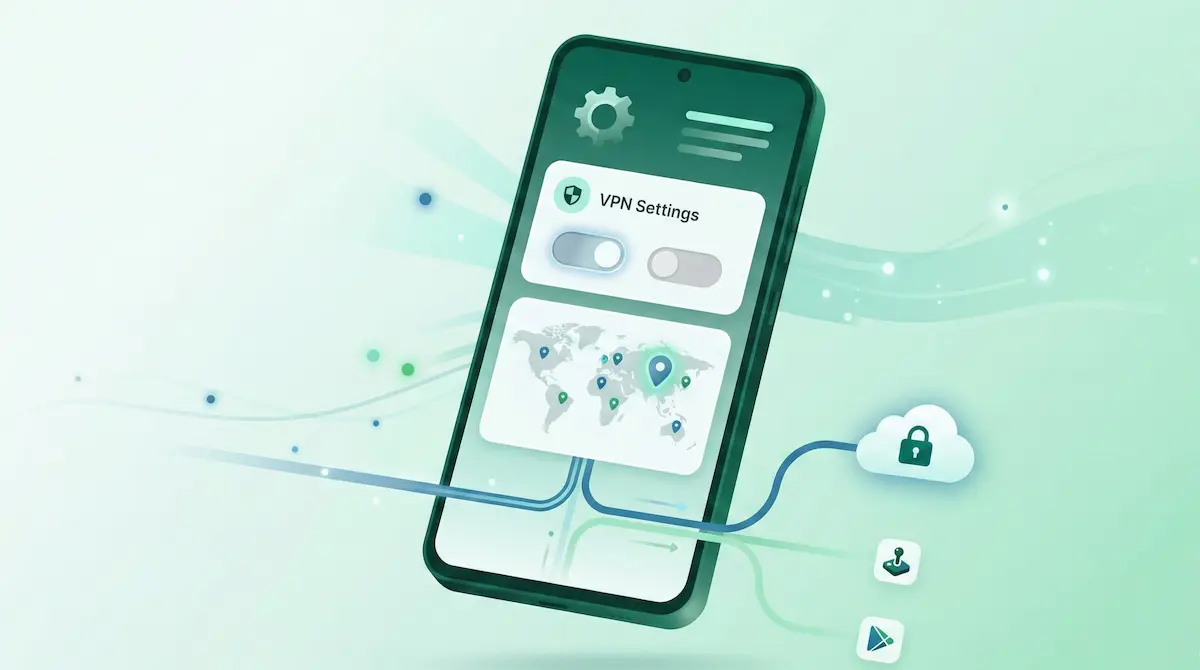
O que você precisa antes de começar
Configurar uma VPN no Android é mais simples do que muitos guias fazem parecer. Para a maioria das pessoas, o processo inteiro se resume a:
- instalar o app,
- permitir a permissão de VPN do Android,
- conectar,
- verificar se o tráfego realmente está passando pela VPN.
Os erros de verdade costumam acontecer depois da instalação: escolher o protocolo errado para aquela rede, assumir que todo app precisa ficar dentro do túnel ou nem testar se a VPN continua funcionando depois de uma reconexão.
Passo 1: instale uma VPN em que você realmente possa confiar
Comece com um app de VPN que tenha um fluxo claro no Android e um modelo de negócio fácil de entender. Se o produto já abre pedindo conta, exagera no onboarding cheio de anúncios ou esconde o que é gratuito, isso por si só já é um sinal de alerta.
O NimbusVPN deixa a instalação simples porque a ideia é colocar o usuário online rápido, e não esconder valor atrás de um labirinto de cadastro.
Passo 2: permita a permissão de VPN do Android
Na primeira conexão, o Android vai pedir permissão do sistema para criar um túnel VPN. Isso é normal. O sistema operacional está avisando que o tráfego de rede pode ser monitorado ou roteado pelo app de VPN.
Só conceda essa permissão se você confiar no app e entender por que está instalando essa VPN.
Passo 3: escolha o protocolo certo
A escolha do protocolo é um dos maiores erros de iniciantes porque muita gente simplesmente nunca pensa nisso.
Comece com WireGuard em redes normais
Para Wi-Fi de casa, Wi-Fi do trabalho e dados móveis, o WireGuard costuma ser a melhor escolha padrão porque é rápido, eficiente e estável.
Troque se a rede for mais restritiva
Se a rede estiver estranha, filtrando tráfego de VPN ou ficando instável, mude para Xray (VLESS) se o seu app oferecer suporte. No NimbusVPN, isso aparece na página de WireGuard e Xray (VLESS) no Android.
Passo 4: conecte e teste uma tarefa real
Não pare depois de tocar em “Conectar”. Teste uma situação real:
- abra o navegador,
- carregue um site que você conhece,
- use o app que realmente importa para você,
- teste a rede que te fez querer usar VPN em primeiro lugar.
Esse é o jeito mais rápido de descobrir problemas logo no início.
Passo 5: decida se você precisa de Split Tunneling
Quem está começando costuma achar que todo app sempre deve usar a VPN. Isso parece mais seguro, mas nem sempre é prático.
Você pode querer Split Tunneling se:
- um app bancário não gosta de tráfego por VPN,
- um app local de streaming para de funcionar,
- um app de casa inteligente precisa ficar na rota da rede local,
- um jogo precisa de latência menor do que a rota da VPN consegue oferecer.
O NimbusVPN explica melhor esse fluxo no guia de Split Tunneling no Android.
Passo 6: ative proteção mais rígida se isso fizer sentido para você
Se você quer evitar que o Android volte para uma conexão aberta durante quedas, veja nossa orientação sobre Kill Switch no Android. No Android, isso normalmente é feito pelos controles nativos de Always-On VPN, e não por um botão de marketing dentro do app.
Erros comuns de iniciantes
Instalar sem testar
Um selo de “conectado” não basta. Teste um site real ou um app de verdade.
Usar o mesmo protocolo em qualquer rede
WireGuard é um excelente padrão, mas redes restritivas em hotel, aeroporto ou viagem podem exigir um fallback.
Forçar todos os apps para dentro do túnel
Isso pode criar atrito desnecessário em cenários em que o Split Tunneling seria a melhor solução.
Achar que VPN resolve todo problema de privacidade
Uma VPN ajuda no roteamento e na exposição na rede local. Ela não substitui bons hábitos com apps, senhas seguras ou navegação cuidadosa.
Checklist final
Antes de encerrar a configuração, confirme estes pontos:
- O app foi instalado e a permissão de VPN do Android foi concedida.
- Um site ou app real funcionou enquanto a VPN estava conectada.
- O protocolo escolhido combinou com o comportamento da rede.
- O Split Tunneling foi configurado apenas se realmente era necessário.
- A proteção Always-On foi ativada se o seu caso exigir mais rigidez.