
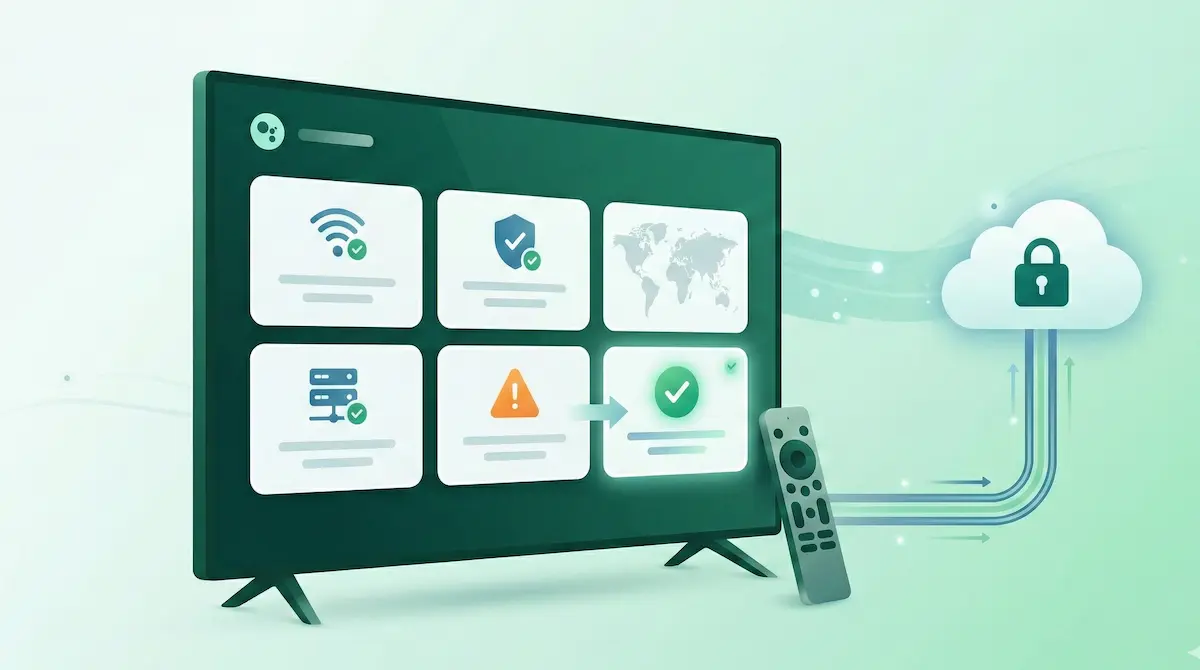
VPN di Android TV: Panduan Mengatasi Masalah (2026)
Sebenarnya menggunakan VPN di Android TV itu nyaman: konfigurasi sekali, lindungi privasi selamanya. Tapi kalau sedang error, memang cukup membingungkan. Mengetik di remote sulit, menu pengaturan tersembunyi, belum lagi kalau pakai STB (Set Top Box) lama yang Wi-Fi-nya kurang stabil.
Biasanya masalahnya itu-itu saja: status VPN “Connected” tapi YouTube loading terus, aplikasi VPN hilang dari Play Store, streaming terkena blokir wilayah, atau koneksi putus-nyambung tiap jeda iklan.
Panduan ini akan jadi solusi P3K buat TV kamu. Kita mulai dari tes 1 menit yang mudah, lalu bahas solusinya satu per satu.
Kalau kamu pakai NimbusVPN, untungnya sudah ada protokol WireGuard dan XRay (buat menembus blokir) plus tampilan antarmuka yang nyaman dipakai dengan remote. Tapi tips di sini berlaku buat semua VPN kok.
Ringkasan Singkat (TL;DR)
- Cek Dasar: Pastikan internet TV jalan saat VPN MATI. Buka YouTube sebentar.
- Restart Wajib: Matikan Wi-Fi TV, cabut colokan listrik TV/STB selama 10 detik. Ini mereset modul Wi-Fi yang sering bermasalah.
- Jangan Jauh-jauh: Selalu hubungkan ke server negara tetangga (Singapura/Malaysia).
- Blokir Jaringan: Di hotel atau asrama, ganti protokol dari WireGuard ke XRay (VLESS).
- Streaming Macet? Jangan ganti-ganti server terus. Pakai fitur Split Tunneling, keluarkan aplikasi streaming dari VPN.
- App Hilang? STB kamu mungkin tidak tersertifikasi Google. Harus install manual via APK (sideload).
- Satu per satu: Ganti protokol -> Tes. Ganti server -> Tes. Jangan bersamaan.
Kenapa TV Berbeda dengan HP?
Jangan samakan Android TV dengan HP di saku kamu. Tantangannya berbeda:
- Hardware Terbatas: STB murah prosesornya lambat buat enkripsi data berat.
- Sinyal Lemah: TV posisinya menempel tembok, tertutup lemari, sirkulasi Wi-Fi kurang baik.
- OS Lama: Banyak STB masih pakai Android 9 atau 10 yang driver Wi-Fi-nya kurang optimal.
- Navigasi Sulit: Mau login Wi-Fi hotel via browser di TV itu cukup menyiksa tanpa mouse.
- Blokir Agresif: Netflix & Disney+ di TV lebih ketat memblokir VPN dibanding di HP.
Makanya wajar kalau di HP cepat, di TV agak lambat. Kita perbaiki bersama-sama.
Diagnosa Cepat (Cuma 1 Menit)
Sebelum pusing ganti pengaturan, lakukan ini dulu:
-
Matikan VPN. Buka YouTube. Bisa berputar? Kalau tidak, masalah ada di penyedia internet/Wi-Fi kamu, bukan VPN.
-
Restart Wi-Fi. Masuk pengaturan TV -> Network, matikan Wi-Fi lalu nyalakan lagi.
-
Restart Paksa. Jangan cuma tekan tombol power remote (itu cuma sleep/tidur). Pilih “Restart” di menu sistem atau cabut colokan listrik. Ini membersihkan cache jaringan.
-
Nyalakan VPN.
-
Ganti Server. Cari server Singapura atau Indonesia. Jangan ke Amerika kalau cuma mau tes koneksi.
Sudah benar? Bagus. Belum? Lanjut baca.
Masalah Umum & Solusinya
VPN “Connected” Tapi Tidak Ada Internet
Status aktif, tapi buka apa-apa loading terus. Biasanya masalah DNS atau Wi-Fi yang memblokir.
Solusi:
- Internet biasa jalan tidak?
- Coba server tetangga (SG).
- Ganti protokol. Tadinya
WireGuard-> ganti keXRay (VLESS). - Kalau ini Wi-Fi hotel/publik, kamu sudah login di browser belum? (Cek bagian Hotel di bawah).
Aplikasi VPN Tidak Ada di Play Store
Mencari “NimbusVPN” di Play Store TV tidak ketemu, padahal di HP ada.
Penyebab:
- STB kamu “generik” (bukan resmi) yang tidak dapat sertifikasi Google.
- Developer aplikasinya mengatur “tidak kompatibel” sama TV (NimbusVPN sih kompatibel, aman).
Solusi:
- Kalau akun Google di TV sama seperti di HP, coba install lewat browser PC/HP, pilih device TV kamu.
- Kalau STB modifikasi/root, Play Store memang dibatasi. Solusinya Sideload: download APK dari website, masukkan flashdisk, install manual pakai File Manager.
Macet di Status “Connecting…” Terus
Berputar-putar terus tidak selesai.
Obatnya:
- Ganti ke server paling dekat.
- Obat Ampuh: Ganti Protokol!
- Di rumah: Pakai
WireGuard. - Di kantor/kampus/hotel: Pakai
XRay (VLESS/Reality), dia pintar menyamar jadi trafik biasa.
- Di rumah: Pakai
Aplikasi Streaming Error / Buffering
Netflix, Disney+, atau Vidio memberi error “Proxy Detected” atau loading terus.
Solusi:
- Tidak usah menebak server mana yang lolos. Pakai Split Tunneling.
- Masuk Setting VPN -> Split Tunneling -> Mode Exclude.
- Centang aplikasi streaming yang bermasalah.
- Selesai. Dia bakal akses internet langsung (tanpa VPN), sisanya tetap aman lewat VPN.
- Wajib: Habis itu masuk Setting Android -> Apps -> Force Stop & Clear Cache aplikasi streaming-nya.
Sering Putus Sendiri (Disconnect)
Lagi asyik nonton drama tiba-tiba “No Connection”.
Analisa:
- Geser posisi STB. Kalau terhimpit di belakang TV, sinyalnya jelek. Pakai kabel ekstensi HDMI biar STB-nya agak keluar agar sinyal bagus.
- Restart modem Wi-Fi rumah.
- Cek apa ada fitur “Battery Saver” di TV yang mematikan aplikasi background (jarang sih di TV, tapi ada).
Di HP Lancar, Di TV Macet
Kenapa: Antena Wi-Fi HP kamu jauh lebih canggih daripada STB murah.
Solusi:
- Hubungkan TV ke Wi-Fi 5GHz (kalau router support), interferensinya lebih sedikit.
- Pakai protokol
WireGuard(lebih ringan buat CPU STB yang terbatas).
Pilih Protokol: WireGuard atau XRay?
Sederhana saja rumusnya:
WireGuard
- Pilihan utama di rumah.
- Cepat, ringan, CPU dingin.
XRay (VLESS/Reality)
- Senjata pamungkas.
- Pakai cuma kalau
WireGuardTIDAK MAU terhubung (di hotel, asrama, kantor).
Ganti protokol itu buat stabilitas, bukan speed. Internet tidak akan jadi 10x lipat lebih cepat, tapi akan lebih jarang putus.
Split Tunneling: Solusi Streaming
Fitur paling berguna di TV.
Kapan Pakai:
- YouTube lambat? Keluarkan (Exclude) dari VPN.
- Vidio tidak bisa diputar di luar negeri? Masukkan ke VPN (Include) pakai server Indo.
- Netflix protes ada proxy? Keluarkan dari VPN.
Lebih praktis daripada on-off VPN terus.
Setting VPN di Hotel (Agar Tidak Pusing)
Wi-Fi hotel itu tantangan buat TV. Ada “Captive Portal” (halaman login kamar). TV tidak bisa buka pop-up itu sendiri.
Caranya:
- Hubungkan TV ke Wi-Fi hotel.
- JANGAN nyalakan VPN dulu.
- Kalau internet mati, coba buka browser di TV (install dulu seperti TV Bro atau Puffin). Buka
google.com. - Halaman login hotel bakal muncul. Isi nomor kamar/password.
- Pas internet sudah jalan -> baru NYALAKAN VPN.
- Kalau masih diblokir -> ganti protokol ke
XRay.
Cara alternatif: Tethering Wi-Fi dari HP kamu yang sudah connect VPN. TV connect ke HP. Selesai.
Tips Agar STB Lama Tidak Lambat
Buat pengguna Mi Box S lama atau Fire Stick Lite:
- Pilih server SG (ping paling kecil).
- Restart STB seminggu sekali (cabut colokan).
- Jangan ganti protokol sembarangan, tetap di
WireGuardkalau bisa. - Kalau parah banget -> Hotspot dari HP saja. Hindari router hotel yang bermasalah.
FAQ (Tanya Jawab)
VPN connected, tapi thumbnail YouTube abu-abu semua.
DNS tersangkut. Ganti protokol atau restart STB.
TV bisa memblokir VPN tidak sih?
Sistem Android TV-nya sih tidak. Tapi kalau ROM-nya custom (STB unlock-an), bisa saja ada bug.
Kenapa di HP cepat, di TV buffering?
Hardware TV lemah, antena Wi-Fi kurang Canggih. Coba dekatkan ke router atau pakai kabel LAN kalau bisa.
Protokol apa buat TV?
Mulai: WireGuard. Kalau gagal: XRay.
Di hotel internet jalan, pas nyalakan VPN mati.
Adminnya memblokir port VPN. Pakai protokol XRay (VLESS), dia menyamar jadi trafik biasa.
Semua STB bisa install VPN?
Asal ada Play Store resmi, bisa. Smart TV Samsung (Tizen) atau LG (WebOS) TIDAK BISA install aplikasi Android VPN langsung.
Restart benar-benar berpengaruh?
Sangat. 90% masalah elektronik sembuh dengan restart.
Kenapa NimbusVPN Nyaman di TV
Kita buat NimbusVPN biar tidak bikin pusing pas nonton TV:
- Navigasi D-Pad: Pakai remote enak, tidak perlu mode mouse.
- Dua Mesin: WireGuard (kecepatan) & XRay (anti blokir).
- Split Tunneling Mudah: Tinggal centang aplikasi yang mau di-exclude.
- Simpel: Tampilan antarmuka besar, jelas, tidak rumit.
Kalau kamu cari VPN yang “plug and play” di TV tanpa drama, cobain deh.
Download NimbusVPN di Google Play
Link Download
Baca Juga
- Cara Setting Android TV dari Nol (Agar Tidak Lambat)
- WireGuard vs XRay: Mana yang Cocok Buat Streaming?
- VPN Tidak Jalan di Wi-Fi? Ini Solusinya