
Cómo corregir conflictos entre Split Tunneling y Kill Switch en Android (2026)
Si usas Split Tunneling para sacar una app específica fuera de tu VPN, pero esa app de repente se queda sin internet por completo, probablemente te topaste con un conflicto de enrutamiento en Android.
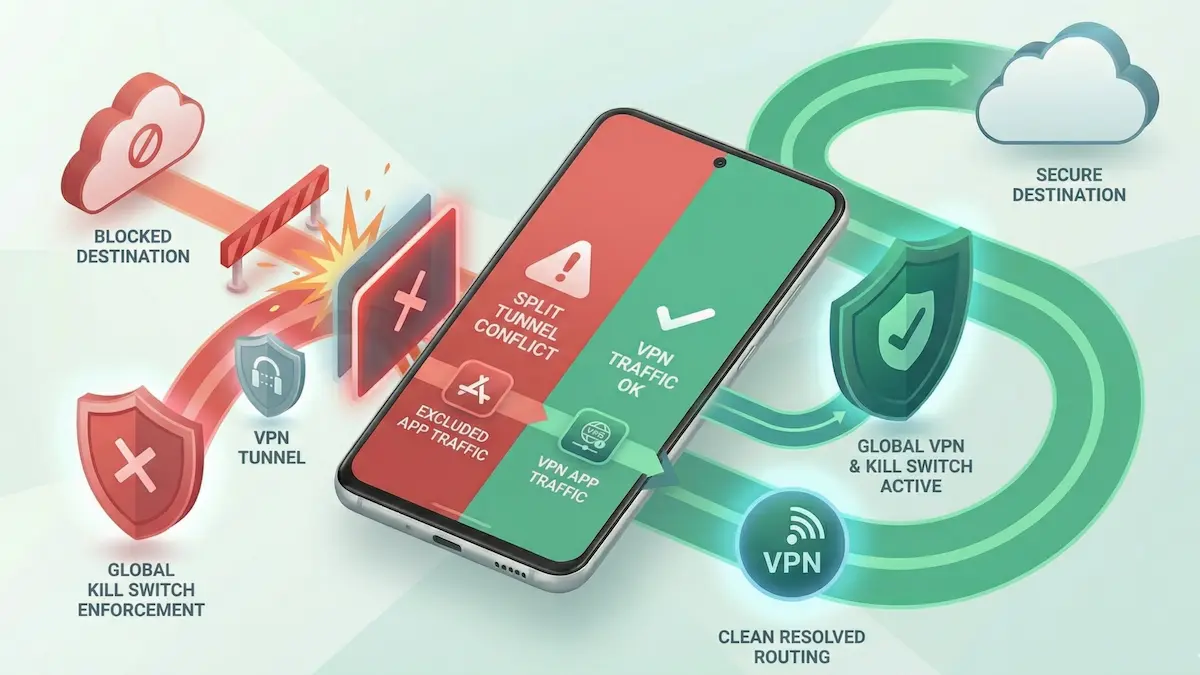
Esto suele pasar cuando las reglas de Split Tunneling chocan con la opción Bloquear conexiones sin VPN de Android. Una parte del sistema intenta dejar que cierto tráfico salga fuera del túnel, mientras que el bloqueo VPN a nivel del sistema intenta cortar todo lo que no vaya dentro del túnel.
Resumen rápido
- La paradoja: no puedes pedirle a Android que bloquee todo el tráfico fuera de la VPN y al mismo tiempo esperar que las apps excluidas salgan normalmente sin VPN.
- El sistema operativo manda: el bloqueo VPN a nivel sistema tiene prioridad sobre las reglas de enrutamiento a nivel app.
- El modo Excluir suele necesitar un bloqueo más flexible: si una app debe salir fuera del túnel, un lock estricto del sistema puede bloquearla.
- El modo Incluir puede ser más fácil de entender: enrutar solo apps seleccionadas por dentro del túnel a veces es más limpio cuando quieres control más estricto.
Soluciones paso a paso para conflictos de enrutamiento
1. Verifica si el bloqueo VPN del sistema está activado
Antes de cambiar reglas de Split Tunneling, confirma el estado del bloqueo VPN de Android.
La solución: Ve a Ajustes de Android → Red e internet → VPN, toca el icono de engrane junto a tu VPN y revisa Bloquear conexiones sin VPN.
Si está activado, asume que las apps excluidas pueden no comportarse como esperas.
Guía relacionada: Always-On VPN y Kill Switch en Android.
2. Vuelve a probar el modo Excluir con el bloqueo estricto desactivado
Si tu caso depende de que una o dos apps salgan fuera de la VPN, la prueba más limpia es desactivar temporalmente el bloqueo estricto del sistema y volver a intentar.
La solución: Desactiva Bloquear conexiones sin VPN temporalmente, reconecta la VPN si hace falta y prueba otra vez la app excluida.
Si la app vuelve a funcionar, el bloqueo a nivel sistema era muy probablemente el conflicto principal.
3. Prueba el modo Incluir en vez del modo Excluir
A veces la mejor salida es invertir la lógica del enrutamiento.
La solución: En tu app VPN, cambia de modo Excluir a modo Incluir si eso encaja con tu caso. En lugar de sacar unas pocas apps fuera de la VPN, enruta por dentro solo las apps que realmente necesitan el túnel.
Eso reduce confusión cuando buscas un control más estricto sobre qué tráfico debe quedarse dentro de la VPN.
Visión general de enrutamiento: guía de Split Tunneling en Android.
4. Fuerza el cierre de la app afectada y ábrela otra vez
Las apps no siempre se adaptan bien cuando cambias reglas de enrutamiento mientras ya están abiertas.
La solución: Ve a Ajustes de Android → Apps, busca la app afectada, toca Forzar detención y ábrela de nuevo después del cambio de enrutamiento.
Si la app tenía un estado de red obsoleto, reiniciarla puede ayudar a que cree conexiones nuevas usando la ruta correcta.
Diagnóstico relacionado: VPN conectada pero sin internet en Android: guía de solución.
5. Revisa si Private DNS está sumando otra capa de conflicto
Si las apps excluidas siguen fallando incluso después de ajustar el bloqueo VPN, el ajuste Private DNS de Android podría estar complicando todavía más el resultado.
La solución: revisa tu configuración de Private DNS y prueba si desactivarlo cambia el comportamiento.
Artículo relacionado: Cómo corregir conflictos de Private DNS con VPN en Android.
Qué esperar en la práctica con esta lógica de enrutamiento
- No siempre es un bug de la app VPN: las reglas del sistema Android pueden ser la fuente real del conflicto.
- No todas las apps reaccionan igual: algunas manejan mal los cambios de ruta y necesitan reinicio completo.
- Cambiar de protocolo no suele resolver este conflicto concreto: si el problema es el lock a nivel sistema, alternar entre WireGuard y Xray normalmente no es la solución principal.
Para contexto de protocolos: WireGuard vs Xray (VLESS/Reality) en Android.
FAQ
¿Por qué una app excluida se queda sin conexión de repente?
Porque Android puede seguir aplicando un bloqueo VPN estricto a nivel del sistema, y eso puede cortar el tráfico que intentaba salir fuera del túnel.
¿Puedo mantener el kill switch estricto de Android y aun así excluir apps?
A veces el comportamiento cambia según la versión de Android y el dispositivo, pero como regla de diagnóstico debes asumir que el bloqueo estricto puede interferir con el tráfico de apps excluidas.
¿Split Tunneling también cambia el DNS?
Sí, puede cambiarlo. Si una app toma otra ruta, el comportamiento DNS también puede cambiar según los ajustes de Android y el camino real del tráfico.
Cómo encaja NimbusVPN
NimbusVPN te da controles prácticos para probar el enrutamiento de Android sin encerrarte en una sola configuración fija.
- Soporte de Split Tunneling: puedes comprobar si el enrutamiento por app es el problema real.
- Flexibilidad de protocolos: si la capa de rutas ya está estable, puedes comparar protocolos por separado.
- Diagnóstico pensado para Android: la app encaja con escenarios reales donde los ajustes VPN del sistema afectan el comportamiento de las apps.