
Cómo corregir conflictos de Private DNS con VPN en Android (Guía 2026)
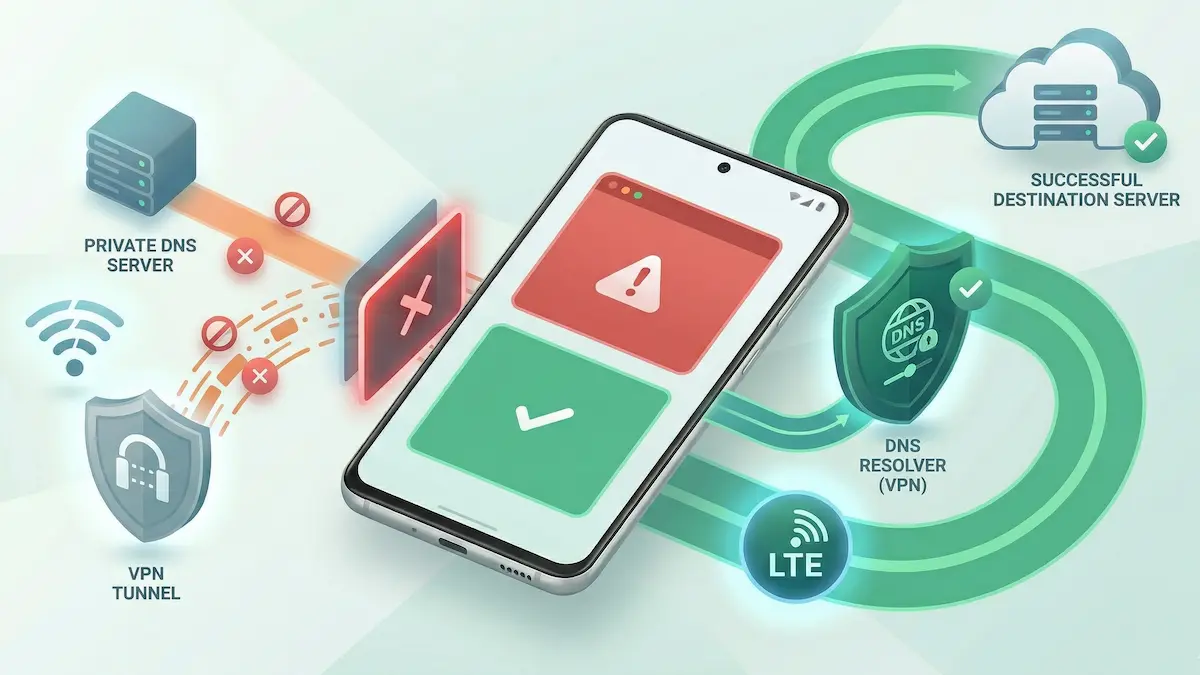
Si tu VPN de Android muestra conexión exitosa pero las apps siguen sin cargar, una causa posible es un conflicto de enrutamiento DNS. Una variable muy común del lado de Android es el ajuste del sistema Private DNS.
Private DNS añade DNS cifrado a nivel del sistema operativo. En algunas configuraciones, eso entra en conflicto con la forma en que una app VPN quiere manejar DNS dentro de su propio túnel. El resultado puede ser tráfico congelado, resolución de nombres rota o una conexión que parece viva, pero funciona mal.
Resumen rápido
- El conflicto: Private DNS de Android puede interferir con el DNS controlado por la VPN.
- Los síntomas: el navegador se queda cargando, las apps dicen “Sin conexión” o el tráfico falla aunque la VPN diga Conectada.
- La corrección inmediata: pon Private DNS en Desactivado temporalmente mientras haces pruebas.
- La idea clave: si la VPN está funcionando bien, el DNS puede seguir protegido dentro del túnel incluso con Private DNS desactivado en Android.
Soluciones paso a paso para Private DNS en Android
1. Desactiva Private DNS temporalmente
Si Android y la VPN están intentando controlar DNS al mismo tiempo, la primera prueba más rápida es dejar que la VPN tenga el control completo.
La solución: Ve a Ajustes de Android → Red e internet → Private DNS y cambia el valor de Automático o de un hostname personalizado a Desactivado.
Después desconecta la VPN, vuelve a conectarla y prueba otra vez.
Guía relacionada: VPN conectada pero sin internet en Android: guía de solución.
2. Compara el comportamiento en distintas redes
Algunos conflictos DNS solo aparecen en redes concretas, sobre todo en Wi-Fi público o en entornos más controlados.
La solución: prueba la misma conexión VPN con datos móviles, Wi-Fi de casa y la red problemática. Si el problema solo aparece en una red, es probable que ese entorno local esté chocando con Private DNS, el captive portal o algún filtrado local.
3. Revisa si todavía hay un captive portal de por medio
En Wi-Fi público, el flujo de login del portal puede fallar antes de que DNS empiece a comportarse con normalidad. Si esa capa de acceso todavía no quedó resuelta del todo, desactivar Private DNS por sí solo puede no arreglar el problema completo.
La solución: asegúrate de haber completado el login de la red antes de tratar esto como un problema puramente de DNS.
Guía relacionada: Captive portal bloqueado por VPN lock en Android.
4. Simplifica el estado de la conexión mientras pruebas
Si además estás cambiando protocolo, Split Tunneling y ajustes de kill switch al mismo tiempo, aislar la causa real se vuelve mucho más difícil.
La solución: prueba una variable a la vez:
- Private DNS desactivado,
- reconecta,
- prueba la conexión base,
- luego añade cambios de enrutamiento o de protocolo solo cuando la base ya esté estable.
Contexto de enrutamiento: guía de Split Tunneling en Android.
Qué esperar en la práctica
- No todo fallo es DNS: Private DNS es una causa común, pero no la única.
- La solución puede depender del caso: algunas personas dejan Private DNS desactivado mientras usan VPN; otras lo vuelven a activar en redes donde no genera conflicto.
- Es una variable de diagnóstico en Android, no una ley universal: teléfonos, versiones de Android y redes se comportan distinto.
FAQ
¿Por qué la VPN dice Conectada si DNS está roto?
Porque el túnel puede estar arriba mientras la resolución de nombres dentro de ese camino está fallando.
¿Desactivar Private DNS es inseguro?
No automáticamente. Si tu VPN funciona bien, la VPN sigue protegiendo el tráfico, incluido el DNS que viaja dentro del túnel.
¿Debería dejar Private DNS desactivado para siempre?
No necesariamente. Primero úsalo como variable de diagnóstico. Si el problema solo desaparece cuando lo apagas, eso te confirma que forma parte del conflicto.
Cómo encaja NimbusVPN
NimbusVPN te da controles prácticos en Android para probar cambios de estado de conexión sin obligarte a una configuración rígida.
- Flexibilidad de protocolos: puedes comparar distintos métodos de conexión cuando la ruta DNS ya está estable.
- Diagnóstico pensado para Android: la app encaja con escenarios reales donde los ajustes del sistema influyen en el resultado.
- Soporte de Split Tunneling: si el túnel está estable pero una app sigue fallando, puedes probar el enrutamiento con más precisión después de corregir la base DNS.